
Cómo usar Mono Sidecar junto a tu software de historias clínicas
Módulo
Mono Sidecar
Una extensión de Chrome que pone a Mono al lado del software de historias clínicas que ya usas. Graba la consulta, redacta la nota y la escribe en tu formulario, sin cambiar de pestaña.
Con Mono Sidecar no tienes que copiar la nota de Mono a tu otro software: el panel de Mono se abre a la derecha de tu historia clínica y llena el formulario por ti.
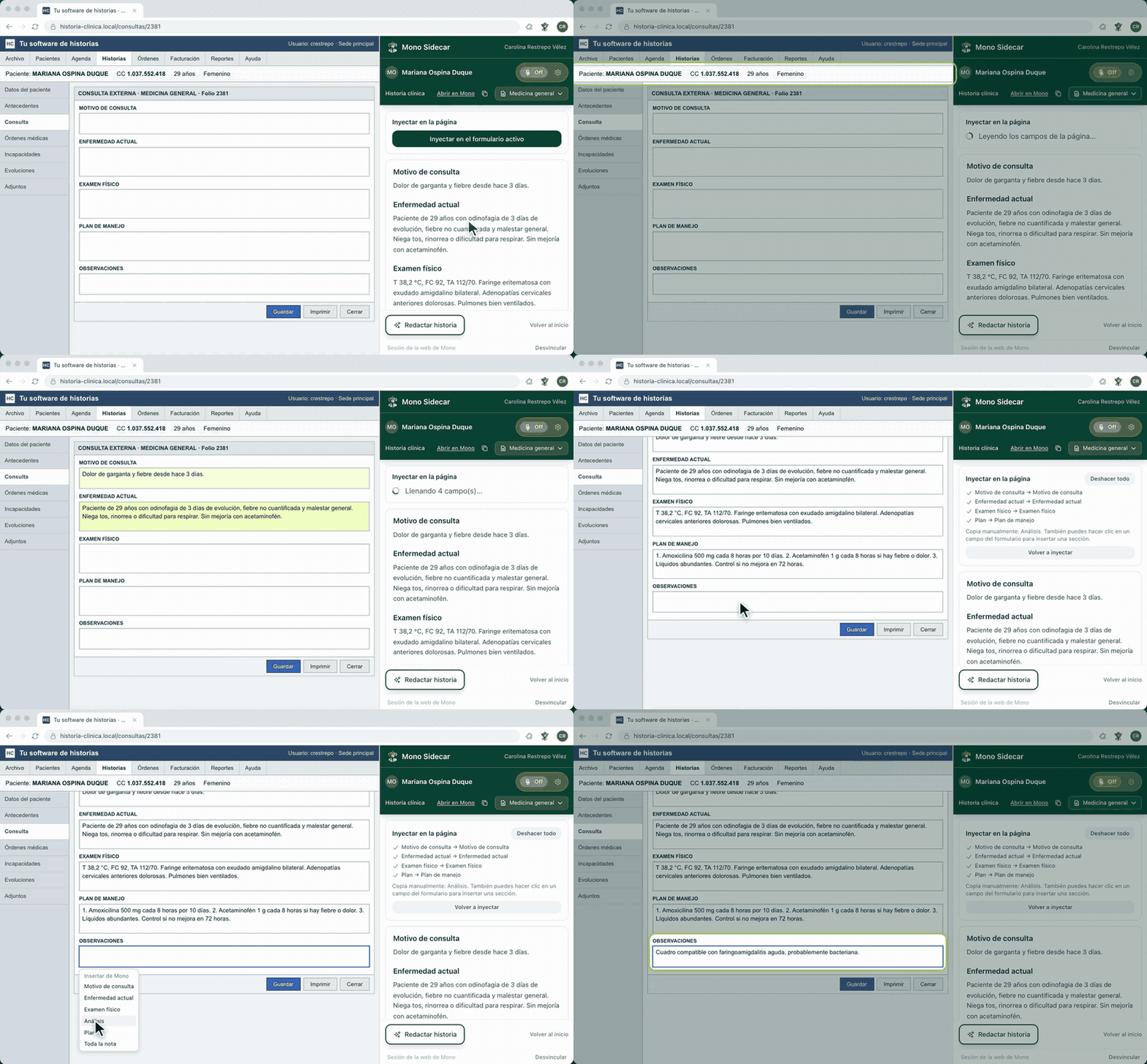
Así se ve llenar el formulario. Abajo, cómo pedir que te la instalen y cómo usarla paso a paso.
Por ahora Mono Sidecar es solo para cuentas de médico. Funciona en Google Chrome en computador.
Mira el video (1 minuto)
Sección titulada «Mira el video (1 minuto)»Cómo funciona
Sección titulada «Cómo funciona»- Usa tu misma sesión de Mono. Si ya iniciaste sesión en monoasistente.com, el panel entra solo, sin pedirte la contraseña otra vez.
- Tus consultas del día están ahí. El panel muestra tu agenda de Mono del día. Haz clic en una cita para abrir la consulta, o crea una con Nueva consulta.
- Graba y redacta. Graba la consulta y presiona Redactar historia. La nota queda en Mono como cualquier otra consulta, con su registro de facturación. Abrir en Mono la abre en la web.
- Llena el formulario. Con Inyectar en el formulario activo, Mono reconoce los campos de tu historia clínica y llena los que tiene claros. Los que no tiene claros te los deja como sugerencias de un clic. Antes de llenar, comprueba que la página muestre al mismo paciente; si no coincide, no llena nada.
- Inserta donde estás escribiendo. Si haces clic en un campo de texto de tu historia clínica, aparece el menú Insertar de Mono con las secciones de la nota. Eliges una y Mono la pone justo ahí.
Cómo instalarla
Sección titulada «Cómo instalarla»Para instalar Mono Sidecar, contacta a soporte y te ayudamos a dejarla lista en tu computador: escríbenos por WhatsApp o mira las demás opciones en Soporte.
Cuando soporte la deje instalada, haz esto una sola vez:
- Abre el panel. Haz clic en el ícono de Mono en la barra de Chrome. Se abre el panel a la derecha. Si no ves el ícono, haz clic en el ícono de rompecabezas y presiona el pin junto a Mono Sidecar.
- Inicia sesión. Si ya entraste a monoasistente.com en el mismo Chrome, el panel entra solo.
- Da acceso al micrófono. La primera vez el panel te lo pide: presiona Dar acceso al micrófono. Se abre una pestaña para darlo y se cierra sola.
- Permite a Mono en tu software de historias. La primera vez que uses Mono en cada software, presiona Permitir en este sitio. Si el panel dice Recarga esta página para conectar Mono Sidecar, recarga la página.
Cómo usarla en una consulta
Sección titulada «Cómo usarla en una consulta»-
Abre tu historia clínica y el panel
Abre la historia del paciente en tu software de siempre. Luego haz clic en el ícono de Mono para abrir el panel al lado.
-
Elige la consulta
Bajo Consultas ves las citas del día de tu agenda de Mono. Haz clic en la del paciente. Si no tiene cita, presiona Nueva consulta, busca al paciente por nombre o documento y haz clic en él. Si es un paciente nuevo, presiona Crear paciente nuevo, llena sus datos y presiona Crear y continuar.
-
Graba la consulta
Toca el micrófono en la parte de arriba del panel para empezar a grabar. Si creaste la consulta desde el panel, la grabación empieza sola. La grabación sigue aunque cierres el panel.
-
Redacta la historia
Al terminar, presiona Redactar historia. El botón se activa después del primer minuto de grabación. Mono tarda hasta un minuto en redactar la nota, y la muestra en el panel.
-
Llena tu formulario
Presiona Inyectar en el formulario activo. Mono revisa que la página muestre al mismo paciente y llena los campos uno por uno. En el panel ves qué sección quedó en qué campo. Si algo no te gusta, Deshacer todo borra lo que Mono escribió.
-
Revisa y guarda en tu software
Revisa lo que quedó escrito y guarda en tu software de historias como siempre. Para ver o editar la nota en Mono, presiona Abrir en Mono.
Para pasar a otro paciente, presiona Volver al inicio en el panel.
Preguntas frecuentes y problemas
Sección titulada «Preguntas frecuentes y problemas»El panel me pide iniciar sesión
Sección titulada «El panel me pide iniciar sesión»Inicia sesión primero en monoasistente.com, en el mismo Chrome, y vuelve a abrir el panel. Si el panel te muestra el botón Continuar como seguido de tu correo, haz clic ahí. También puedes escribir tu correo y contraseña de Mono en el panel y presionar Iniciar sesión.
El panel dice “Por ahora Mono Sidecar es solo para médicos”
Sección titulada «El panel dice “Por ahora Mono Sidecar es solo para médicos”»Entraste con una cuenta que no es de médico, por ejemplo la de una secretaria. Por ahora solo las cuentas de médico pueden usar el panel. Inicia sesión con la cuenta del médico.
El panel dice “Recarga esta página para conectar Mono Sidecar”
Sección titulada «El panel dice “Recarga esta página para conectar Mono Sidecar”»Pasa la primera vez en un sitio, o después de instalar o actualizar la extensión. Presiona Recargar página en el panel, o recarga la página de tu software de historias. Luego vuelve a presionar Inyectar en el formulario activo.
Un campo de mi formulario quedó vacío
Sección titulada «Un campo de mi formulario quedó vacío»Mono solo llena los campos que reconoce con seguridad. Tienes dos formas de completar el resto:
- Usa una sugerencia. Debajo de Sugerencias (un clic para insertar) el panel muestra secciones con el campo donde las pondría. Haz clic en la que quieras.
- Elige tú el campo. Haz clic en el campo vacío de tu formulario. Aparece el menú Insertar de Mono; elige la sección que va ahí.
Si el panel dice Copia manualmente con una lista de secciones, son las que no encontró dónde poner. Usa cualquiera de las dos formas de arriba.
La página muestra a otro paciente y Mono no llenó nada
Sección titulada «La página muestra a otro paciente y Mono no llenó nada»Antes de llenar, Mono compara el paciente de la página con el de la consulta. Si no coinciden, el panel te dice qué paciente ve en la página y no llena nada. Abre en tu software la historia del paciente correcto y vuelve a presionar Inyectar en el formulario activo.
Si Mono no logra leer el paciente en la página, te pregunta si es la historia correcta antes de llenar. Confirma solo si lo es.
Quiero que Mono deje de llenar un sitio
Sección titulada «Quiero que Mono deje de llenar un sitio»En el panel, presiona Dejar de permitir seguido del nombre del sitio. Mono deja de leer y llenar esa página hasta que vuelvas a presionar Permitir en este sitio.
Cómo actualizo a una versión nueva
Sección titulada «Cómo actualizo a una versión nueva»No tienes que hacer nada: soporte te la actualiza cuando sale una versión nueva. Si crees que te falta una actualización, o si algo más no funciona, escríbenos desde Soporte.