
Descargar CSV
Si necesitas las transacciones de una factura en Excel — para conciliar con tu contabilidad, armar reportes o compartírselo al contador — desde el detalle de la factura las descargas como CSV. El archivo refleja exactamente las columnas y filtros que tengas activos en la tabla.
El botón CSV está adentro de la factura, no en el listado. Tienes que abrir una factura específica primero. Si necesitas un consolidado de muchas facturas, descarga una por una y consolida en Excel — todavía no hay una descarga global.
-
En Facturas por entidad, abre la factura que quieres exportar (clic sobre la fila o en el icono de lápiz).
-
En la barra de botones de arriba a la derecha, haz clic en CSV (botón blanco con icono de descarga).
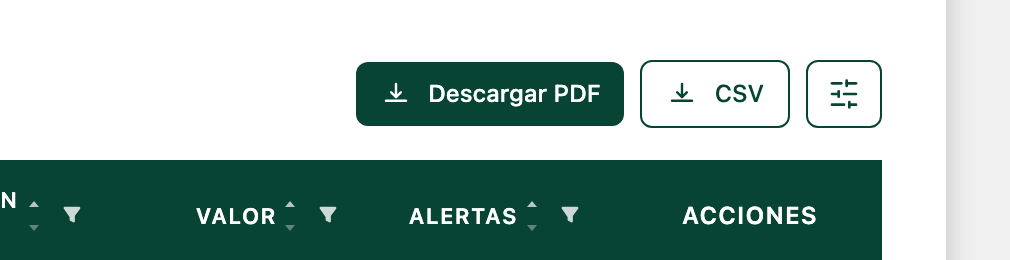
-
El archivo se descarga al computador con el nombre del CSV de la factura.
Filtros y columnas — lo que ves es lo que exportas
Sección titulada «Filtros y columnas — lo que ves es lo que exportas»El CSV exporta exactamente lo que la tabla muestra en ese momento:
- Si filtraste por estado, solo se exportan las filas que pasan el filtro.
- Si ordenaste por una columna, el CSV sale en ese mismo orden.
- Si activaste columnas extra desde el icono Configurar columnas (modalidad, finalidad, MIPRES, diagnósticos relacionados, etc.), todas viajan al archivo.
Si quieres una vista distinta, ajusta filtros / columnas en la tabla antes de darle al botón.
Qué incluye el CSV
Sección titulada «Qué incluye el CSV»Cada fila es una consulta o procedimiento. Las columnas siguen el catálogo de RIPS — algunas siempre vienen, otras solo si las habilitaste:
- Siempre: tipo y número de documento del paciente, nombre, fecha del servicio, servicio, código servicio, CUPS, autorización (PIN), valor, alertas.
- Opcionales (desde el icono Configurar columnas): código prestador, fecha inicio atención, modalidad, grupo de servicios, finalidad, causa de atención, diagnóstico principal, diagnósticos relacionados, vía de ingreso, MIPRES, profesional, nota.
Abrir el CSV en Excel
Sección titulada «Abrir el CSV en Excel»- Mac: doble clic — Excel abre directamente con codificación correcta.
- Windows: doble clic. Si ves acentos rotos (
óen lugar deó), abre Excel y usa Datos › Desde texto/CSV, selecciona el archivo y escoge codificación UTF-8. - Google Sheets: súbelo al Drive y ábrelo — Sheets detecta UTF-8 automáticamente.
Si algo sale mal
Sección titulada «Si algo sale mal»| Síntoma | Qué hacer |
|---|---|
| El CSV salió con menos columnas de las que esperaba | Activa las columnas extra desde el icono Configurar columnas antes de darle al botón. |
| Los acentos se ven rotos en Excel Windows | Importa con Datos › Desde texto/CSV y escoge UTF-8. |
| Necesito un consolidado de varias facturas | Hoy se exporta factura por factura. Únelas en Excel copiando y pegando, o con Power Query. |