
Formatos de historia clínica
Un formato es la plantilla que Mono usa para escribir la historia clínica de cada consulta. Tú diseñas cómo se ve la nota — qué encabezados aparecen, qué viñetas, qué etiquetas — y le dices a la IA en qué partes llenar contenido a partir de la grabación. Cada doctor puede tener varios formatos, uno por tipo de cita.
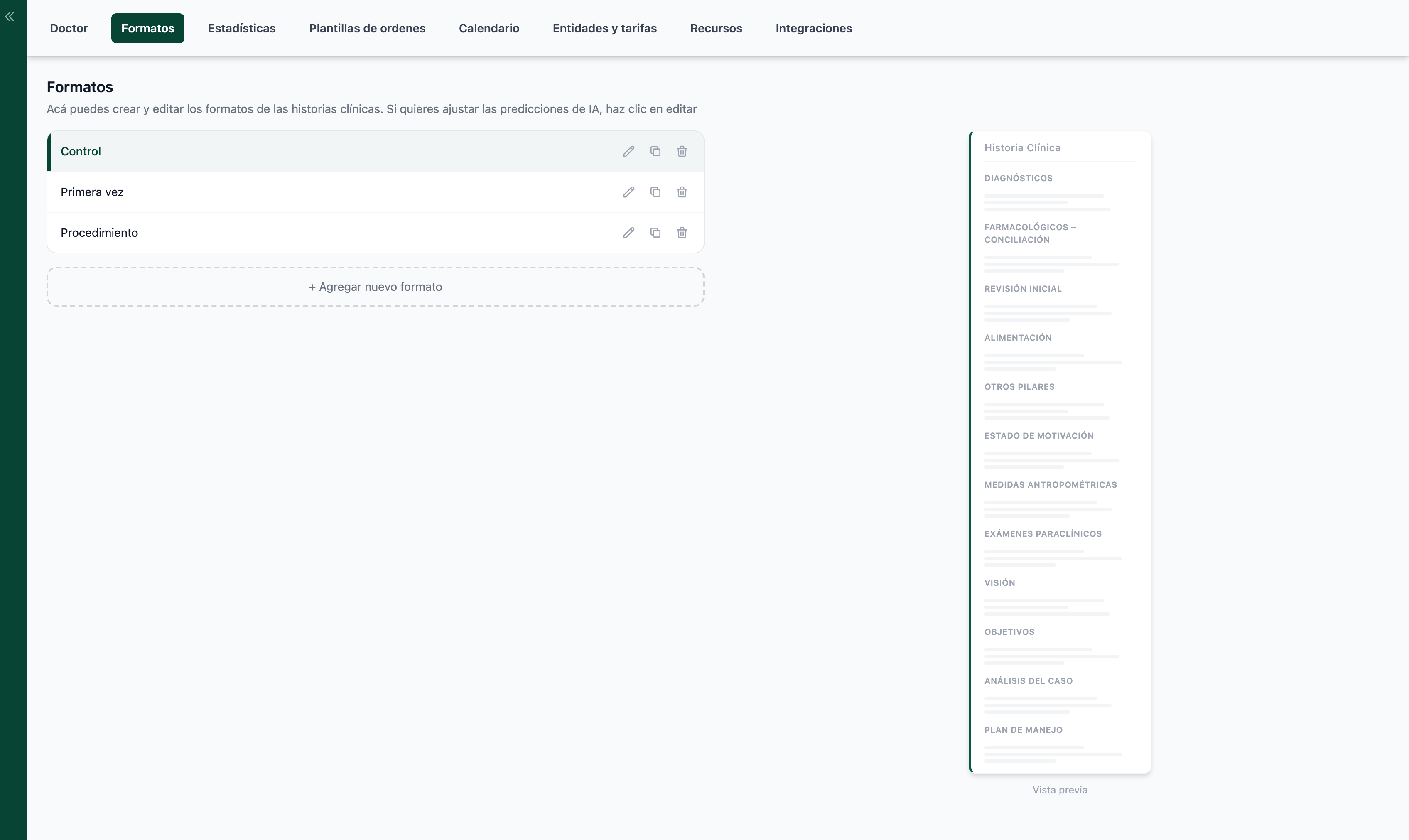
“Acá puedes crear y editar los formatos de las historias clínicas. Si quieres ajustar las predicciones de IA, haz clic en editar.”
Cómo entrar al editor
Sección titulada «Cómo entrar al editor»Hay dos formas de abrir el Editor de Plantilla de un formato — el resultado es el mismo:
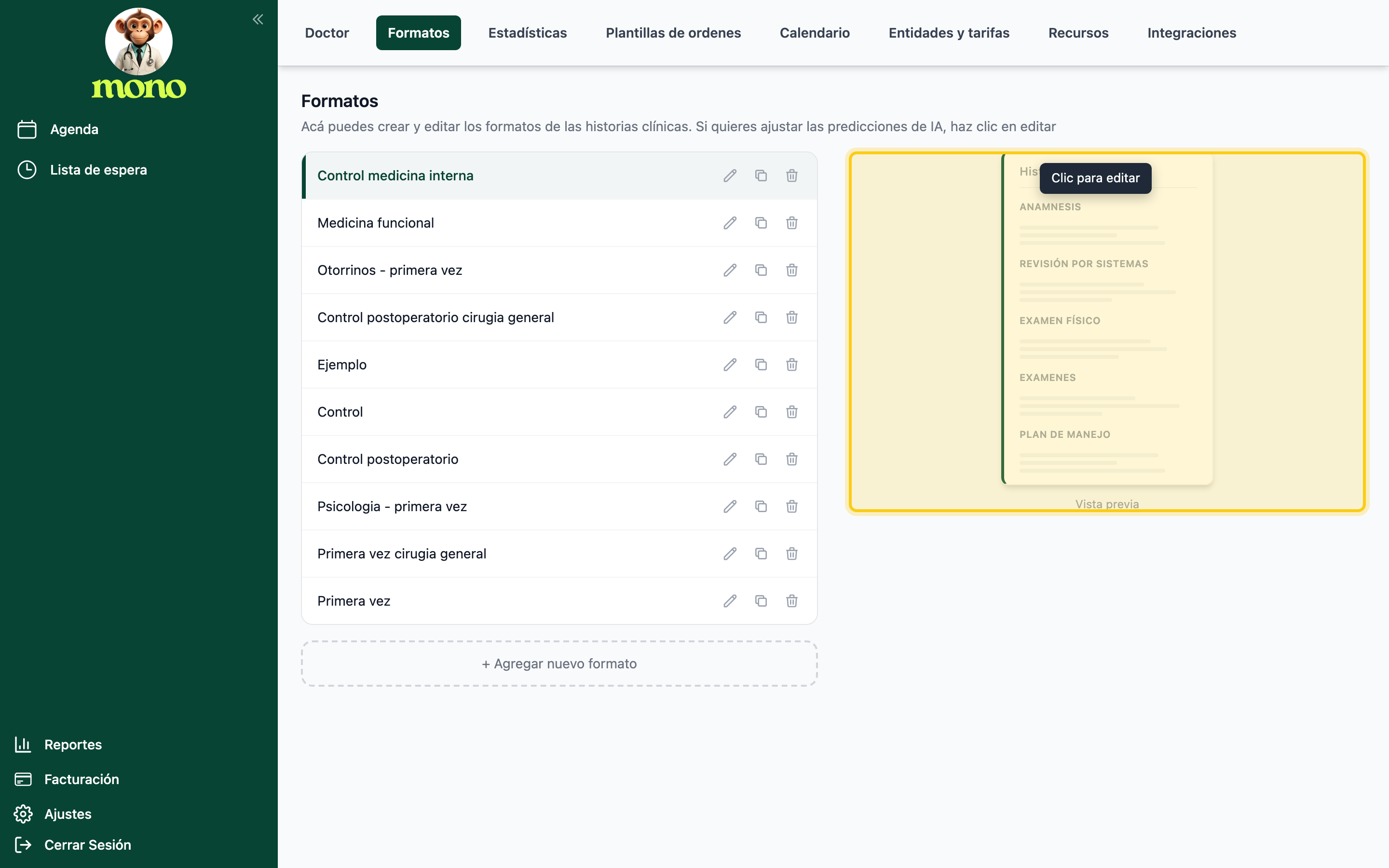
- Clic sobre la vista previa de la derecha — Mono te muestra el cursor de mano y un tooltip “Clic para editar”. Es el camino más rápido si ya tienes seleccionado el formato que quieres editar.
- Clic en el lápiz al lado del nombre del formato, en la lista de la izquierda. Su tooltip dice “Editar formato”.
La pantalla más importante: el editor de plantilla
Sección titulada «La pantalla más importante: el editor de plantilla»Al entrar al editor, la pantalla cambia de la vista de listado a una vista enfocada en un solo formato. Es la pantalla donde pasarás la mayor parte del tiempo cuando configures Mono. Vale la pena conocerla bien.
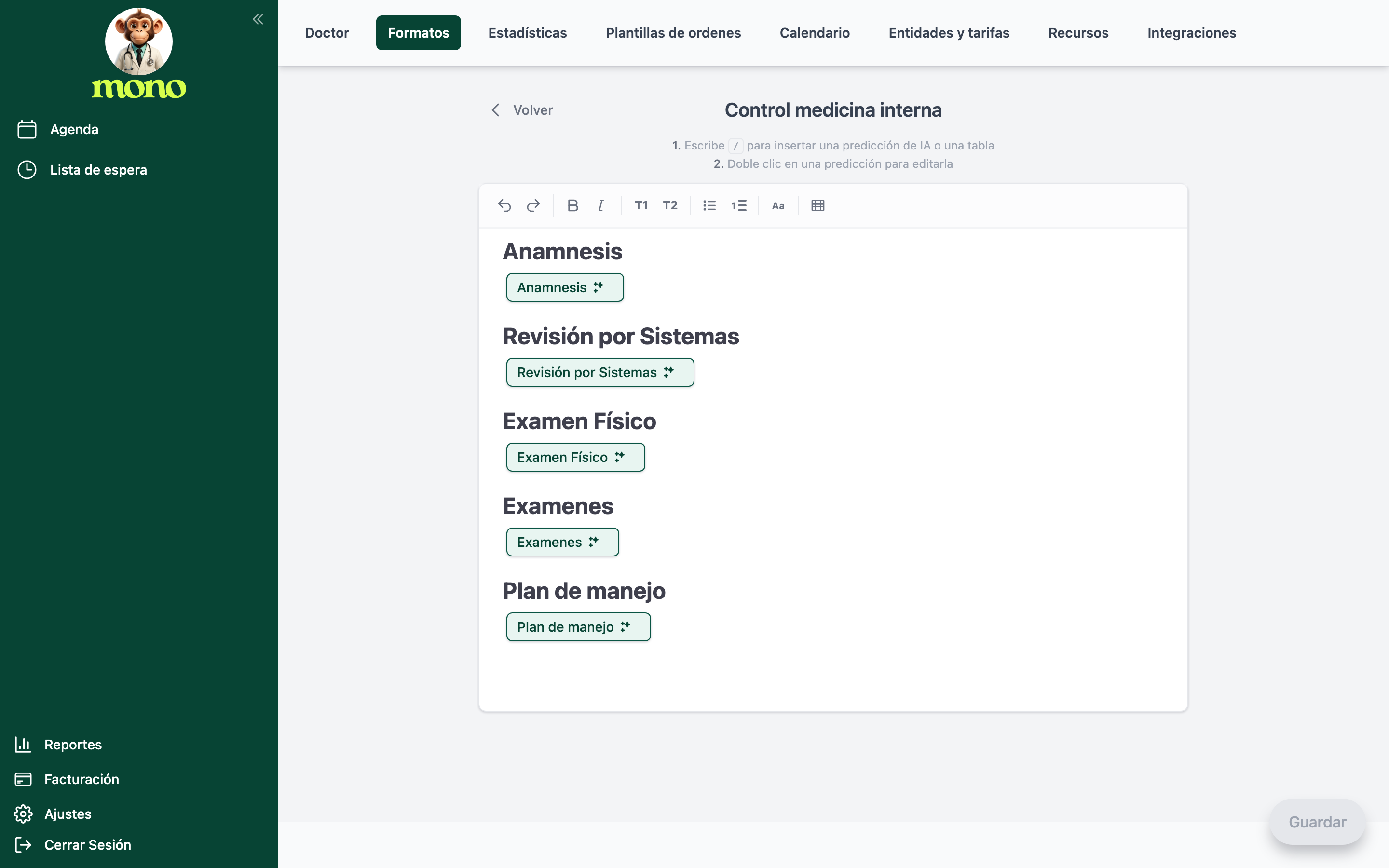
La pantalla está organizada de arriba hacia abajo:
-
Volver (arriba a la izquierda) — te devuelve a la lista de formatos. Si tienes cambios sin guardar, Mono te avisa antes de salir.
-
Nombre del formato (arriba al centro) — ej. “Control medicina interna”.
-
Dos líneas de ayuda que resumen casi todo el manual:
“1. Escribe
/para insertar una predicción de IA o una tabla. 2. Doble clic en una predicción para editarla.” -
Barra de herramientas con los botones de formato (ver siguiente sección).
-
El lienzo — una hoja en blanco donde armas la plantilla. Es el molde: todo lo que escribas aquí se va a ver tal cual en cada historia clínica de ese tipo de cita. Lo que NO escribas aquí, lo va a llenar la IA mediante las predicciones (las pastillas verdes que insertas con
/). -
Botón flotante Guardar abajo a la derecha. Mientras está limpio se ve gris y deshabilitado; cuando tienes cambios pendientes se vuelve verde sólido. Si intentas salir con cambios sin guardar, Mono te avisa.
No hay un panel lateral de “predicciones” a la derecha: la lista de las predicciones existentes del formato vive dentro del menú / (las ves cuando lo abres) y como pastillas verdes insertadas en el lienzo. Para editarlas, doble clic sobre la pastilla.
La barra de herramientas del lienzo
Sección titulada «La barra de herramientas del lienzo»Encima del lienzo hay una barra de herramientas con todos los controles que necesitas. Pasa el cursor sobre cada botón y aparece su nombre.

Están agrupados así, de izquierda a derecha:
- Deshacer y Rehacer. Las dos flechas curvas. Atajos: Ctrl+Z y Ctrl+Shift+Z.
- Formato de texto. B para negrita (Ctrl+B) e I para cursiva (Ctrl+I). Selecciona el texto y haz clic.
- Encabezados. T1 para un título grande (encabezado de sección, ej. Antecedentes) y T2 para un título más pequeño (sub-sección).
- Listas. Un botón con tres líneas y puntos para lista con viñetas, y otro con un 1 para lista numerada.
- Mayúsculas (Aa). Un interruptor que pone todo el texto que escribas en MAYÚSCULAS — útil si tu estilo de historia clínica usa caja alta. Cuando está activo se ve resaltado y dice “ACTIVADO”; los encabezados conservan su forma normal.
- Tabla. Un icono de cuadrícula. Inserta una tabla de 3 filas y 3 columnas con encabezado en la primera fila, justo donde tienes el cursor. Cuando el cursor está dentro de una tabla, aparecen botones extra al lado para agregar columna, eliminar columna, agregar fila, eliminar fila y eliminar tabla.
No tienes que conocer ningún código para usar el editor. Cada formato (negrita, viñetas, encabezados, tablas) tiene su botón. La barra de arriba reemplaza los atajos.
Insertar una predicción con /
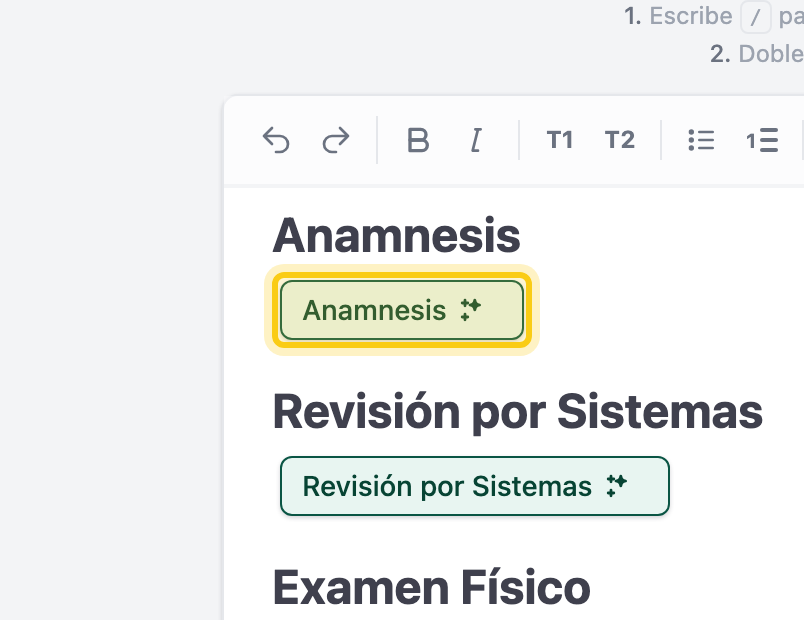
Sección titulada «Insertar una predicción con /»Una predicción es un espacio dentro del lienzo que la IA va a llenar con información de la consulta. Visualmente se ve como una pastilla verde clara con borde verde oscuro y un icono de chispa al final.
-
Coloca el cursor donde quieres la predicción
Dentro del lienzo, haz clic en el lugar exacto — al final de una viñeta, dentro de una celda de tabla, después de un encabezado.
-
Escribe `/`
Aparece un menú flotante con dos opciones fijas arriba y, debajo, la lista de las predicciones que ya existen en este formato. Al final, una opción Otros formatos para importar de otras plantillas.
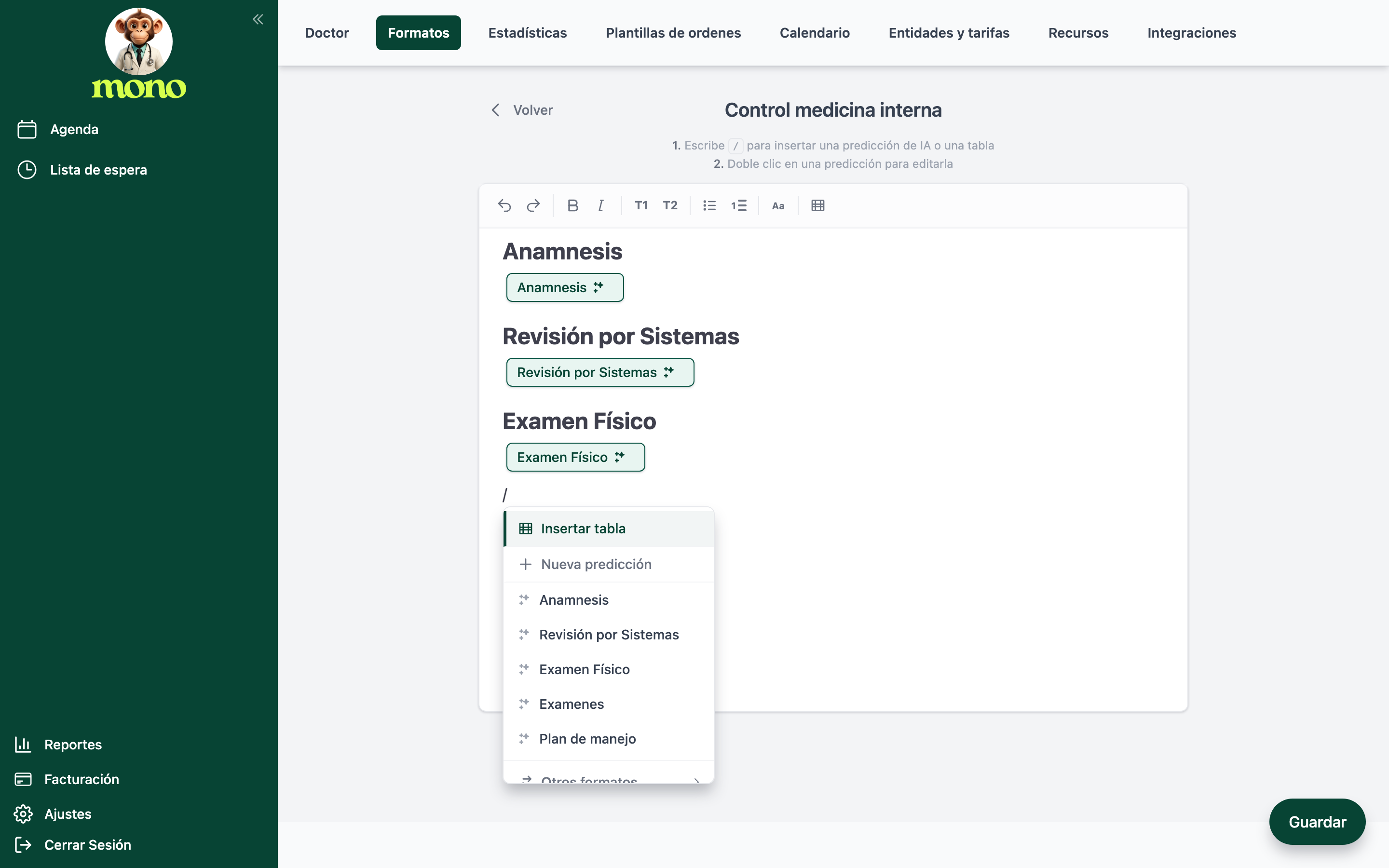
Las dos opciones fijas:
- Insertar tabla — pone una tabla 3×3 con encabezado en la posición del cursor. Equivale al botón de tabla de la barra.
- + Nueva predicción — abre una ventana centrada para crear una predicción nueva (le pones nombre e instrucciones en el momento).
-
Escribe parte del nombre para filtrar
Si tienes muchas predicciones, escribe parte del nombre después de
/(ej./peso) y la lista se reduce. Usa flechas arriba/abajo para moverte y Enter para seleccionar. -
Escoge una predicción o crea una nueva
Al seleccionar una, el
/y lo que escribiste se reemplazan por una pastilla verde con el nombre. Si no existe la que necesitas, escoge + Nueva predicción. -
Edita la predicción cuando quieras
Doble clic sobre la pastilla abre la ventana de edición — ahí cambias su nombre y sus instrucciones para la IA. Para borrarla, ponla seleccionada y presiona Suprimir.
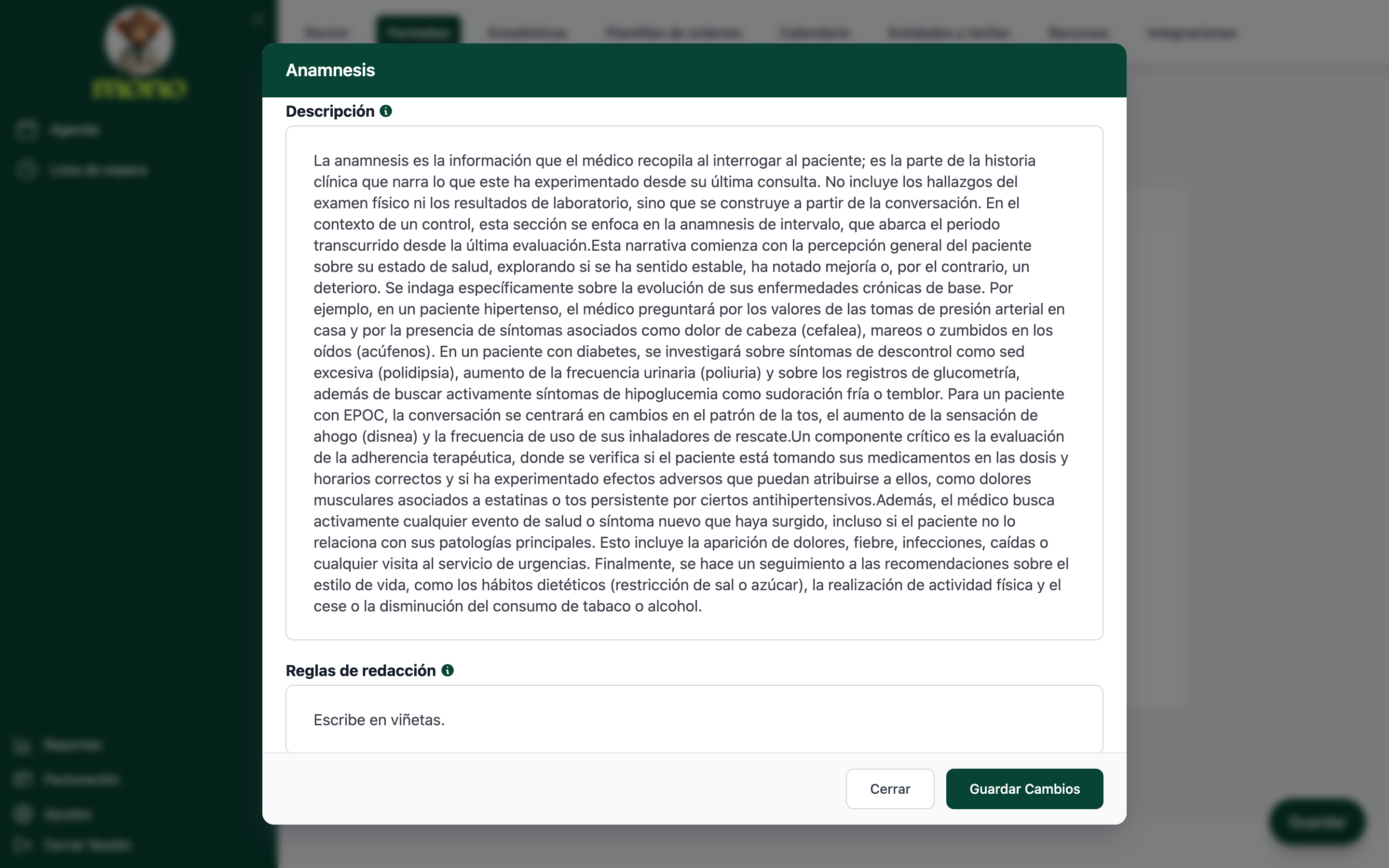
La ventana tiene dos secciones de texto: Descripción (las instrucciones detalladas — qué extraer, qué formato esperar, qué hacer cuando falta el dato) y Reglas de redacción (formato de salida — ej. “Escribe en viñetas.”, “Devuelve un solo párrafo.”). Detalle de cómo escribirlas en la sección Cómo escribir buenas instrucciones.
Importar una predicción de otro formato
Al final del menú / está la opción Otros formatos. Si ya tienes una predicción bien afinada en otro formato (por ejemplo Peso en Control endocrino), la traes a este sin volver a escribir las instrucciones.
Las dos formas de organizar una sección
Sección titulada «Las dos formas de organizar una sección»Esta es la decisión más importante del diseño: cómo dividir cada sección entre lo que escribes tú en el lienzo y lo que llena la IA. Cada sección de la historia encaja en uno de dos casos. Reconocer cuál es el tuyo te ahorra dolores de cabeza después.
Cuando la sección siempre tiene la misma forma
Sección titulada «Cuando la sección siempre tiene la misma forma»Úsalo cuando la sección siempre tiene los mismos sub-puntos, en el mismo orden, consulta tras consulta. Tú dibujas en el lienzo todas las etiquetas (con sus negritas, sus viñetas y, si aplica, las celdas de la tabla) y dentro de cada bullet o celda metes una predicción pequeña que solo devuelve un valor.
Ejemplos típicos:
- Antecedentes con categorías fijas — Patológicos, Quirúrgicos, Farmacológicos, Alérgicos, Familiares, Hábitos, Tóxicos, Ginecobstétricos.
- Medidas / signos vitales en una tabla — columnas Peso, Talla, IMC, Cintura, ICA, T.A.; cada celda con su predicción.
- Revisión por sistemas con casillas fijas.
Cómo se construye en el lienzo:
- Con la barra de herramientas haz una lista con viñetas (o inserta una tabla).
- En cada bullet escribe la etiqueta en negrita (ej. “Patológicos: ”).
- Al lado de cada etiqueta escribe
/y escoge la predicción que va ahí.
Cómo se ve la historia generada:
Antecedentes
- Patológicos: HTA, DM2
- Quirúrgicos: Apendicectomía 2018
- Farmacológicos: Losartán 50 mg/día
- Alérgicos: Niega
Cuando la sección es libre y cambia de tamaño
Sección titulada «Cuando la sección es libre y cambia de tamaño»Úsalo cuando la cantidad o la forma de lo que vas a escribir varía entre consultas. Pones el encabezado en el lienzo y debajo dejas una sola predicción grande que llena toda la sección con párrafos, viñetas o sub-encabezados, según lo que pidas en sus instrucciones.
Ejemplos típicos:
- Plan de manejo — varias prioridades con sub-acciones.
- Análisis del caso — uno o varios párrafos.
- Diagnósticos activos — pueden ser uno o seis.
- Enfermedad actual — relato libre.
Cómo se construye en el lienzo:
- Pon un encabezado con T1 o T2 (ej. Plan de manejo).
- En la línea de abajo escribe
/y escoge una predicción grande (ej. Plan).
Cómo se ve la historia generada:
Plan de manejo Continuar Losartán 50 mg/día. Iniciar Metformina 850 mg cada 12 horas con la comida por 30 días. Solicitar HbA1c y perfil lipídico para próximo control en 6 semanas. Recomendaciones de dieta hipocalórica e hipoglúcida.
Cuál escoger
Sección titulada «Cuál escoger»| ¿Qué necesitas? | Forma |
|---|---|
| Sección con sub-puntos fijos y conocidos | Estructura en el lienzo + predicción pequeña en cada viñeta o celda |
| Tabla de medidas o signos vitales | Tabla en el lienzo + predicción pequeña en cada celda |
| Texto narrativo o párrafo | Una sola predicción grande |
| Lista que a veces tiene 1 cosa y a veces 6 | Una sola predicción grande |
Lo que NUNCA hay que pedirle a una predicción grande
Sección titulada «Lo que NUNCA hay que pedirle a una predicción grande»La estructura visual — viñetas con sangría, tablas con celdas — se construye en el lienzo, no en las instrucciones de la predicción. Si le pides a una predicción grande que devuelva una tabla, los | salen como caracteres sueltos en una línea, no como una tabla. Lo mismo con viñetas: salen los - pegados como texto plano.
La regla práctica:
- ¿Quieres una tabla? Insértala en el lienzo (botón de tabla o
/ Insertar tabla) y mete una predicción pequeña en cada celda. - ¿Quieres viñetas con sangría? Dibuja la lista en el lienzo (botón de lista con viñetas) y mete una predicción pequeña en cada bullet.
- ¿La cantidad de bullets o filas cambia consulta a consulta? Entonces deja una predicción grande y pídele párrafos, no listas.
Por qué pasa esto
La IA llena cada predicción como una pieza de texto que se mete en la línea donde está la pastilla. No puede dibujar viñetas con sangría real ni tablas reales por sí sola — eso lo hace el lienzo. Cuando dudes, pregúntate: “¿la cantidad de sub-puntos es fija?” Si sí, dibújalos en el lienzo. Si no, deja una predicción grande y pide texto en párrafos.
Cómo escribir buenas instrucciones
Sección titulada «Cómo escribir buenas instrucciones»La ventana de edición tiene dos campos. Descripción es para el qué — qué información extraer de la conversación y cómo decidir cuándo está presente. Reglas de redacción es para el cómo — viñetas, párrafos, un solo valor. Separarlas te ayuda a mantener cada parte concisa. La regla práctica de qué meter en cada una cambia según el tamaño de la predicción.
Predicción pequeña (un valor en una viñeta o celda)
Sección titulada «Predicción pequeña (un valor en una viñeta o celda)»Pide solo el valor, sin la etiqueta y sin viñetas. La etiqueta ya está en el lienzo — si la IA la repite, sale duplicada.
Ejemplo — predicción “Peso”:
“Devuelve solo el peso reportado, con su unidad. Ejemplo: ‘72 kg’. No incluyas la palabra ‘Peso’ ni viñetas. Si el paciente no lo mencionó, devuelve ’—’.”
Ejemplo — predicción “Patológicos”:
“Lista corta separada por comas con los antecedentes patológicos que mencione el paciente. Sin viñetas ni la palabra ‘Patológicos’. Si niega, escribe ‘Niega’.”
Predicción grande (toda una sección)
Sección titulada «Predicción grande (toda una sección)»Describe el formato completo de la salida — si quieres viñetas, párrafos, sub-encabezados, lo que sea. Sé específico, con un ejemplo si puedes.
Ejemplo — predicción “Plan de manejo”:
“Genera viñetas con las prioridades del plan. Cada prioridad en negrita, seguida por sub-viñetas con: Objetivo, Acción y Herramientas. Termina con dos secciones cortas: ‘Tratamiento’ (medicamentos con dosis y duración) y ‘Próximo control’ (cuándo y para qué). Si el doctor no mencionó plan, escribe ‘Pendiente definir’.”
Reglas que aplican a las dos
Sección titulada «Reglas que aplican a las dos»- No inventar. Agrega siempre: “No inventes datos. Si el paciente no mencionó algo, escribe ‘No referido’ o deja vacío.”
- Nombre claro. El nombre aparece en el lienzo y en el panel — usa nombres cortos y reconocibles (“Peso”, “Patológicos”, “Plan”), no “campo1” ni “nuevo”.
La regla que evita el 80% de los problemas: predicción pequeña → pide un valor corto sin formato. Predicción grande → describe el formato exacto que quieres ver.
Crear un formato desde cero
Sección titulada «Crear un formato desde cero»-
Entra a Ajustes › Formatos
En el menú lateral haz clic en Ajustes y luego en la pestaña Formatos.
-
Crea o edita un formato
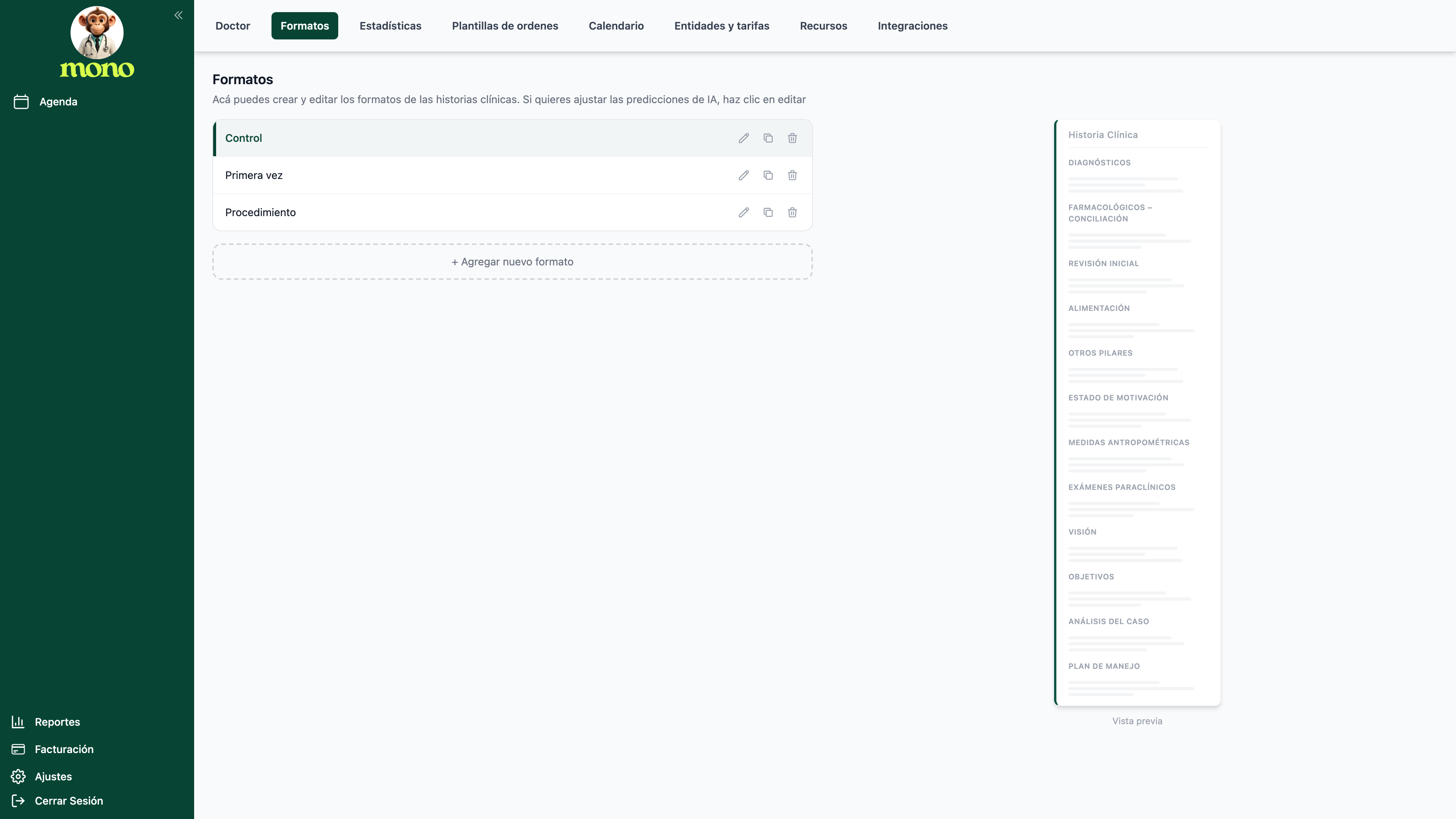
Para crear uno nuevo, haz clic en + Agregar nuevo formato al final de la lista. Para editar uno existente, clic sobre la vista previa de la derecha (tooltip “Clic para editar”) o haz clic en el lápiz al lado del nombre.

Cada fila tiene tres iconos al pasar el cursor: lápiz (editar), copiar (duplicar) y basura (eliminar).

-
Arma el lienzo
Escribe los encabezados, viñetas, tablas y etiquetas que quieres ver en cada historia. Esto es lo que NUNCA cambia — el molde. Usa la barra de herramientas para todo el formato.
-
Inserta las predicciones con `/`
Donde quieras que la IA escriba algo, escribe
/y escoge una predicción (o crea una nueva). Decide caso a caso si va una pequeña dentro de una viñeta o celda, o una grande que llena toda la sección. -
Escribe las instrucciones de cada una
Doble clic sobre la pastilla y describe qué extraer y cómo redactarlo. Cuanto más concreta la instrucción, mejor queda la historia.
-
Revisa la vista previa y guarda
A la derecha del listado de formatos aparece la Vista previa con la estructura completa. Cuando todo se vea bien, haz clic en Guardar.
Cómo saber que funcionó
Sección titulada «Cómo saber que funcionó»El formato aparece en la lista, lo puedes seleccionar al crear una cita y la Vista previa muestra la estructura nueva. En la próxima consulta de ese tipo, Mono genera la historia usando esa plantilla y esas predicciones.
Siempre revisa la vista previa antes de guardar
La vista previa es el control de calidad. Si una predicción no aparece en la vista previa, la IA la va a llenar pero no se va a mostrar en ninguna parte de la historia — queda invisible. Si ves una pastilla que no debería estar, bórrala antes de guardar.
Si algo sale mal
Sección titulada «Si algo sale mal»| Síntoma | Qué hacer |
|---|---|
Una predicción aparece como {{algo}} en la consulta | La pastilla está en el lienzo pero la predicción ya no existe en este formato. Bórrala del lienzo y vuélvela a insertar con /. |
Le pedí una tabla a una predicción grande pero salieron solo los | como texto | Las tablas no se piden en las instrucciones. Dibuja la tabla con el botón de tabla de la barra (o con / Insertar tabla) y mete una predicción pequeña en cada celda. |
Las viñetas salen pegadas en una sola línea con - sueltos | Mismo caso: la IA está intentando emitir viñetas dentro de una predicción grande. Si la cantidad es fija, dibújalas en el lienzo con el botón de lista y mete una predicción pequeña en cada una. Si es variable, deja la predicción grande pero pide párrafos. |
| La etiqueta aparece duplicada (ej. “Peso: Peso 72 kg”) | La predicción pequeña está repitiendo la etiqueta. Edita su instrucción para que devuelva solo el valor — ver “Cómo escribir buenas instrucciones”. |
| Las historias salen con secciones vacías | Las instrucciones son muy genéricas. Edítalas con detalle de qué información extraer y qué escribir si el paciente no lo mencionó. |
| Mono inventa información que el paciente no dijo | Agrega en las instrucciones “No inventes datos. Si el paciente no mencionó algo, escribe ‘No referido’ o deja vacío.” |
| Borraste un formato por error | Los formatos eliminados no se recuperan. Antes de borrar uno parecido al que quieres, mejor duplícalo con el icono de copiar. |