
Cómo ver los cambios de una consulta
Para saber quién movió, canceló o cambió el estado de una cita, abre el historial de esa consulta desde la agenda. Ahí ves cada cambio con su responsable, su fecha y el estado en el que quedó la cita.
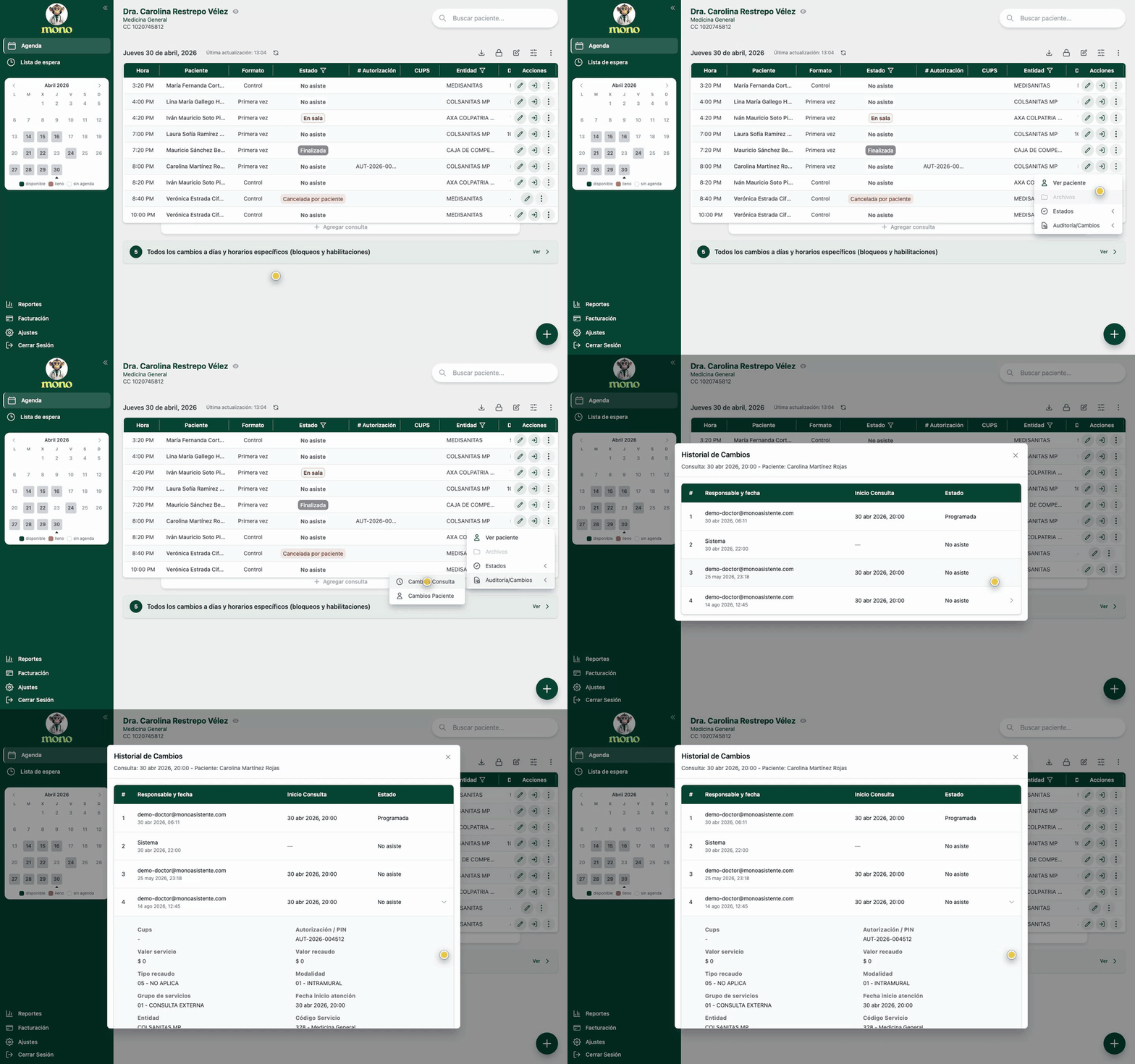
Así se ve completo. Abajo, el mismo recorrido paso a paso.
-
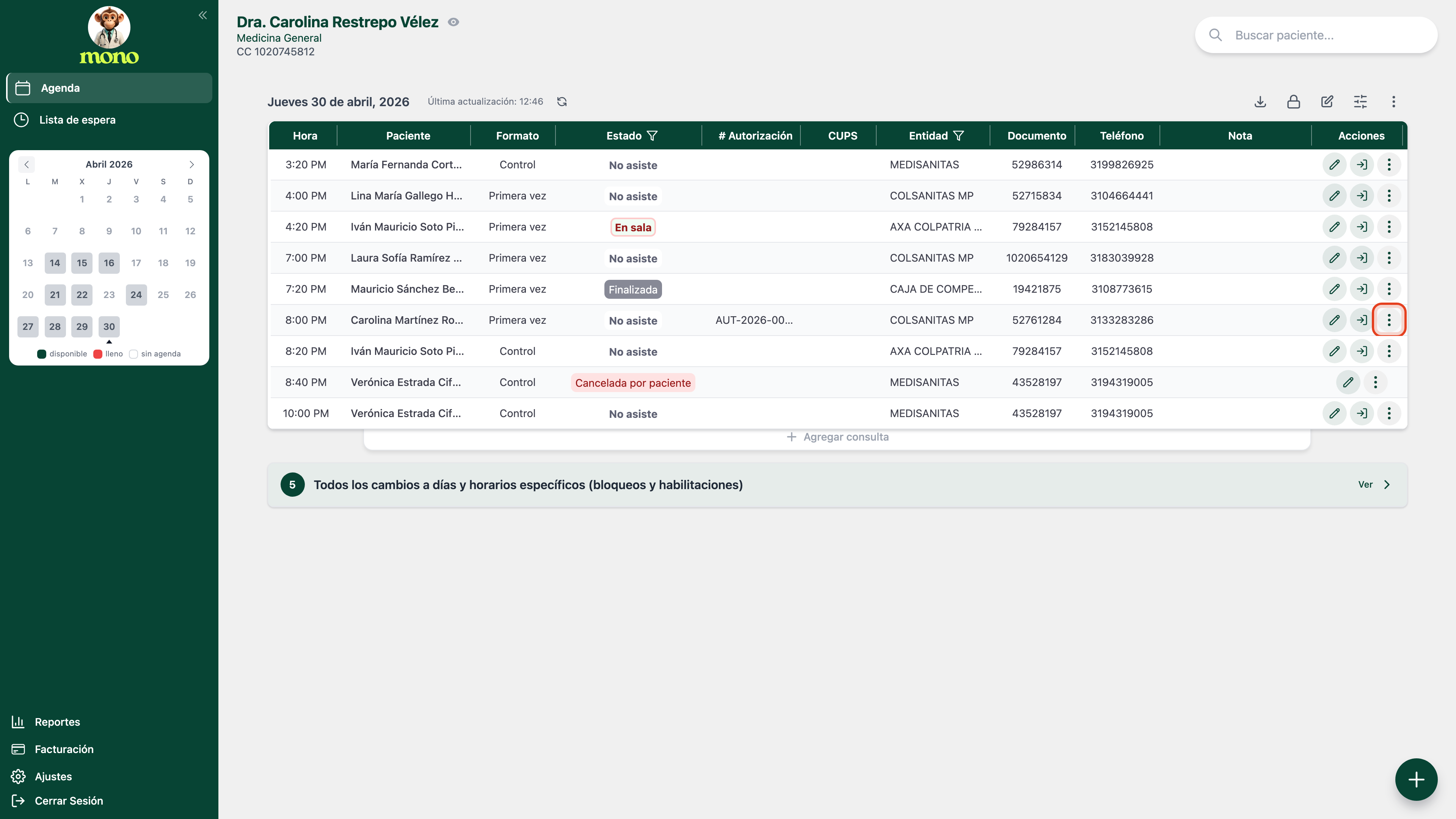
Abre el menú de la cita
En la Agenda, ubica la fila de la consulta y haz clic en el icono de tres puntos de la columna Acciones, al final de la fila.
-
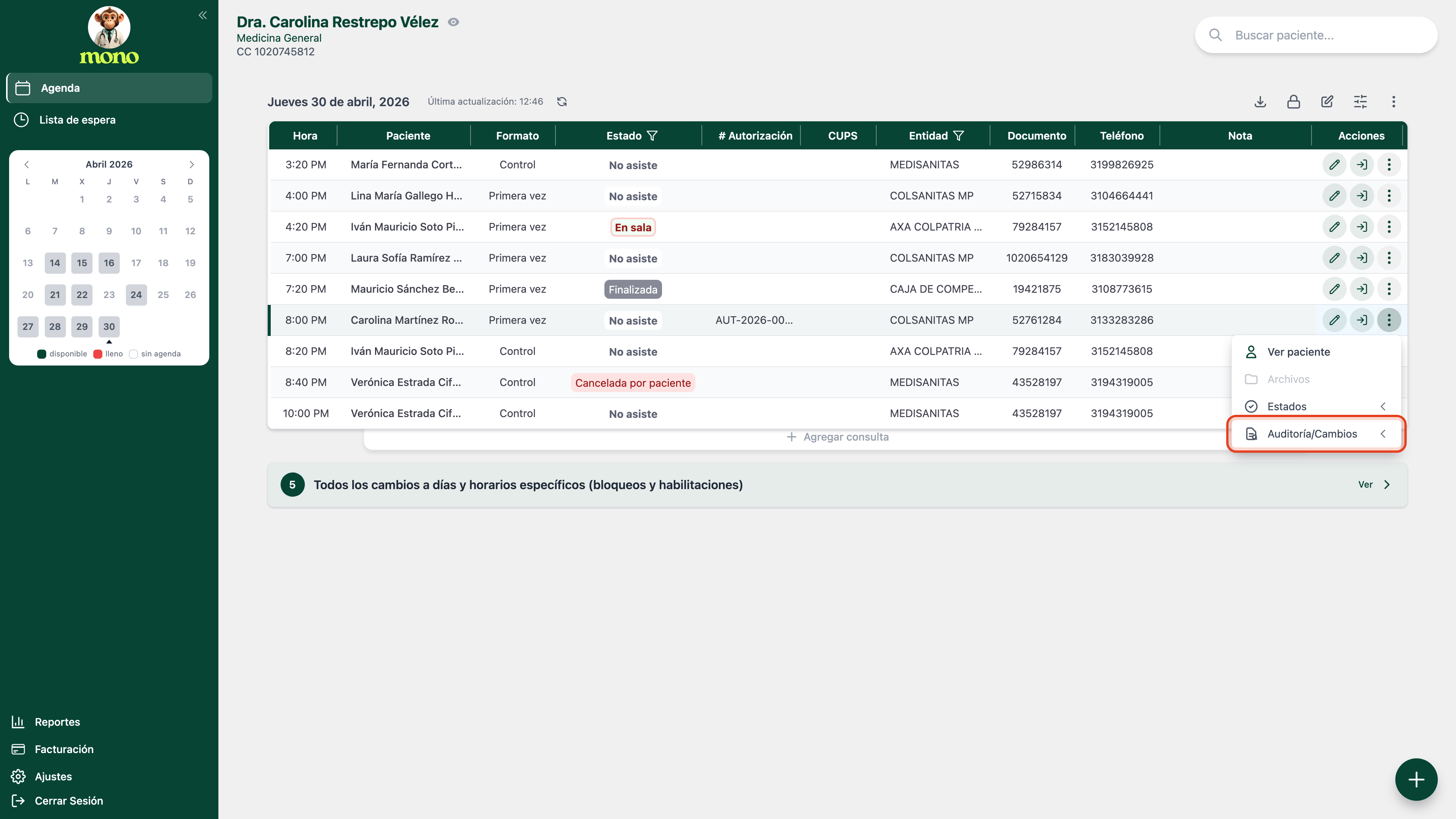
Entra a Auditoría/Cambios
En el menú, haz clic en Auditoría/Cambios. Se despliega un submenú a la izquierda.
-
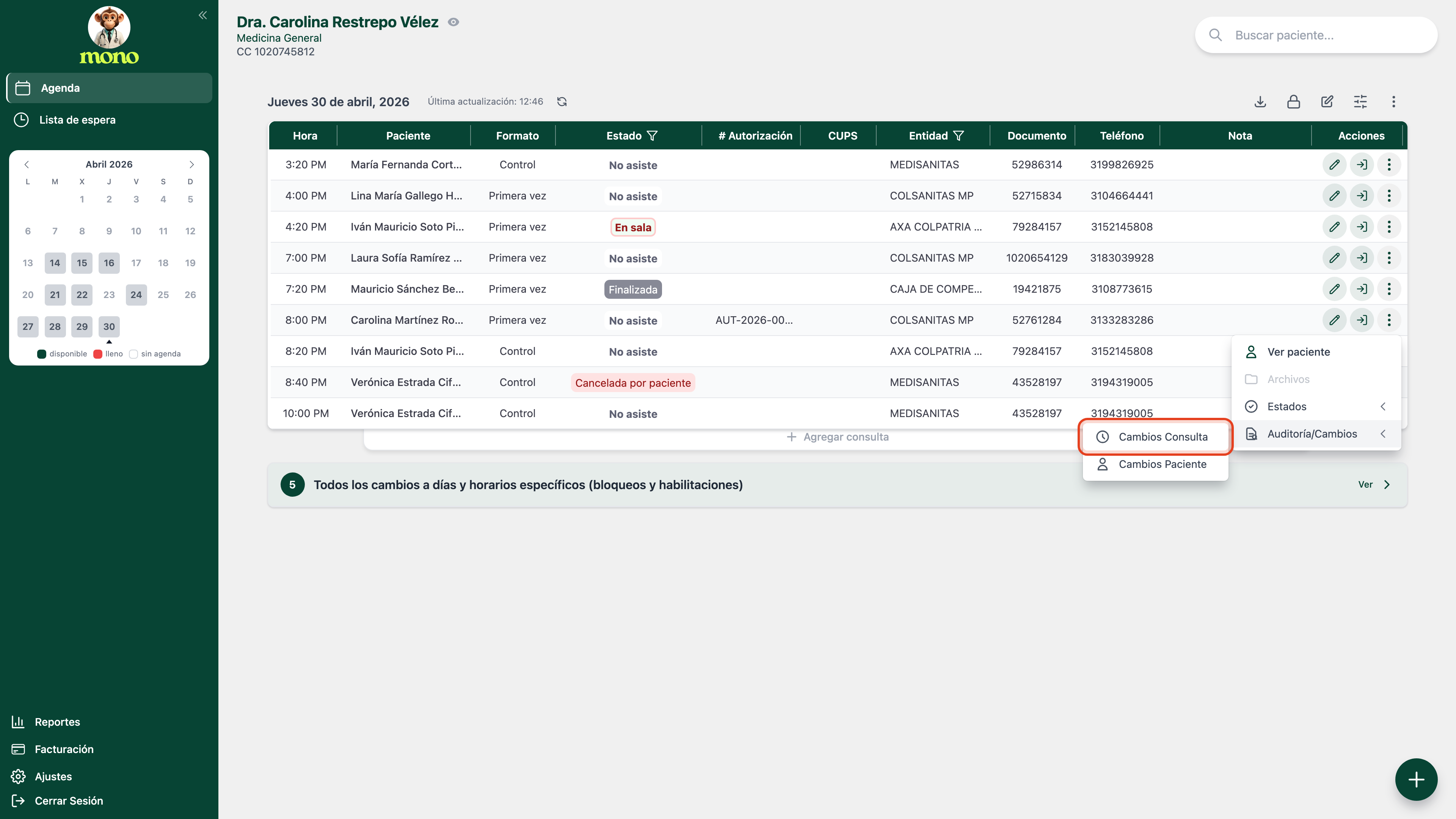
Selecciona Cambios Consulta
Haz clic en Cambios Consulta.
-
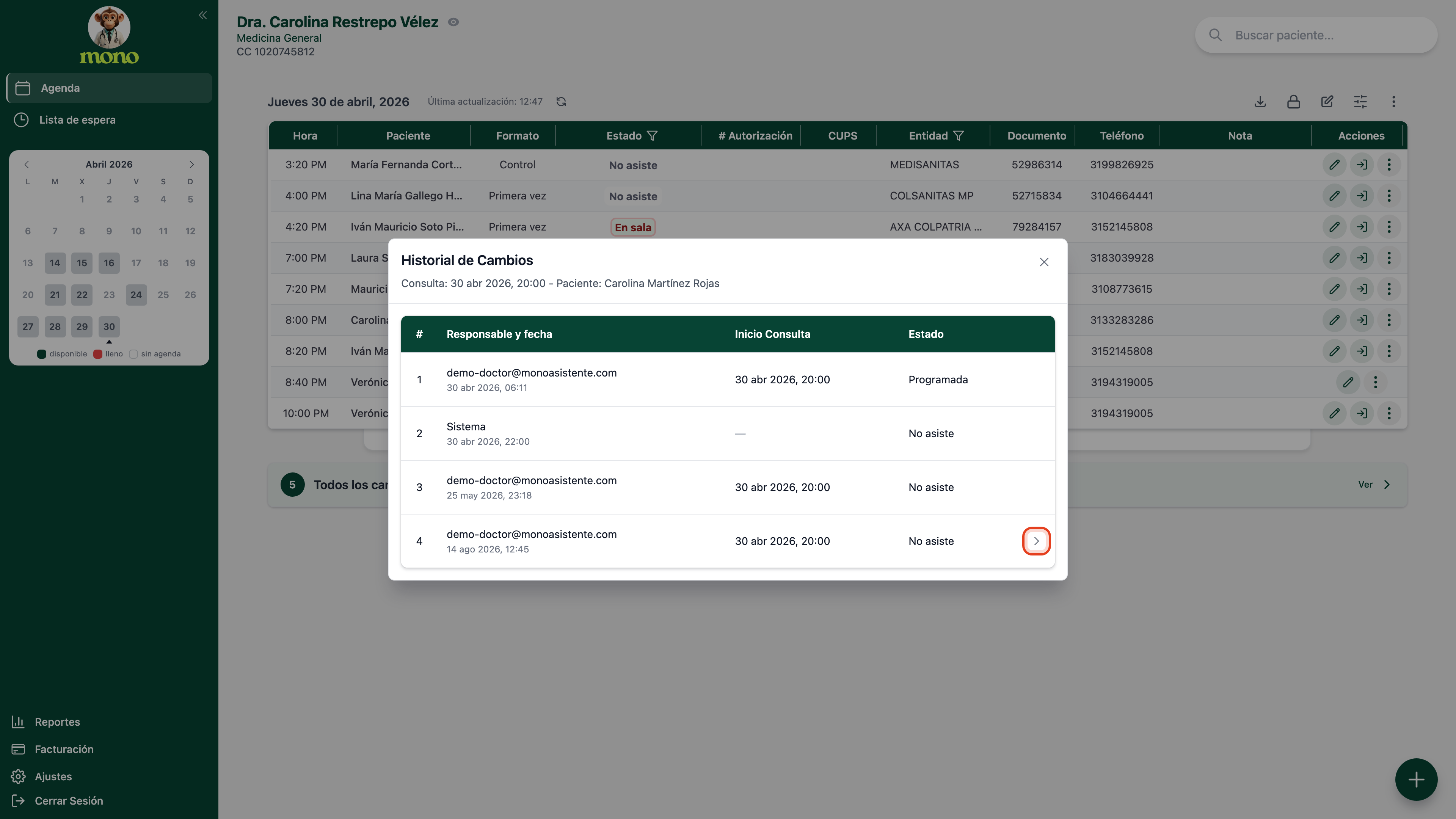
Lee el historial
Se abre la ventana Historial de Cambios. Debajo del título aparece de qué consulta y de qué paciente es el historial.
-
Abre el detalle de un cambio
Las filas que terminan en una flecha guardan el detalle de facturación de la cita en ese momento. Haz clic en la flecha para desplegarlo.
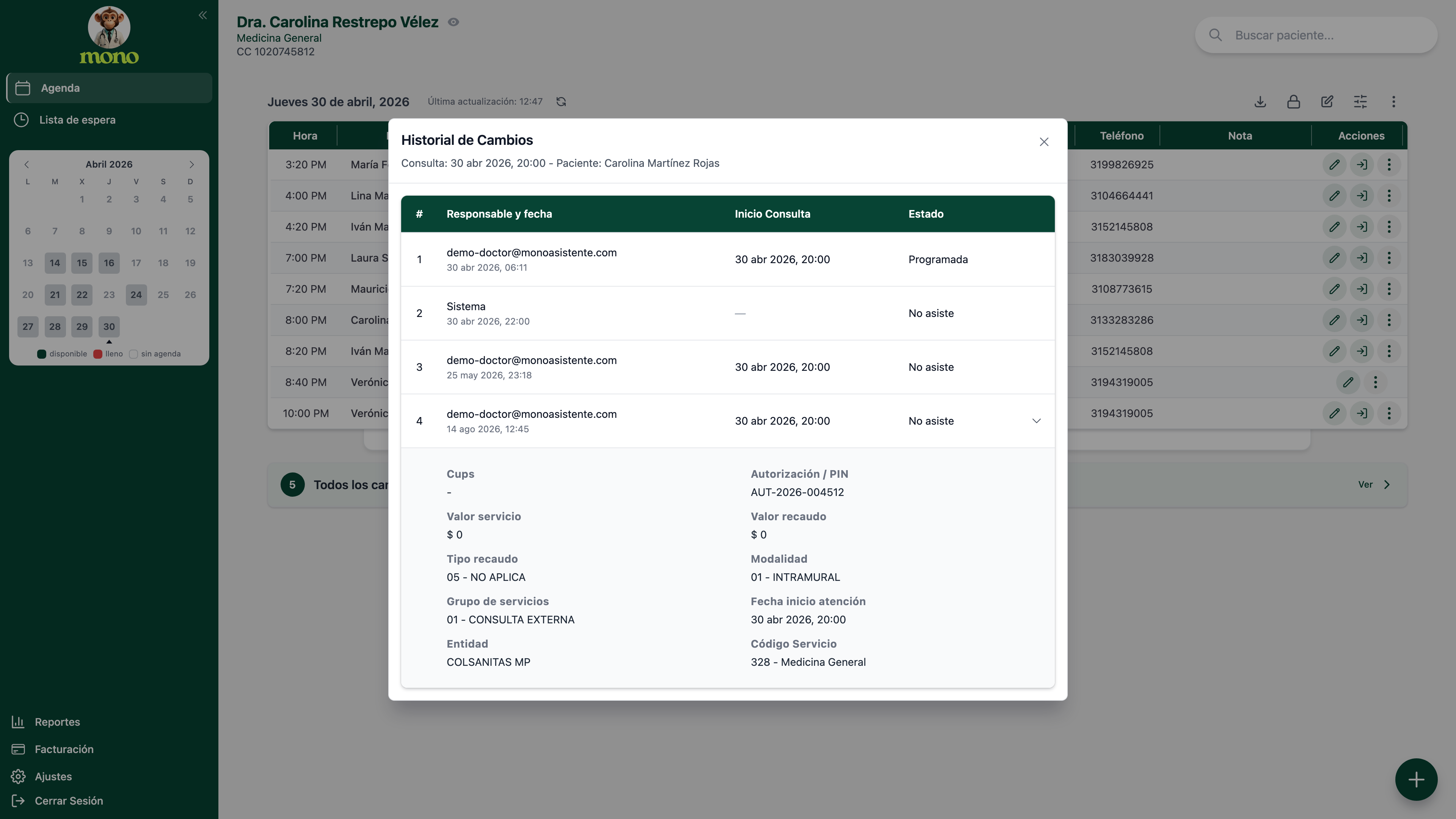
El detalle muestra Cups, Autorización / PIN, Valor servicio, Valor recaudo, Tipo recaudo, Modalidad, Grupo de servicios, Fecha inicio atención, Entidad y Código Servicio — tal como quedaron después de ese cambio. Es lo que necesitas cuando una entidad pregunta por qué cambió el número de autorización o el valor.
Cómo leer la tabla
Sección titulada «Cómo leer la tabla»Cada fila es un cambio, del más antiguo al más reciente:
- Responsable y fecha — el correo de quien hizo el cambio, y debajo la fecha y la hora. Cuando dice Sistema, el cambio lo hizo Mono solo.
- Inicio Consulta — la hora en la que quedó agendada la cita después de ese cambio. Un guion significa que ese evento no tocó la hora.
- Estado — en qué estado quedó la cita después de ese cambio.
En el ejemplo de arriba se lee así: el 30 de abril a las 06:11 un usuario creó la cita para las 20:00 y quedó Programada; esa misma noche Mono la pasó a No asiste; el 25 de mayo un usuario la guardó de nuevo sin cambiarle el estado; y el 14 de agosto otro cambio le puso el número de autorización que ves en el detalle.
Si algo sale mal
Sección titulada «Si algo sale mal»| Lo que ves | Qué hacer |
|---|---|
| No hay historial de cambios disponibles | Mono no tiene cambios registrados para esa cita. Es lo normal si nadie la ha modificado desde que se creó. |
| Ninguna fila tiene flecha | Esos cambios no tocaron los datos de facturación, así que no hay detalle que desplegar. |
| No aparece la opción Auditoría/Cambios | Estás en una fila de Cupo disponible, sin cita. El historial solo existe para consultas ya creadas. |
| Necesitas cerrar la ventana | Haz clic en la equis de la esquina superior derecha o fuera de la ventana. |