
Cómo enviar un consentimiento informado al paciente
Desde la agenda puedes enviarle al paciente un consentimiento para que lo firme en su celular o computador; el documento firmado queda guardado con su registro de auditoría.
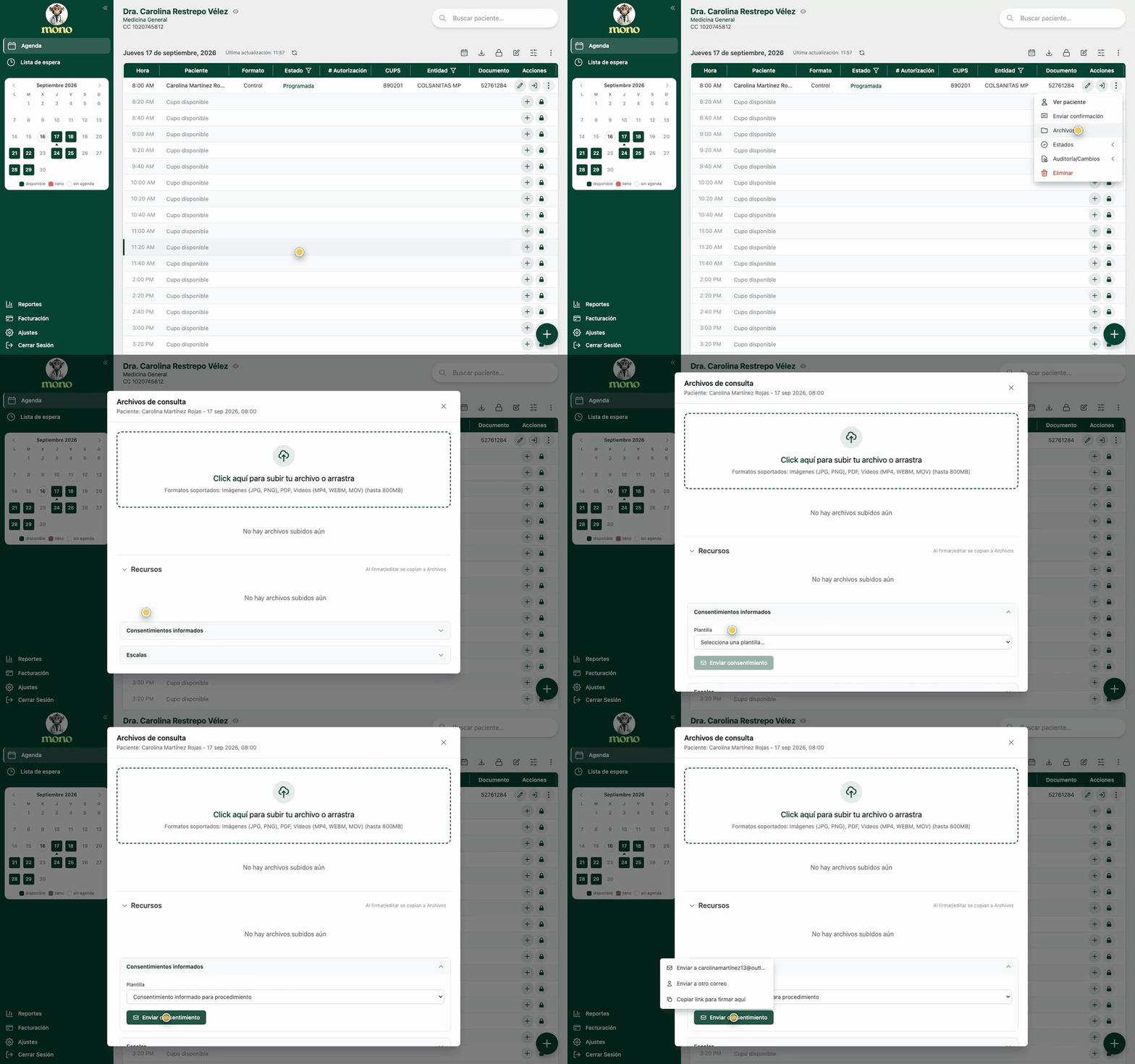
Así se ve completo. Abajo, el mismo recorrido paso a paso.
Antes de empezar
Necesitas al menos una plantilla creada en Ajustes › Consentimientos. Si no tienes ninguna, créala primero.
-
Abre el menú de la consulta
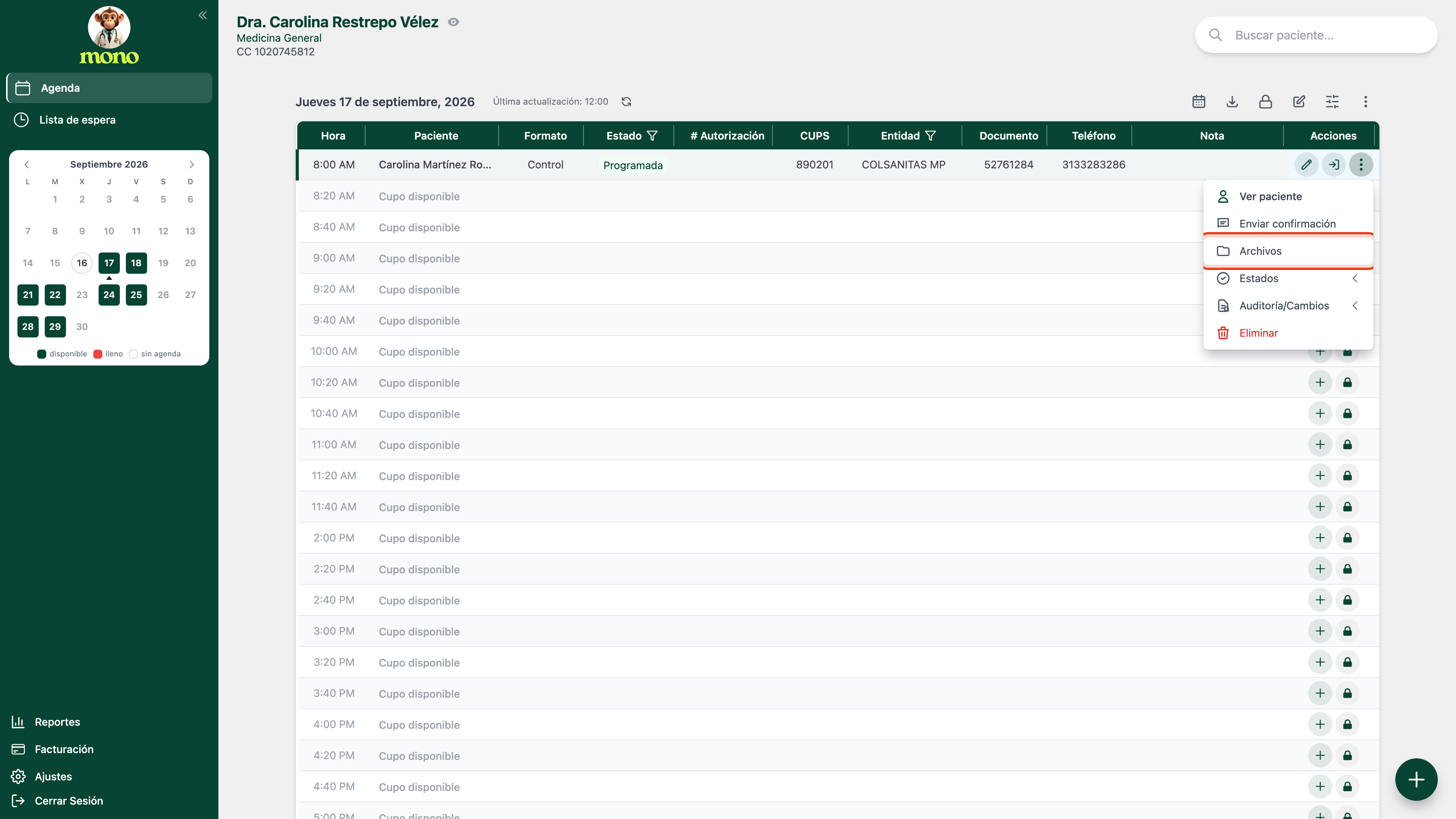
En la Agenda, ubica la fila del paciente y haz clic en el ícono de tres puntos de la columna Acciones.
-
Entra a Archivos
En el menú, elige Archivos. Se abre la ventana Archivos de consulta.
-
Despliega Consentimientos informados
Baja hasta Recursos y haz clic para abrirlo. Dentro aparece Consentimientos informados: haz clic para desplegarlo.
-
Elige la plantilla
En Plantilla, selecciona el consentimiento que vas a enviar. Mono completa solo los datos del paciente, los tuyos y los de la consulta.
-
Envíaselo al paciente
Haz clic en Enviar consentimiento y escoge una de las tres opciones:
- Enviar a [correo del paciente] — le llega al correo que tiene registrado.
- Enviar a otro correo — para un correo distinto o el de un acompañante.
- Copiar link para firmar aquí — copia un enlace para que firme en el consultorio, desde tu celular o el suyo, sin necesidad de correo.
El enlace vence a las 24 horas.
-
Verifica que firmó
El consentimiento queda listado bajo Enviados con su estado. Cuando el paciente firma, el estado cambia a Firmado y el PDF firmado queda guardado en los archivos de la consulta.
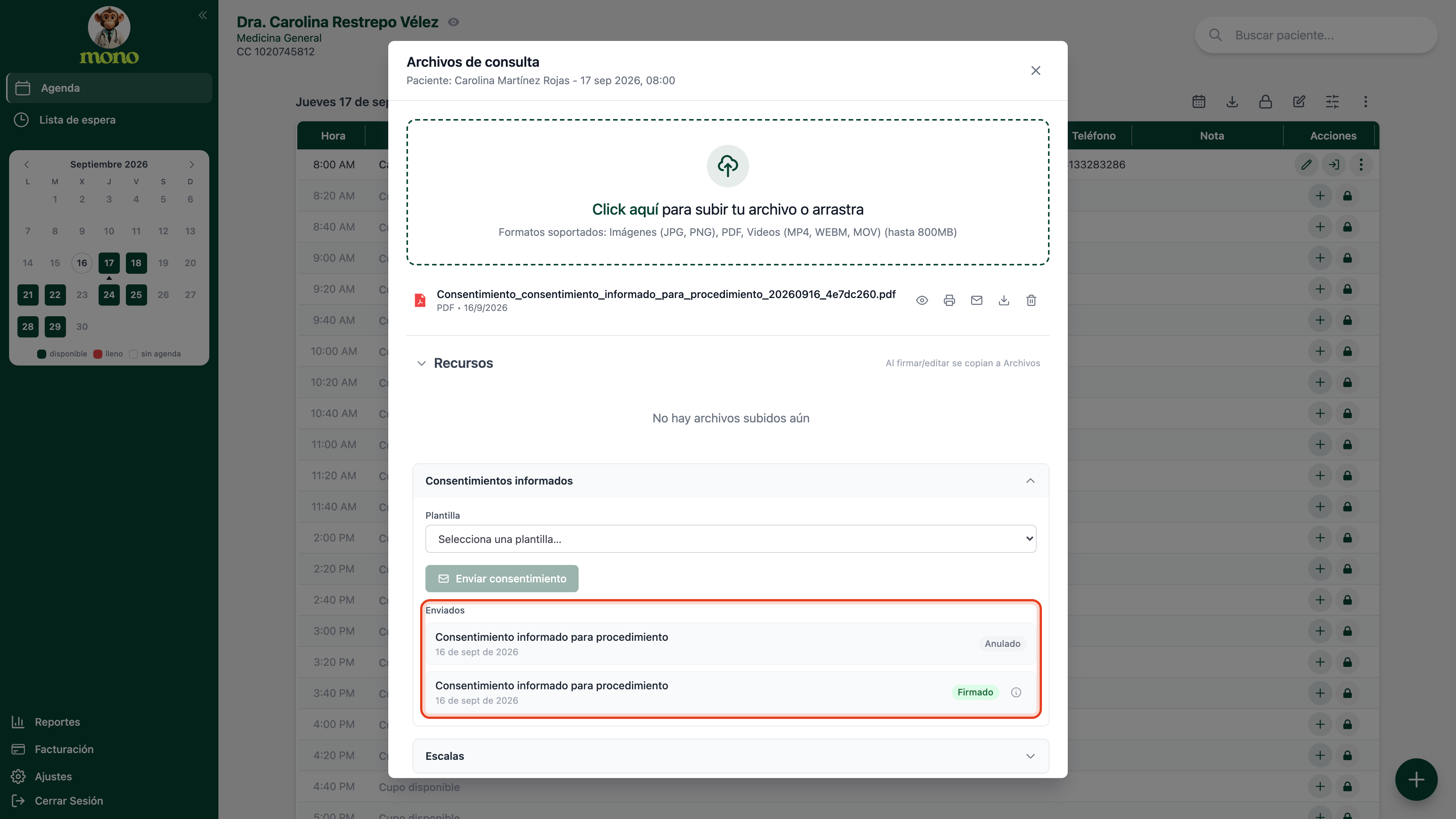
El ícono de información que está al lado abre la auditoría del consentimiento: quién firmó, la fecha, el documento, el correo, la ciudad y el código de verificación del archivo.
Estados del consentimiento
Sección titulada «Estados del consentimiento»| Estado | Significado |
|---|---|
| Pendiente | Enviado, el paciente todavía no lo abre. |
| Visto | Abrió el enlace pero no ha firmado. |
| Firmado | Firmó. El documento ya está guardado. |
| Anulado | Se canceló: el paciente no aceptó o tú lo reemplazaste por un envío nuevo. |
| Bloqueado | Se bloqueó tras cinco intentos fallidos de verificar la identidad. Escríbenos para desbloquearlo. |
Si algo sale mal
Sección titulada «Si algo sale mal»| Situación | Qué hacer |
|---|---|
| Archivos aparece gris en el menú | La consulta está cancelada, finalizada o el paciente no asistió. Solo puedes enviar consentimientos en consultas programadas, confirmadas, en curso o firmadas. |
| Dice No hay plantillas activas | Créala en Ajustes › Consentimientos. |
| Dice No hay correo disponible | El paciente no tiene correo registrado. Usa Enviar a otro correo o Copiar link para firmar aquí. |
| El paciente dice que el enlace no sirve | Venció a las 24 horas. Envíalo de nuevo y se genera uno nuevo. |