
Cómo elegir qué datos del paciente salen en el PDF de la historia clínica
El PDF de la historia clínica arranca con un bloque de datos del paciente. Puedes escoger cuáles de esos datos quieres que salgan impresos y cuáles no — por ejemplo, esconder la Entidad en el documento que le entregas al paciente.
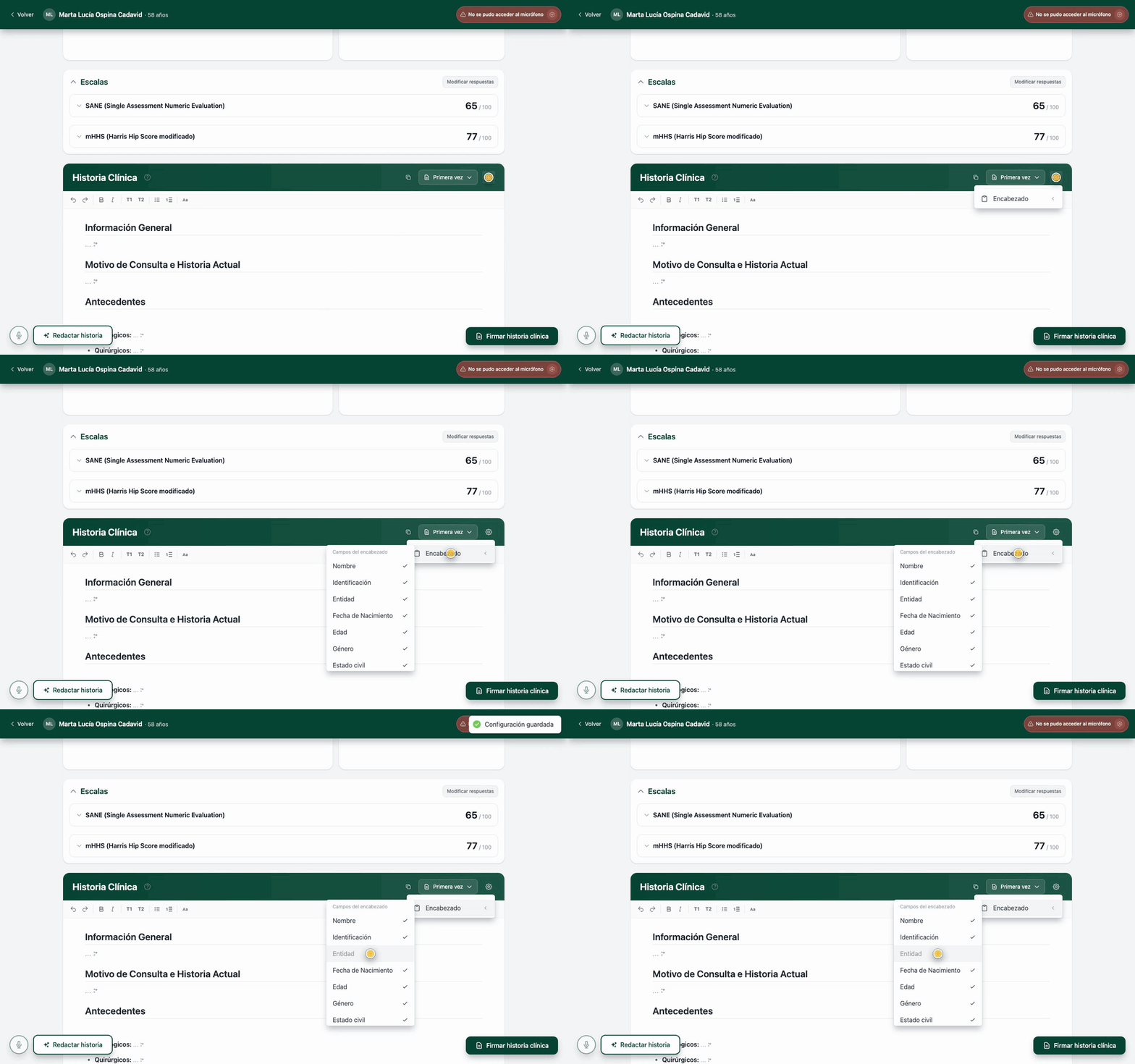
Así se ve completo. Abajo, el mismo recorrido paso a paso.
-
Abre el engranaje de la Historia Clínica
Dentro de la consulta, en la barra verde de la tarjeta Historia Clínica, haz clic en el engranaje — es el ícono de más a la derecha.
-
Entra a Encabezado
Se abre un menú con la opción Encabezado. Haz clic ahí.
-
Escoge los campos que quieres imprimir
Bajo Campos del encabezado aparece la lista completa. Apaga los que no quieras que salgan en el PDF.
Los campos que puedes mostrar u ocultar son: Nombre, Identificación, Entidad, Fecha de Nacimiento, Edad, Género, Estado civil, Ocupación, Email, Dirección, Teléfono y Tipo de vinculación.
Si no cambias nada, salen todos
Mientras no toques esta pantalla, el PDF imprime los doce campos, en el orden de la lista. Cuando apagas uno, los demás se corren para cerrar el espacio: no queda un hueco en blanco.
Esto no cambia tus órdenes médicas
El engranaje de la historia clínica y el de las órdenes médicas son distintos. Cambiar el encabezado de la historia no afecta el tamaño de papel ni nada de lo que configuraste en órdenes.