
Información del Doctor
La pestaña Doctor dentro de Ajustes es donde llenas tus datos profesionales. Lo que pongas aquí aparece en cada receta, orden médica e historia clínica que firmes, y es lo que Mono usa para identificarte ante el Ministerio en los RIPS.

Antes de empezar
Sección titulada «Antes de empezar»| Necesitas | Por qué |
|---|---|
| Tipo y número de documento | Va en cada documento firmado y en los RIPS. |
| Código Prestador (Habilitación REPS) | Lo asigna el Ministerio. Sin él los RIPS no pasan validación. |
| Registro Médico (RM) | Aparece en recetas y órdenes. |
| Especialidad (y subespecialidad si aplica) | Define el catálogo de tipos de cita disponibles. |
| Firma digital en PNG (máx. 1 MB) | Sin firma no puedes finalizar consultas. |
-
Entra a Ajustes › Doctor
En el menú lateral haz clic en Ajustes. La pestaña Doctor es la primera, arriba a la izquierda.

-
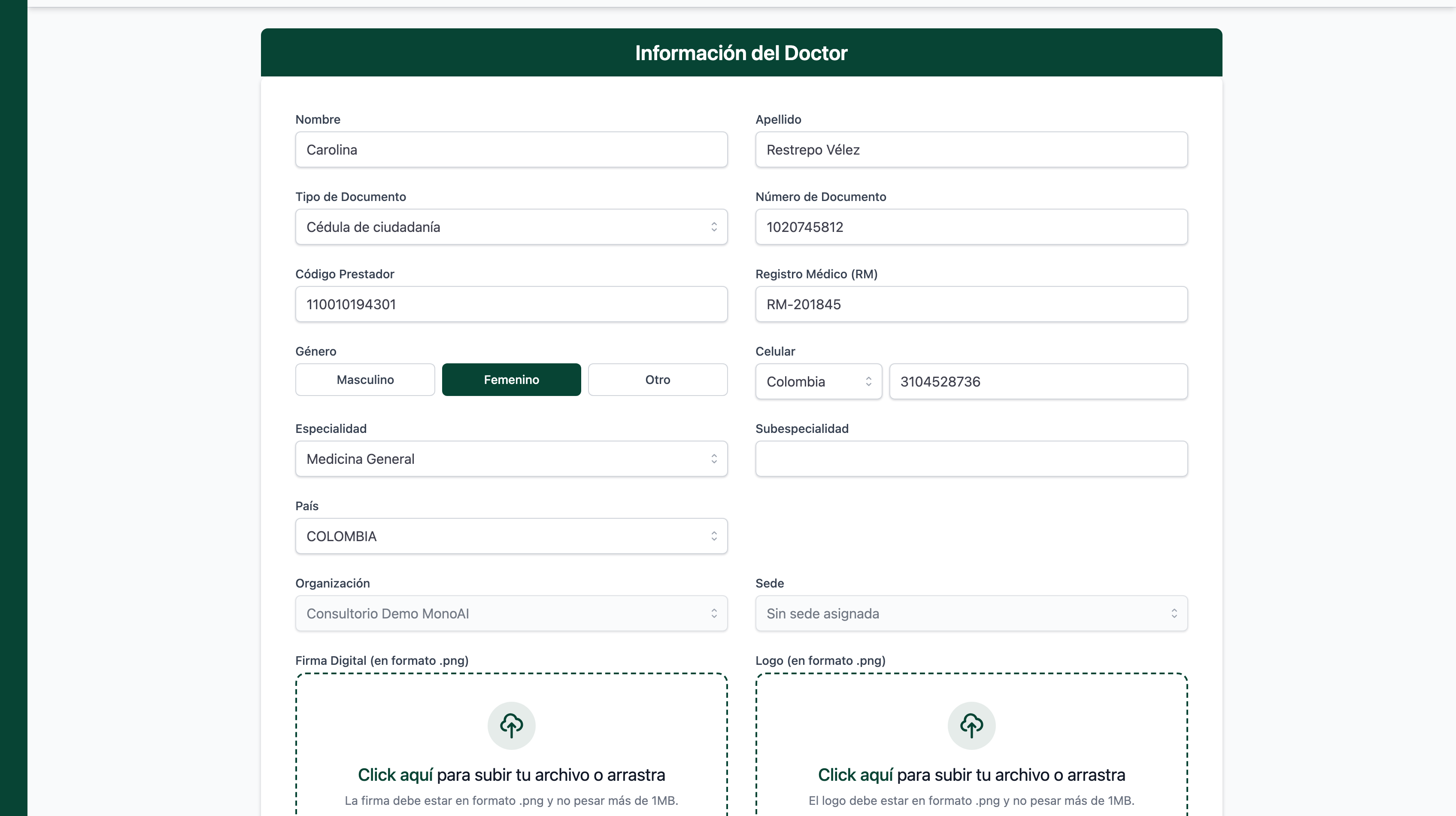
Llena los datos básicos y profesionales
El formulario está agrupado en bloques: Nombre · Apellido · Tipo Documento · Número Documento · Correo · Código Prestador · RM · Género · Celular · Especialidad · Subespecialidad · País · Organización · Sede. El campo Correo es tu dirección de correo electrónico.
-
Sube tu firma digital y el logo
Más abajo en la misma pestaña están los dos cuadros punteados de Firma Digital y Logo. Acepta archivos .png y la firma debe pesar menos de 1 MB. Haz clic en cada cuadro o arrastra el PNG.

Si solo tienes un JPG, conviértelo a PNG con cualquier herramienta gratuita. Para una firma con fondo transparente la receta queda más limpia.
-
Guarda los cambios
Al final del formulario haz clic en Guardar Cambios.

Cómo saber que funcionó
Sección titulada «Cómo saber que funcionó»Aparece un mensaje verde de confirmación. Tus datos quedan registrados y aparecen en el encabezado de tu agenda. Cuando firmas una historia o generas un RIPS, los nuevos datos viajan con el documento.
Dónde aparece tu subespecialidad
Sección titulada «Dónde aparece tu subespecialidad»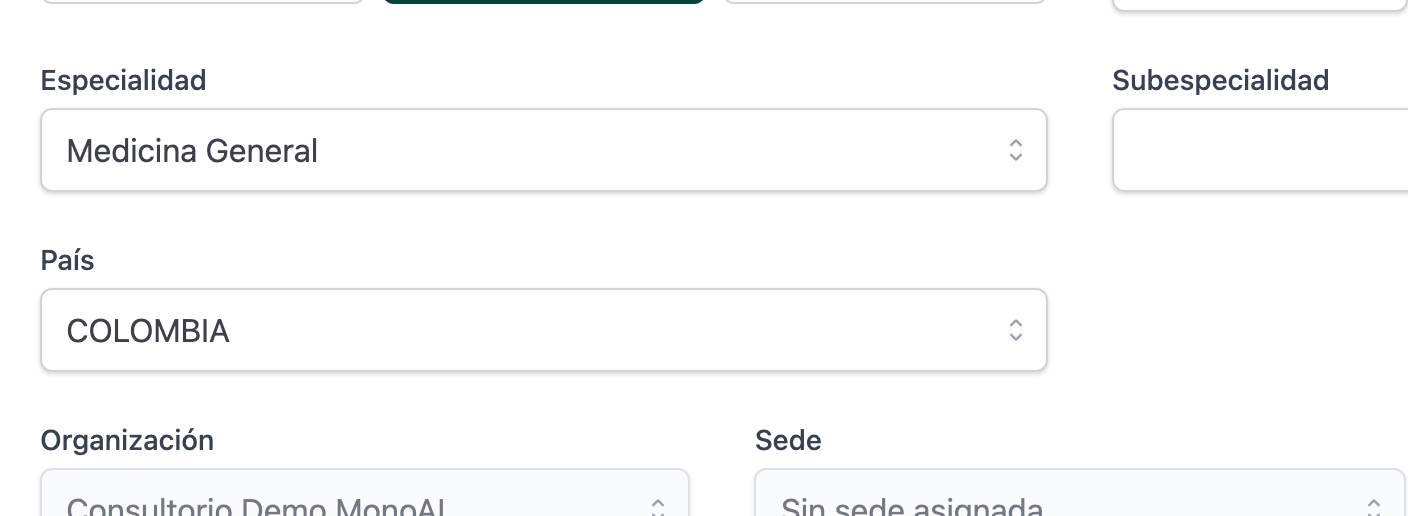
Si llenaste el campo Subespecialidad, Mono la muestra al lado de tu especialidad, separadas por un punto medio — por ejemplo, “Ortopedia y/o Traumatología · Cirugía de mano”. Aparece en estos sitios:
- En la tarjeta de tu doctor dentro del Panel de Doctores (la vista de la admin o secretaria).
- En tu fila de la lista de doctores que ve la secretaria al cambiar entre agendas.
- En el encabezado del PDF “Agenda del Día” que se exporta desde la agenda.
Si dejas Subespecialidad vacía, solo aparece la especialidad — no sale el punto medio sin nada al lado.
Si algo sale mal
Sección titulada «Si algo sale mal»| Síntoma | Qué hacer |
|---|---|
| Aparece Sin sede asignada en el campo Sede | Tu organización no tiene sedes registradas. Escribe a soporte para que las agreguemos. |
| Tu especialidad no está en la lista | Algunas especialidades requieren habilitarse manualmente. Escríbele a soporte. |
| El campo Organización está vacío | Selecciona primero el país. Las organizaciones se filtran por país. |
| La firma no sube | Verifica que sea PNG y pese menos de 1 MB. Mono no acepta JPG ni PDF en este campo. |
| La firma sale con fondo gris en las recetas | Vuelve a subirla con fondo transparente. Mono no remueve el fondo automáticamente. |
| ”Error al guardar los cambios” | Revisa que ningún campo obligatorio esté vacío. Si persiste, refresca la página y vuelve a intentar. |
Manuales relacionados
Sección titulada «Manuales relacionados»- Firma y logo — detalle del flujo de imágenes
- Formatos de historia clínica
- Invitar a una secretaria
- Crear cuenta