
Ordenar procedimientos o exámenes
Esta página te explica cómo dejarle al paciente una orden de procedimiento o examen — laboratorios, imágenes diagnósticas, procedimientos en consultorio u otras solicitudes — dentro de la consulta.
¿Cuándo usar esta sección?
Sección titulada «¿Cuándo usar esta sección?»Cada vez que el paciente debe hacerse un examen o un procedimiento después de la consulta. Si el examen ya se realizó y los resultados están a la vista, eso va en la historia clínica, no aquí.
-
Abre la pestaña Órdenes
Dentro de la consulta, haz clic en Órdenes en la barra superior verde.
-
Expande Procedimientos / Exámenes
Haz clic en el chevron
>al lado de Procedimientos / Exámenes. Se abre una primera fila numerada1.con las opciones para llenar la orden.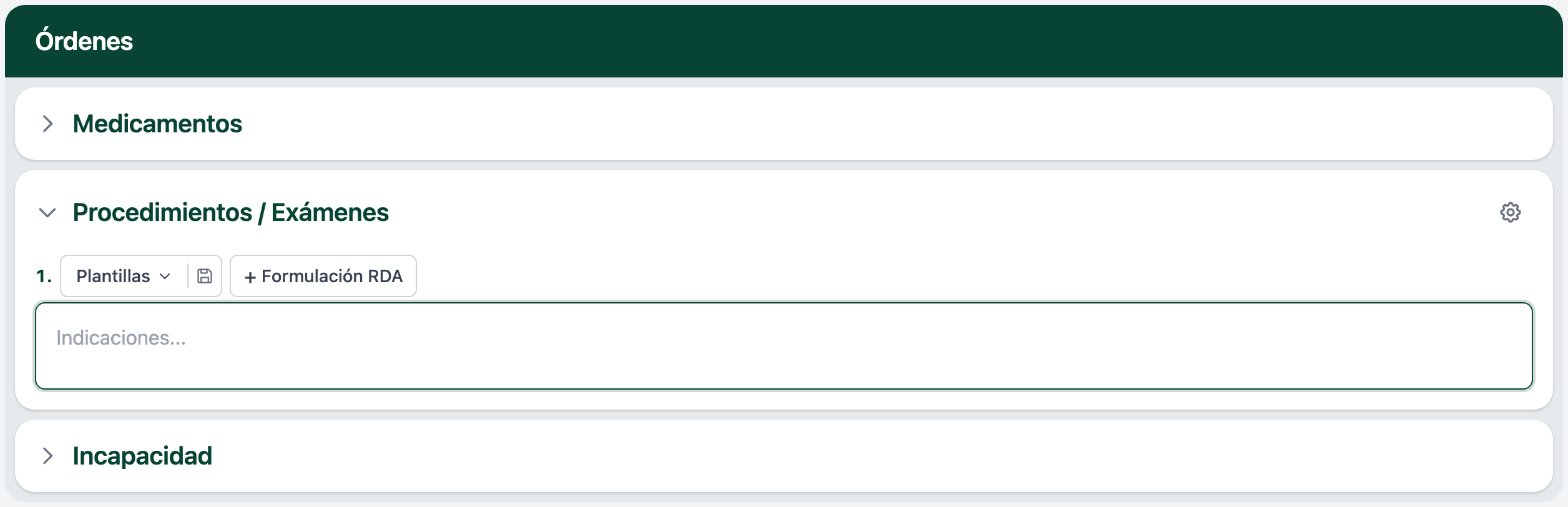
-
Elige cómo redactar la orden
En la fila
1.tienes tres caminos, iguales a los de Medicamentos:- Plantillas — abre la lista de órdenes que ya tienes guardadas.
- Indicaciones… — caja de texto para escribir la orden libre.
- + Formulación RDA — abre el formulario estructurado para el reporte al Ministerio.
Puedes combinarlos: empezar con una plantilla y luego ajustar el texto, por ejemplo.
-
Agrega más órdenes si las necesitas
Cuando guardas la primera, debajo del cuadro de texto aparece el botón punteado + Hoja de procedimientos. Haz clic ahí para abrir la fila
2.. Cada procedimiento o examen va en una fila independiente.
Usar una plantilla guardada
Sección titulada «Usar una plantilla guardada»El botón Plantillas abre un menú con tres pestañas (a diferencia de Medicamentos, que sólo tiene dos):
- Exámenes — para laboratorios, imágenes diagnósticas y exámenes en general.
- Procedimientos — para procedimientos médicos.
- Otros — cualquier otro tipo de orden que no encaje en las anteriores.
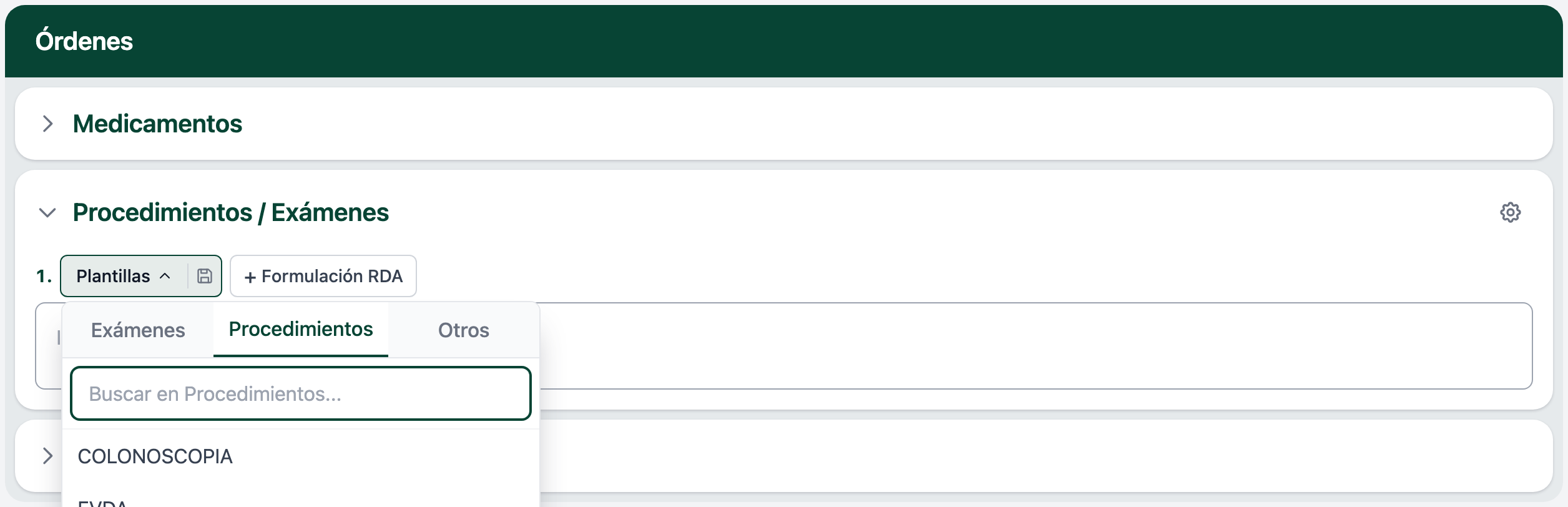
Encima de la lista hay un campo Buscar en Procedimientos… (el texto del buscador cambia según la pestaña activa) que filtra los nombres en tiempo real. Los nombres aparecen en mayúsculas — por ejemplo, COLONOSCOPIA.
Para crear, editar o borrar plantillas mira el manual de Plantillas de órdenes. También puedes guardar una nueva desde el ícono de disquete al lado del botón Plantillas, o desde la opción Guardar como plantilla dentro del mismo menú.
Formulación RDA
Sección titulada «Formulación RDA»El botón + Formulación RDA abre un formulario estructurado para que la orden quede como dato organizado en el reporte de Resumen Digital de Atención en Salud (RDA) del Ministerio (Resolución 1888 de 2025). Si tu institución no reporta RDA, puedes usar texto libre en Indicaciones… y omitir este formulario.
Campos del formulario RDA de procedimientos
Los campos exactos del formulario RDA de procedimientos pueden variar respecto a los de medicamentos. Cuando abras el formulario, llena los campos que ahí veas marcados como obligatorios — son los que el Ministerio exige para el reporte.
Cómo saber que funcionó
Sección titulada «Cómo saber que funcionó»Cuando guardas una orden, la fila numerada queda visible con un ícono de papelera al lado para borrarla. Al colapsar la sección, aparece un contador verde Procedimientos / Exámenes 1 (o el número que corresponda) al lado del título.
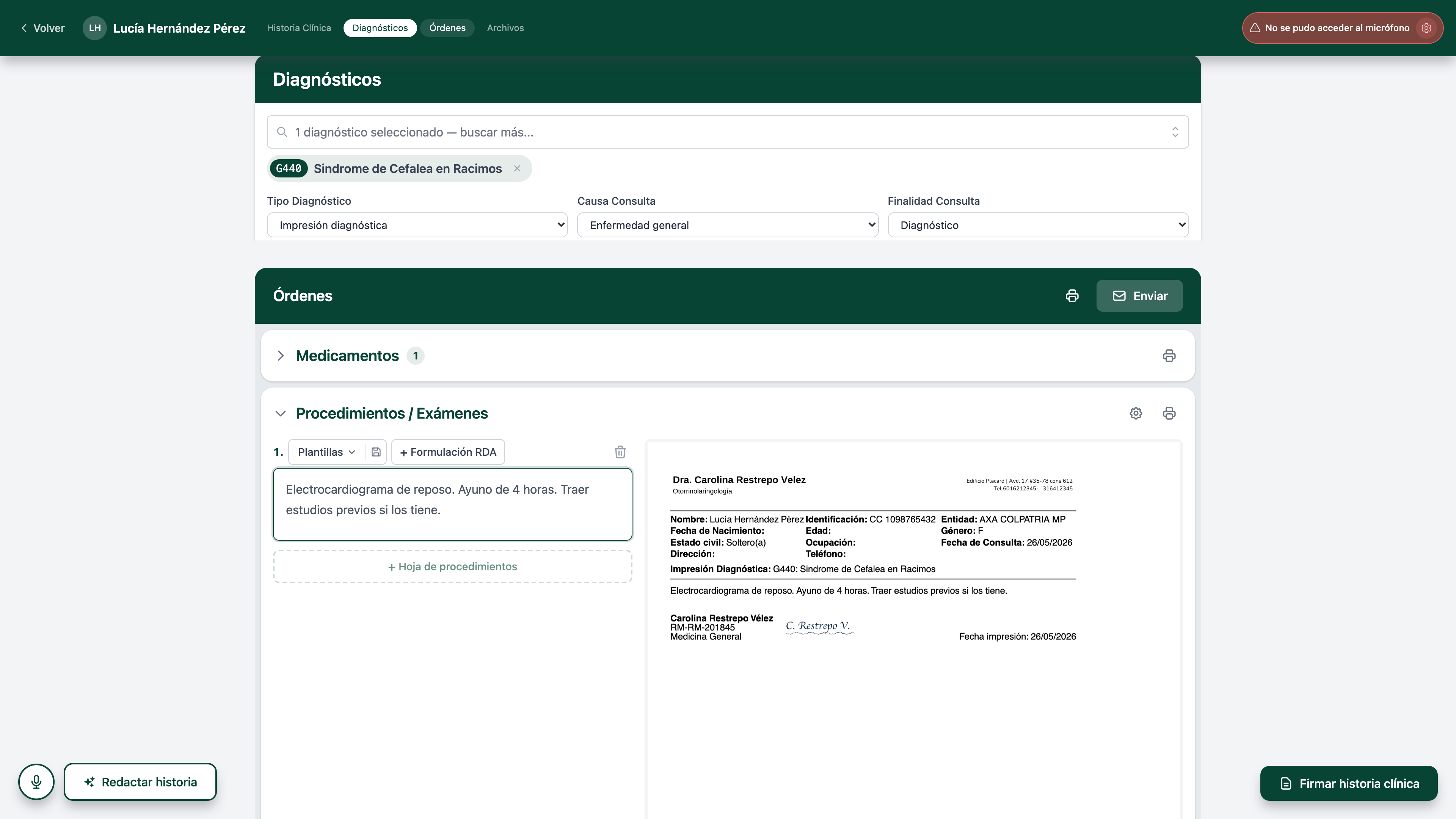
Cuando firmes la historia clínica, las órdenes quedan firmadas junto con la consulta y las puedes imprimir o enviar al paciente desde el encabezado de Órdenes.
Si algo sale mal
Sección titulada «Si algo sale mal»| Síntoma | Qué hacer |
|---|---|
| Aparece el aviso Diagnóstico requerido y no puedes ver el PDF | Abre la pestaña Diagnósticos y agrega al menos uno. Mira Agregar diagnósticos. |
| El botón Enviar del encabezado de Órdenes está apagado | Falta diagnóstico, o todavía no has guardado nada en ninguna sección. |
| No sabes en qué pestaña buscar la plantilla | Si la orden es un laboratorio o imagen, búscala en Exámenes. Si es un procedimiento médico, en Procedimientos. Para todo lo demás, Otros. |
| Te equivocaste de orden | Haz clic en el ícono de papelera al lado de la fila para borrarla. |
Imprimir y enviar
Cuando termines de llenar las órdenes, los botones Imprimir todas las órdenes y Enviar están en el encabezado de la sección Órdenes — los mismos botones cubren los tres acordeones. También puedes ajustar cómo se ven las órdenes impresas con la rueda de configuración del acordeón de Procedimientos / Exámenes. Mira Imprimir y enviar por correo y Configurar la apariencia en el índice de Órdenes.