
Cómo crear plantillas de consentimiento informado
Las plantillas de consentimiento son los documentos que Mono le envía al paciente para que los firme. Las escribes una vez en Ajustes y las reutilizas en todas las consultas que quieras.
Dentro del texto puedes insertar variables: espacios que Mono llena solo con el nombre del paciente, su documento, tu nombre o la fecha, en el momento del envío. Así una sola plantilla te sirve para todos tus pacientes.
-
Entra a Ajustes › Consentimientos
En el menú lateral izquierdo, haz clic en Ajustes. En la barra de pestañas de arriba, elige Consentimientos.
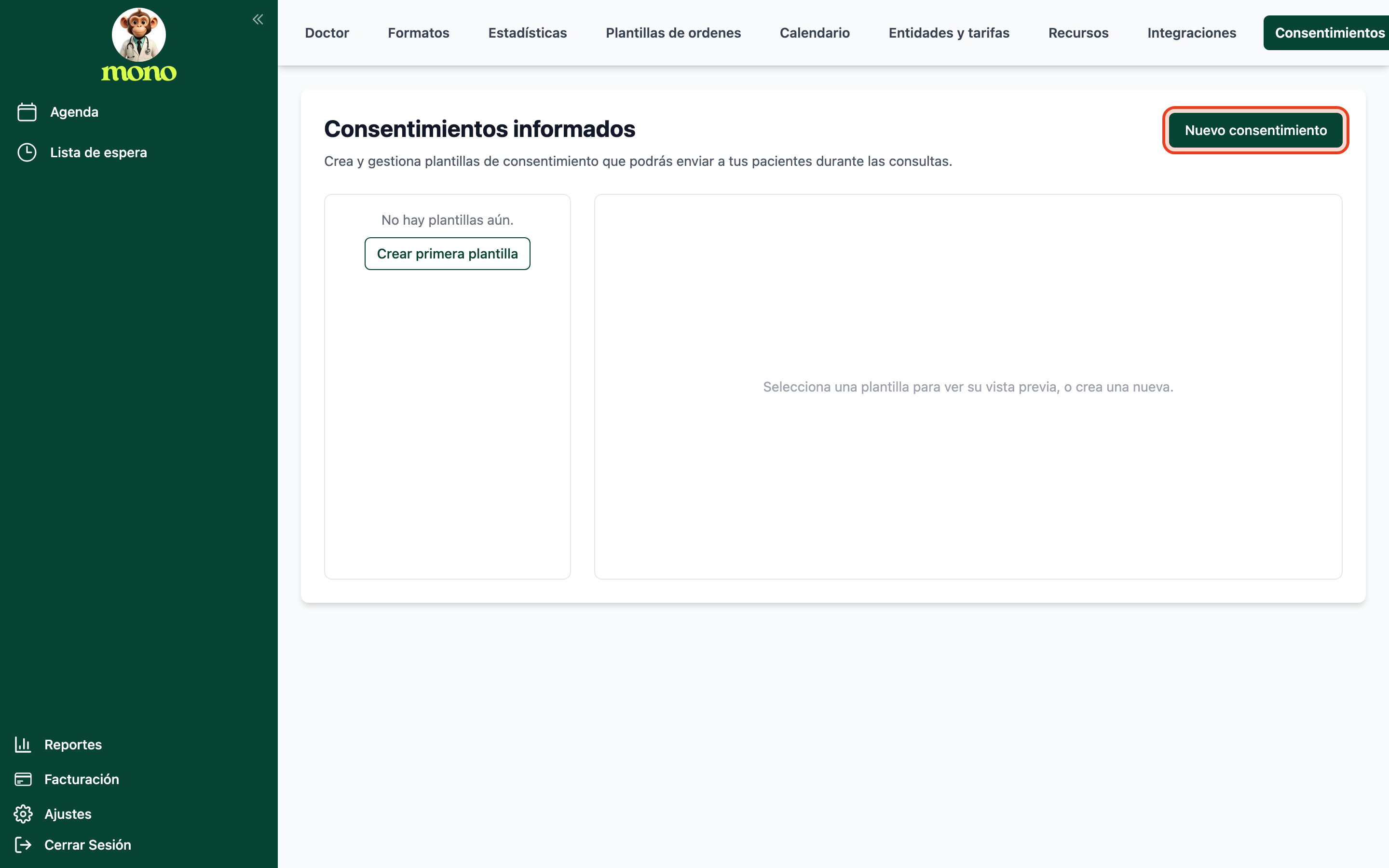
Si todavía no tienes ninguna plantilla, verás el mensaje No hay plantillas creadas.
-
Crea una plantilla nueva
Haz clic en + Agregar nuevo consentimiento. Si es tu primera vez, el botón dice Crear primera plantilla.
-
Ponle un nombre
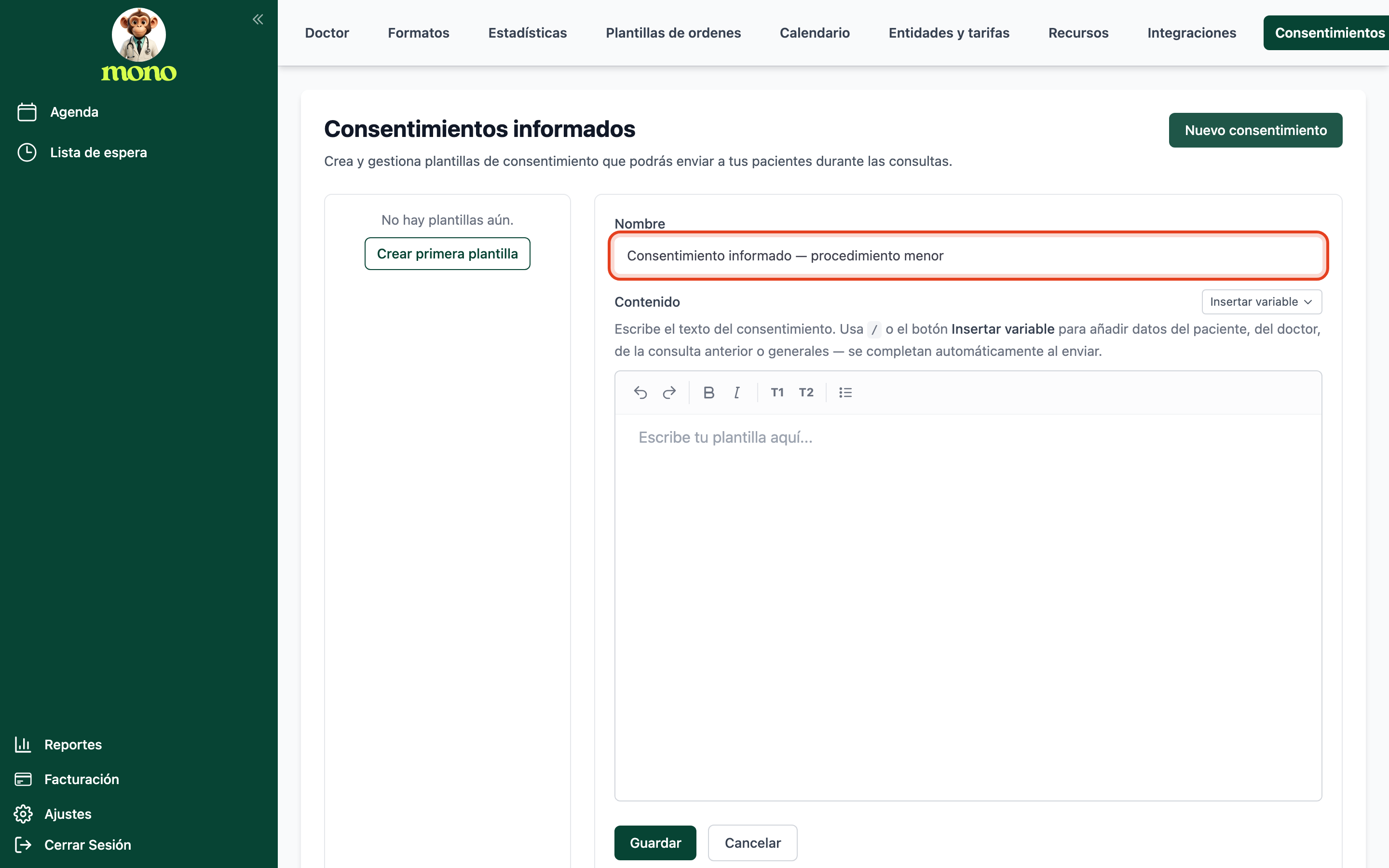
En el campo Nombre, escribe un título corto que te sirva para reconocerla después. Este nombre solo lo ves tú: el paciente únicamente ve el contenido del documento.
Ejemplo: Consentimiento informado — procedimiento menor
-
Escribe el contenido
En el campo Contenido, redacta el texto del consentimiento como se lo quieres presentar al paciente.
La barra de herramientas de arriba te deja poner negrita, cursiva, títulos (T1 y T2) y listas con viñetas. Los botones de flecha deshacen y rehacen los últimos cambios.
-
Inserta una variable escribiendo /
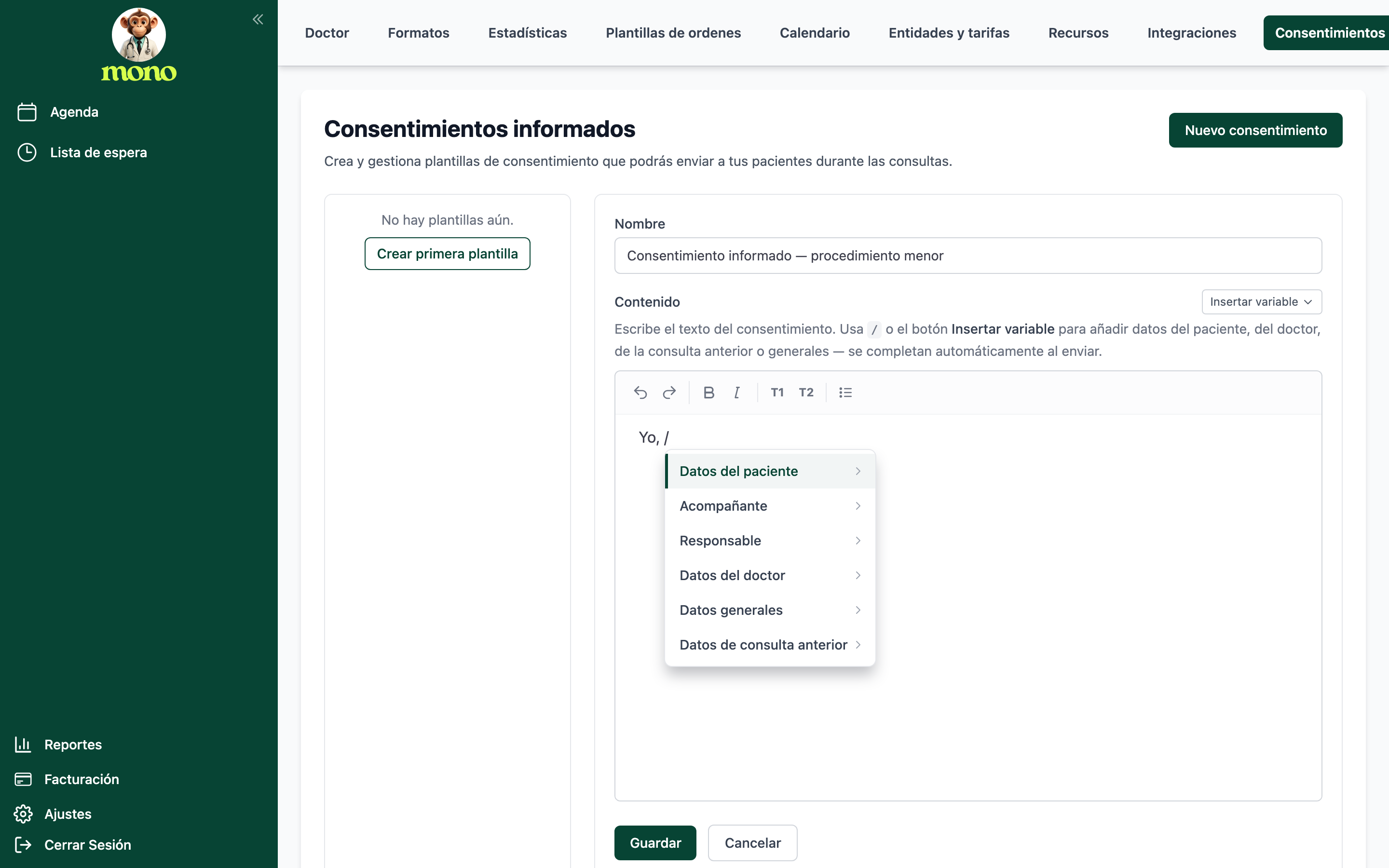
Cuando llegues al punto donde va un dato del paciente, escribe / sin salir del texto. Se abre un menú con los grupos de variables disponibles.
-
Elige el grupo y luego la variable
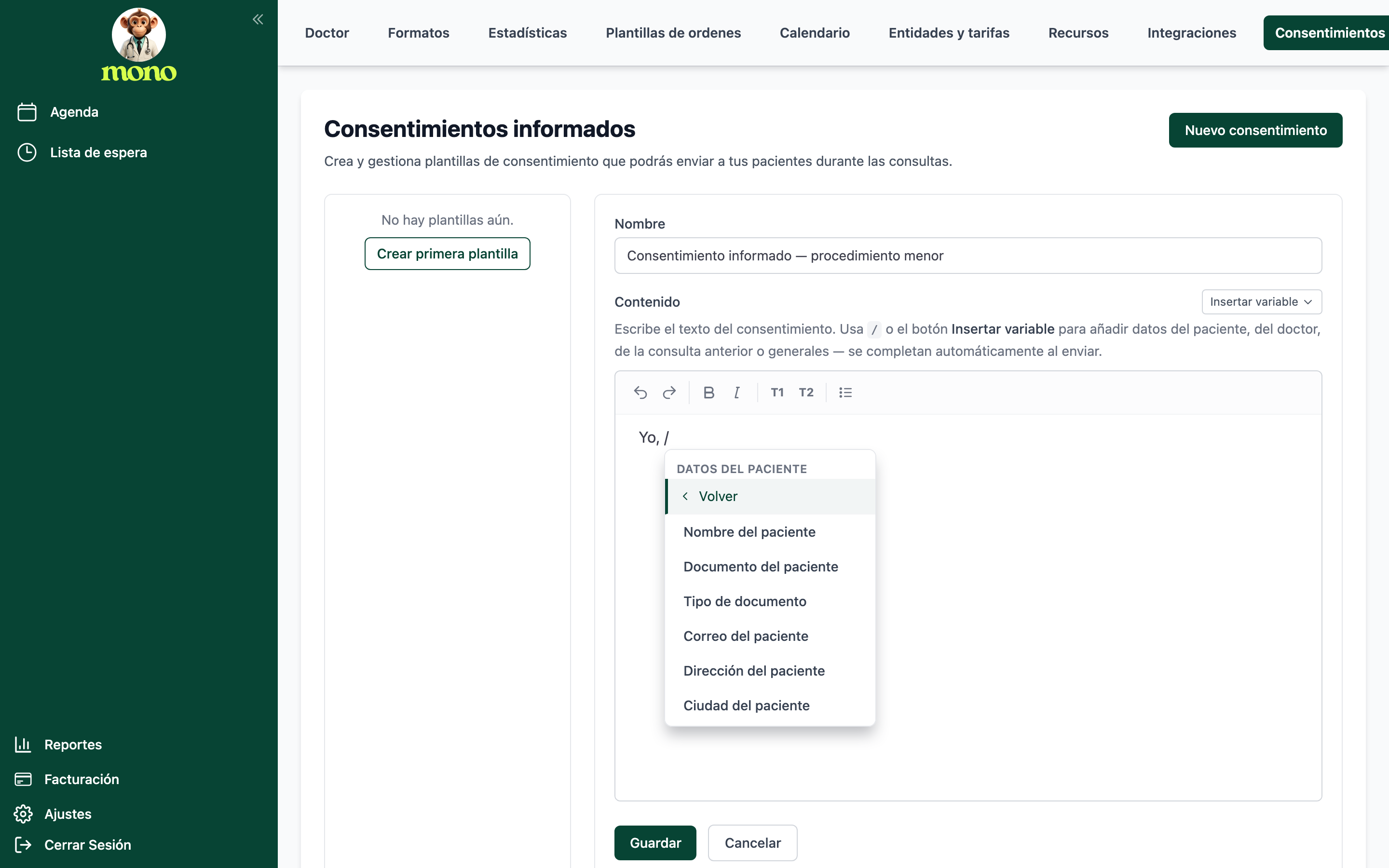
Haz clic en el grupo que necesitas — por ejemplo Datos del paciente. El menú muestra las variables de ese grupo. Si te equivocaste de grupo, haz clic en Volver.
-
Revisa que la variable quedó puesta
La variable aparece en el texto como una etiqueta verde con su nombre. No es texto que puedas editar letra por letra: es un espacio reservado que Mono reemplaza por el dato real cuando envías el consentimiento.
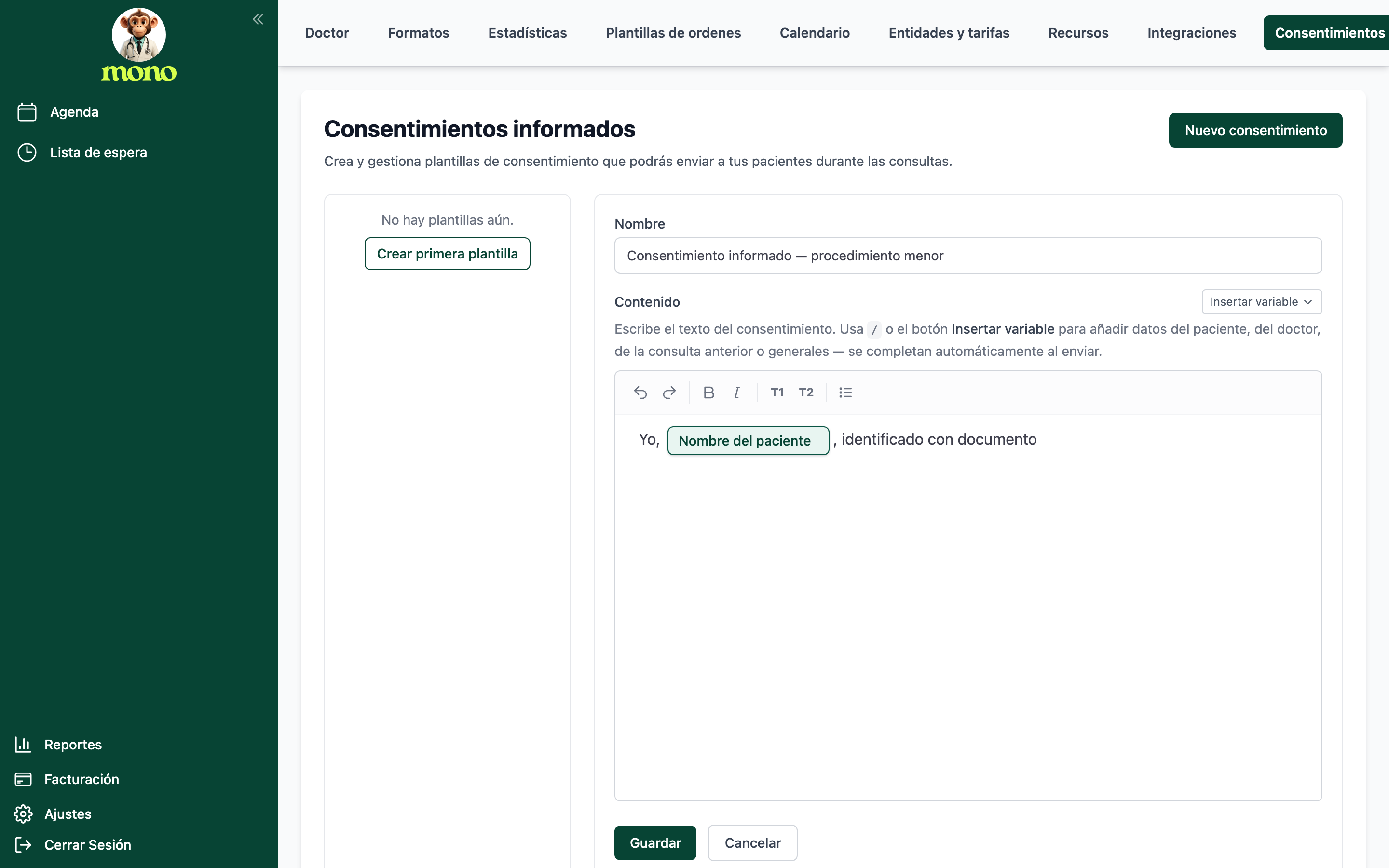
Para quitarla, ponte justo después de la etiqueta y presiona la tecla de borrar.
-
Guarda la plantilla
Haz clic en Guardar. La plantilla aparece en la lista de la izquierda y queda disponible para usarla en tus consultas. Si prefieres descartar los cambios, usa Cancelar.
También puedes usar el botón Insertar variable
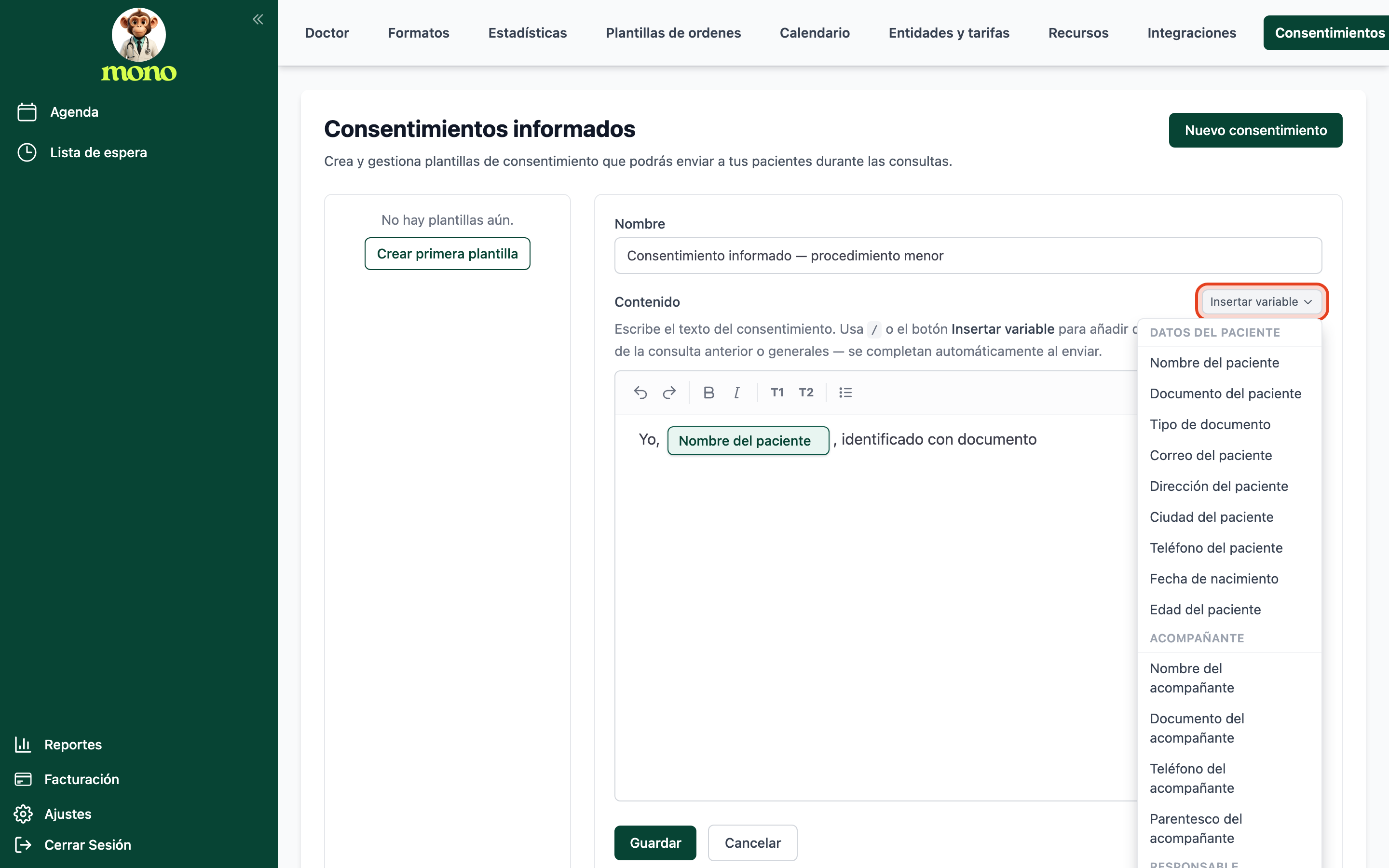
Si prefieres no usar la tecla /, haz clic en Insertar variable, arriba a la derecha del campo Contenido. Abre la lista completa de variables, con todos los grupos uno debajo del otro. La variable se inserta donde tengas el cursor.
Variables disponibles
Sección titulada «Variables disponibles»Estas son las variables que puedes insertar, agrupadas igual que en el menú. Mono las reemplaza automáticamente al enviar el consentimiento.
| Grupo | Variables |
|---|---|
| Datos del paciente | Nombre del paciente · Documento del paciente · Tipo de documento · Correo del paciente · Dirección del paciente · Ciudad del paciente · Teléfono del paciente · Fecha de nacimiento · Edad del paciente |
| Acompañante | Nombre del acompañante · Documento del acompañante · Teléfono del acompañante · Parentesco del acompañante |
| Responsable | Nombre del responsable · Documento del responsable · Teléfono del responsable · Parentesco del responsable |
| Datos del doctor | Nombre del doctor · Registro médico · Ciudad del profesional |
| Datos generales | Fecha de hoy · Nombre de la organización · Fecha de la consulta |
| Datos de consulta anterior | Diagnósticos |
Si un dato no está registrado, el espacio queda en blanco
Las variables toman la información que ya está guardada en Mono. Si el paciente no tiene, por ejemplo, ciudad registrada, ese espacio sale vacío en el documento firmado. Las de Acompañante y Responsable solo se llenan cuando registraste esos datos en la consulta.
Ver una plantilla guardada
Sección titulada «Ver una plantilla guardada»Haz clic en cualquier plantilla de la lista de la izquierda. A la derecha se abre la vista previa: el texto completo con las variables mostradas como etiquetas verdes, tal como quedarán antes de reemplazarse.
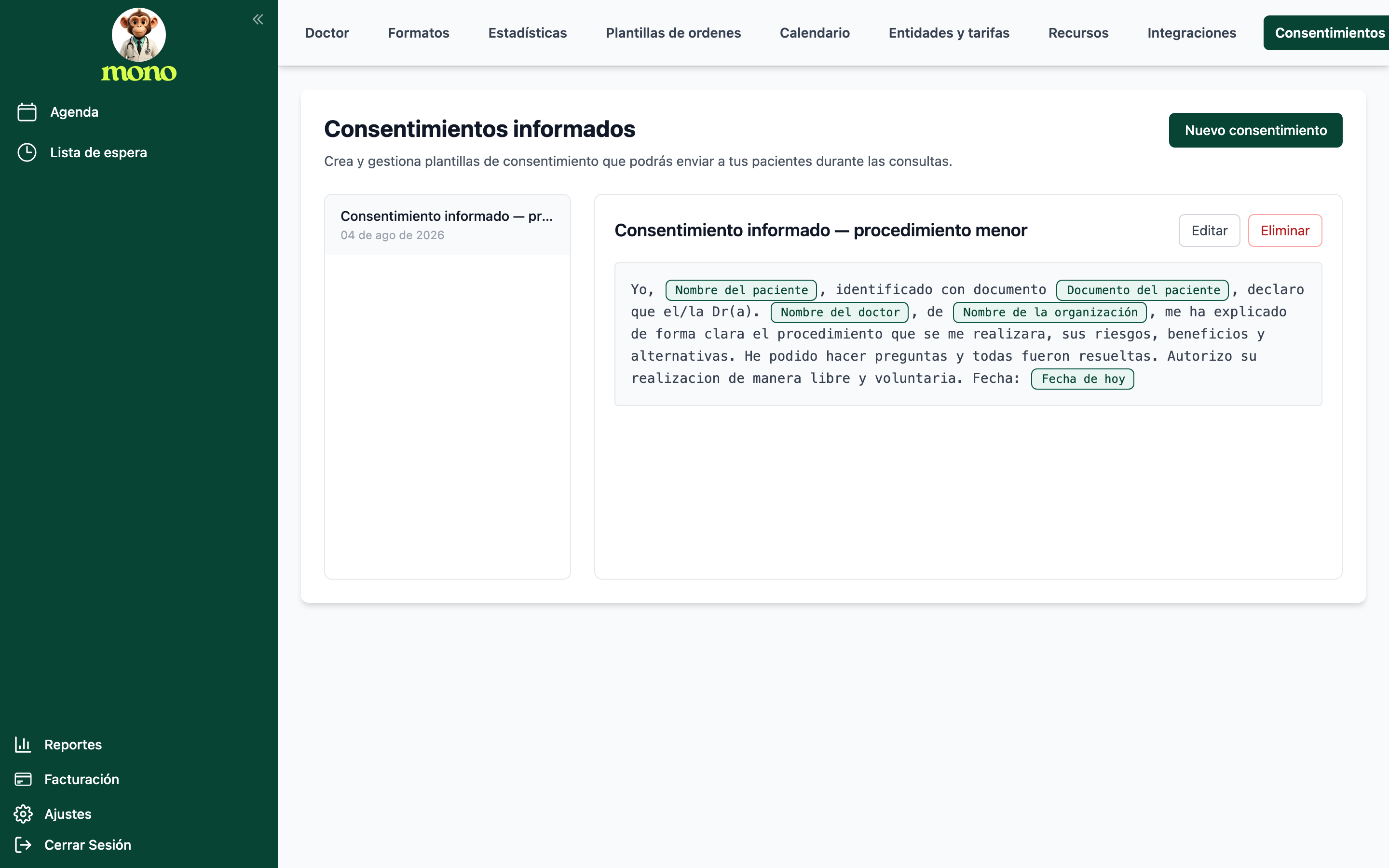
Mientras no selecciones ninguna, el panel derecho dice Selecciona una plantilla para ver su vista previa, o crea una nueva.
Editar o eliminar una plantilla
Sección titulada «Editar o eliminar una plantilla»Selecciona la plantilla en la lista y usa los botones que aparecen arriba a la derecha de la vista previa:
- Editar — abre la plantilla en el editor. Cambia lo que necesites y haz clic en Guardar.
- Eliminar — borra la plantilla. Mono te pide confirmación antes de hacerlo.
Eliminar una plantilla no se puede deshacer
Al eliminar, Mono te pregunta ¿Eliminar la plantilla “[nombre]”? Esta acción no se puede deshacer. Los consentimientos que ya enviaste y que el paciente ya firmó no se borran: siguen guardados en la consulta donde los enviaste.