
Bloquear tiempo
Un bloqueo te permite reservar tiempo en la agenda — para una cirugía, una diligencia, almuerzo o cualquier compromiso. Una hora bloqueada no se puede agendar.
Dónde está el icono
Sección titulada «Dónde está el icono»El candado está en la barra de iconos arriba a la derecha de la agenda, entre el icono de descarga y el de notas del equipo. Su tooltip dice “Bloqueos y habilitaciones”.
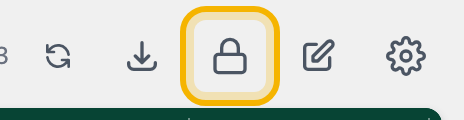
Al hacer clic, se despliega un menú con dos opciones:
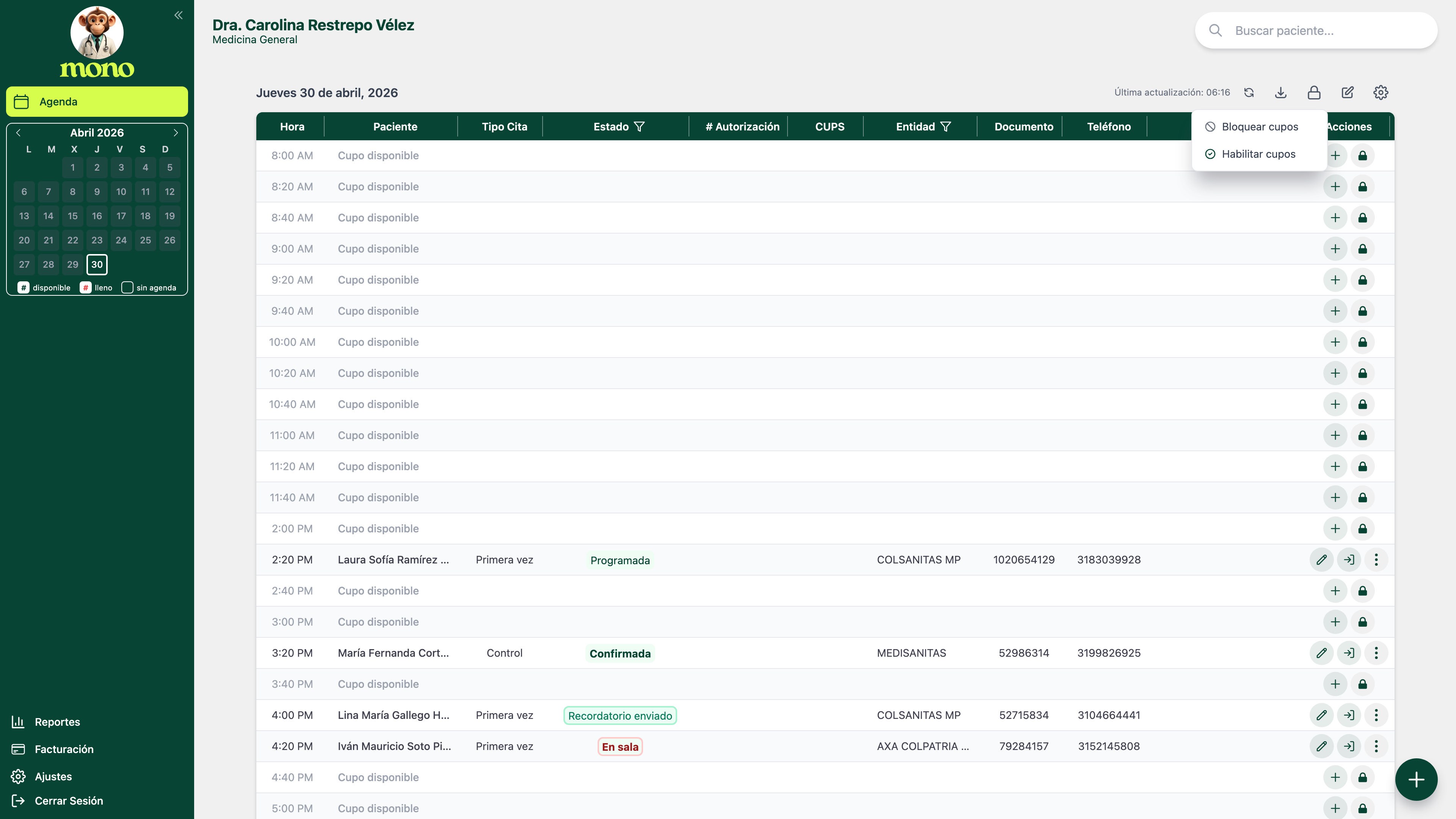
| Opción | Para qué sirve |
|---|---|
| Bloquear cupos | Cierra una hora, un rango o un día completo. |
| Habilitar cupos | Lo opuesto — abre un horario que normalmente está cerrado (por ejemplo, atender un sábado puntual). |
Pasos para bloquear
Sección titulada «Pasos para bloquear»Este es el flujo desde la agenda. El bloqueo se aplica al día que tengas abierto en la agenda — no hay que elegir fechas. (Si necesitas bloquear un rango de varios días de una vez, hazlo desde Ajustes › Calendario; mira Calendario.)
-
Selecciona el día
En el mini-calendario de la izquierda, haz clic en el día que quieres bloquear.
-
Abre el menú del candado
En la barra de iconos, haz clic en el candado y luego en Bloquear cupos.
-
Elige qué horario bloquear
El modal Bloqueo pregunta ¿Qué horario quieres bloquear? con dos opciones:
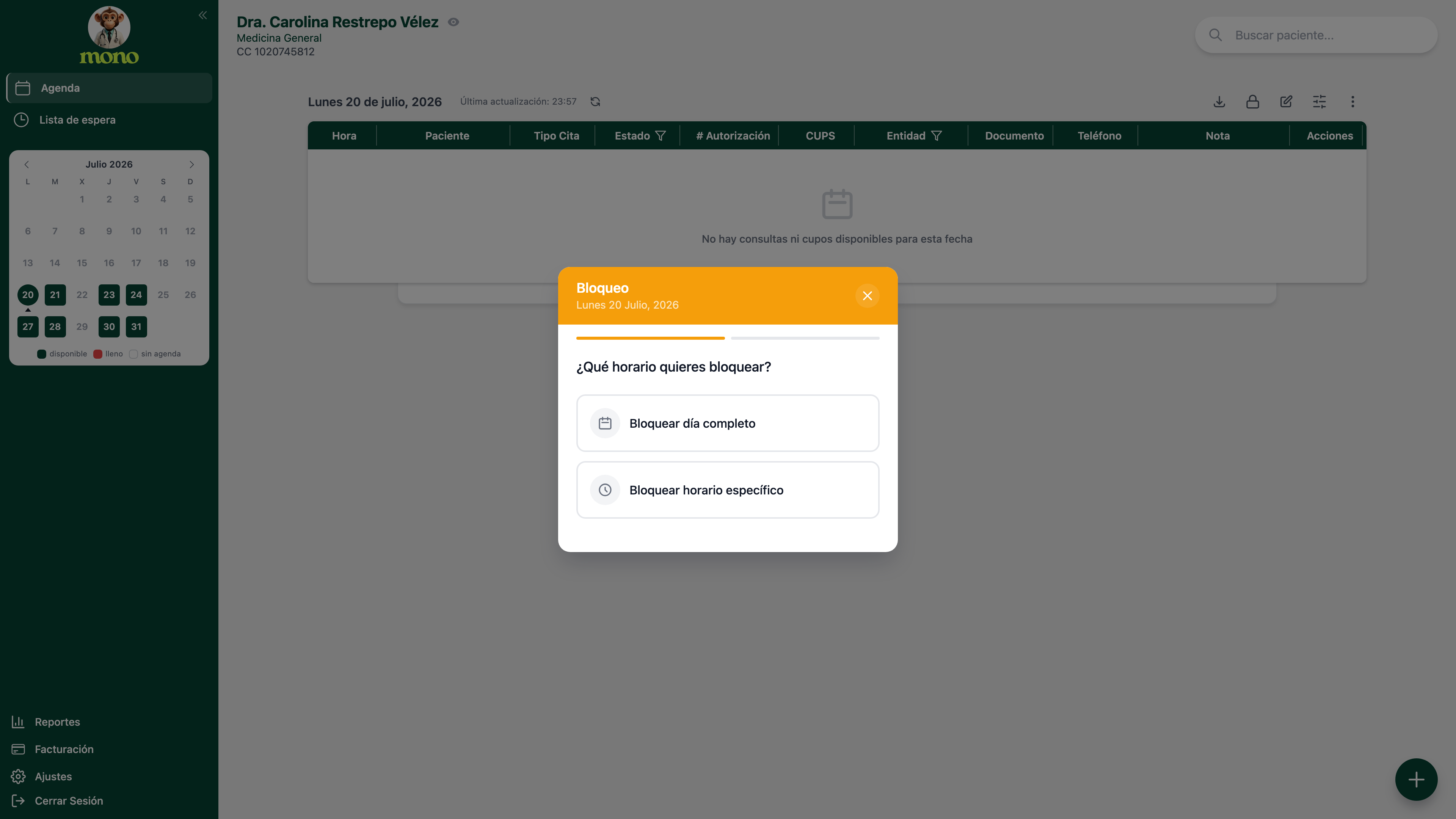
- Bloquear día completo — cierra toda la jornada del día. Salta directo al paso de nota y etiquetas.
- Bloquear horario específico — eliges un rango de horas. Sigue con el paso siguiente.
-
Selecciona el horario (solo horario específico)
Bajo el título Selecciona el horario (“Define el rango de horas a bloquear”) llena los dos campos y haz clic en Continuar:
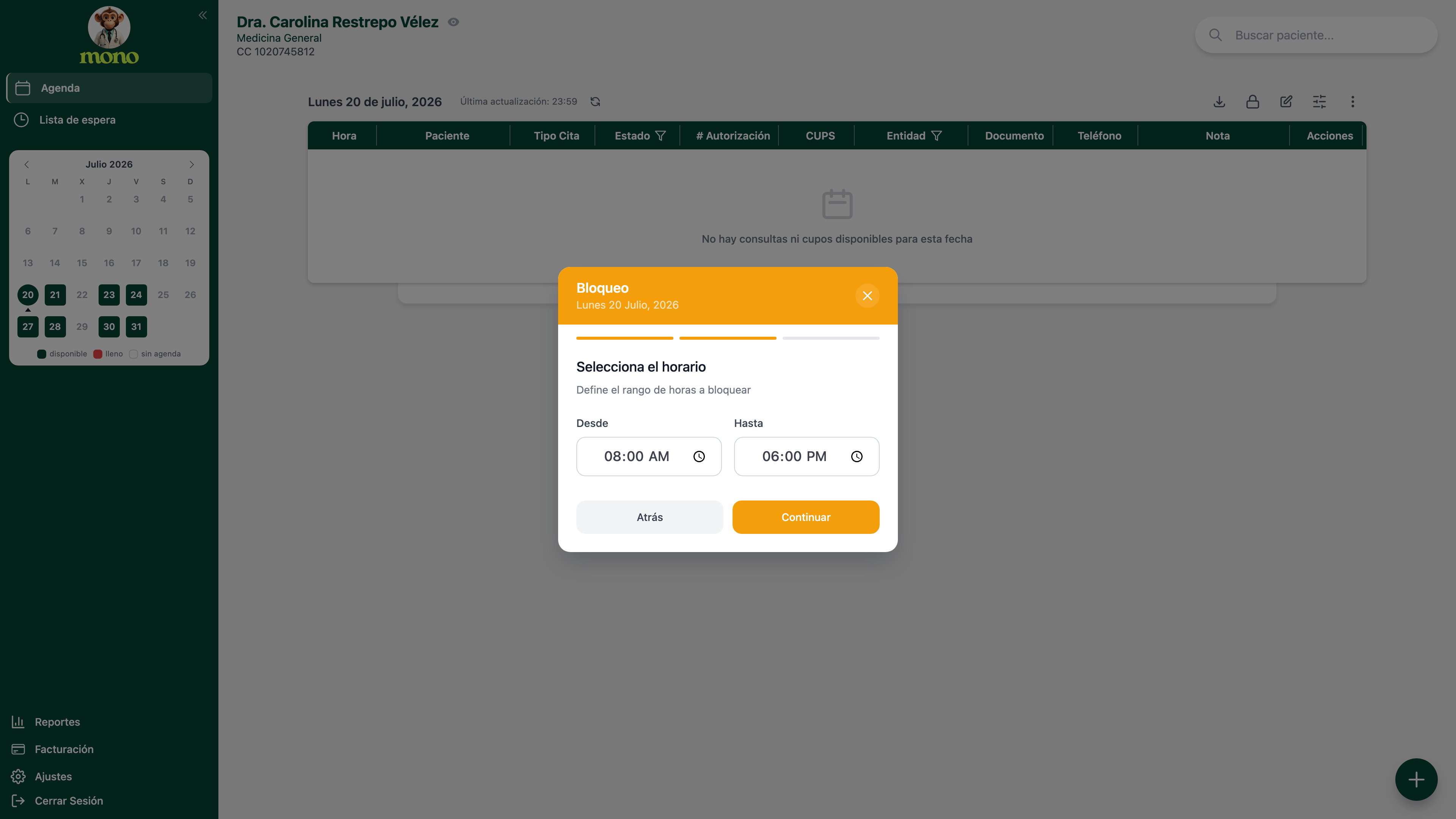
- Desde — hora de inicio.
- Hasta — hora de fin.
-
Revisa las consultas en conflicto
Mono revisa si ya tienes citas dentro del rango. Si no hay, muestra Sin conflicto de consultas programadas (“No hay consultas programadas en este horario”); haz clic en Continuar.
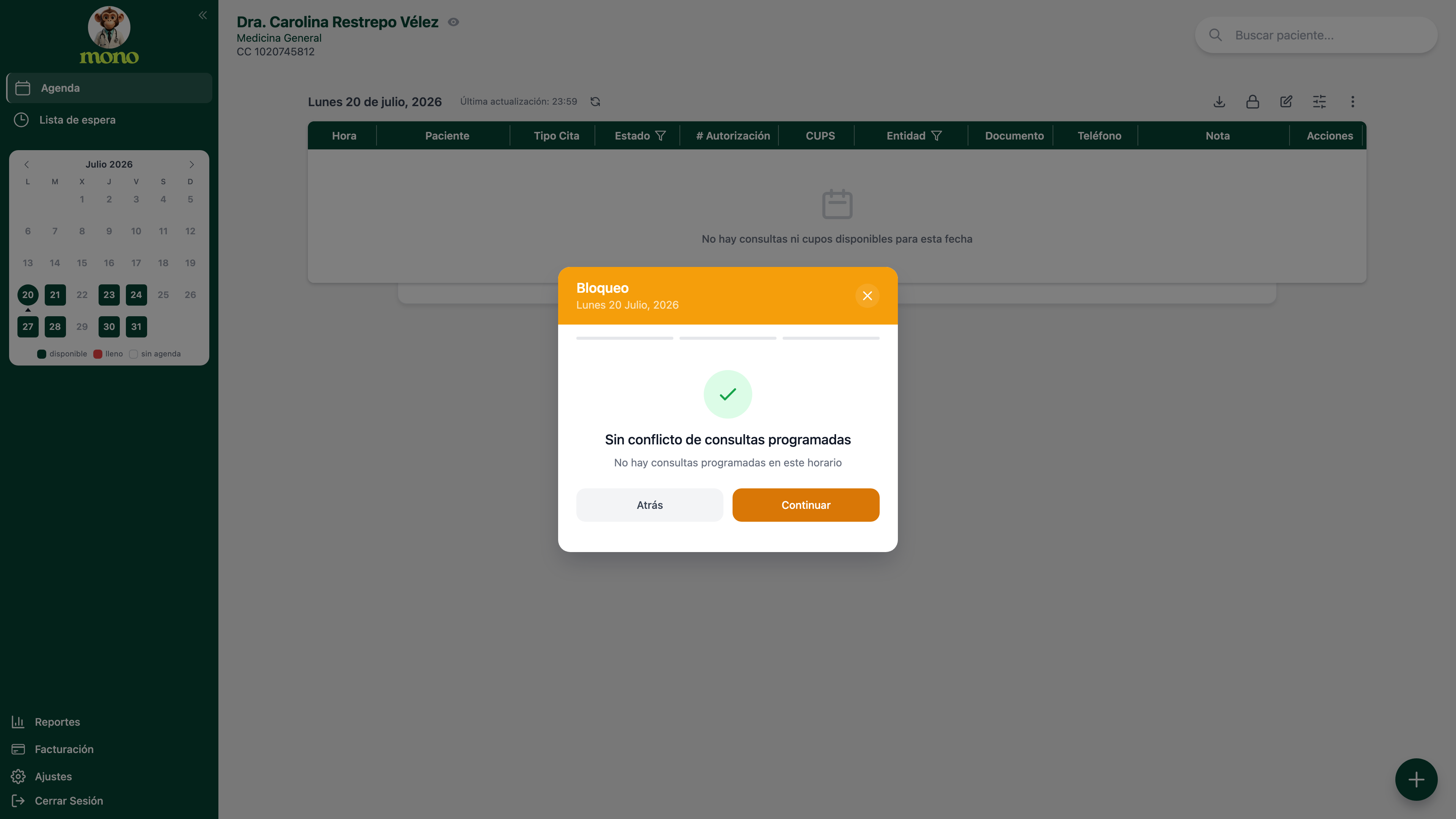
Si sí hay citas, Mono pregunta “Hay N consulta agendadas en este horario — ¿Quieres cambiar el estado a Reprogramar?” con Sí, cambiar estado (las citas pasan a estado Reprogramar para que las gestiones después) o No, dejar como están (el bloqueo se aplica solo a los cupos libres; las citas existentes siguen en pie).
-
Agrega una nota y, si quieres, etiquetas
El último paso tiene dos campos:
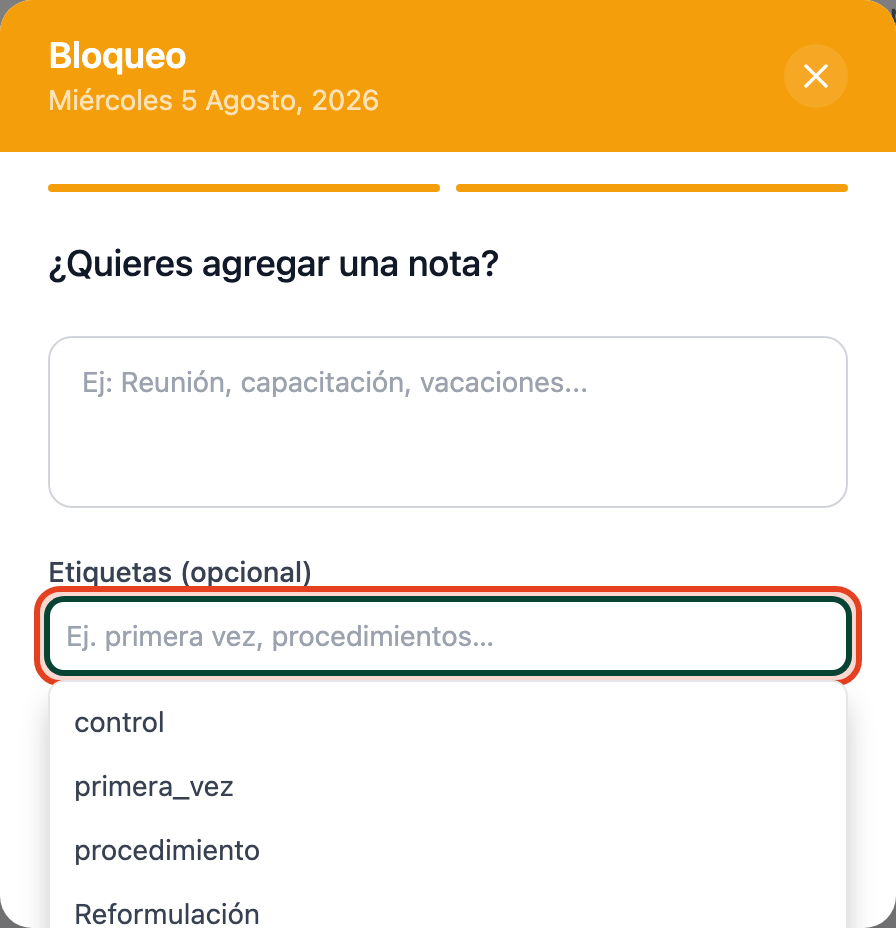
- ¿Quieres agregar una nota? — texto libre para el motivo, por ejemplo “Almuerzo”, “Cirugía Hospital ABC”, “Vacaciones”. Es opcional pero le ayuda a tu equipo a entender el bloqueo.
- Etiquetas (opcional) — mira la sección de abajo. El texto de ayuda dice: “Con etiquetas, el bloqueo solo aplica a citas de esos tipos. Sin etiquetas: aplica a todo.”
-
Confirma
Haz clic en Bloquear. Las filas en ese rango se marcan como Bloqueo manual con un candado en la columna Acciones.
Qué hacen las etiquetas en un bloqueo
Sección titulada «Qué hacen las etiquetas en un bloqueo»El campo Etiquetas (opcional) cambia el alcance del bloqueo:
- Sin etiquetas — el bloqueo cierra el horario para todo tipo de cita. Nadie se puede agendar en ese rango. Es el comportamiento normal.
- Con una o más etiquetas — el bloqueo cierra el horario solo para las citas de esos tipos. El resto de tipos de cita se puede seguir agendando en ese mismo horario.
Por ejemplo, si bloqueas el miércoles en la mañana con la etiqueta “primera vez”, ese horario deja de aceptar primeras citas, pero los controles y demás tipos siguen abiertos. Haz clic en el campo Etiquetas (opcional) para ver el desplegable con los tipos de cita que configuraste en Calendario y elige uno o varios.
Cuándo poner etiquetas
Usa etiquetas cuando quieras cerrar un tipo de cita puntual sin cerrar el horario entero. Si lo que quieres es cerrar el horario para todos, deja el campo vacío.
Cómo saber que funcionó
Sección titulada «Cómo saber que funcionó»Las filas afectadas cambian a “Bloqueo manual” y aparece un candado en la columna Acciones. La tarjeta Modificaciones de Agenda abajo de la tabla muestra cuántos bloqueos están activos hoy — por ejemplo “1 bloqueo activo hoy”.
Cómo quitar un bloqueo
Sección titulada «Cómo quitar un bloqueo»En la fila bloqueada, haz clic en el icono de candado de la columna Acciones (su tooltip cambia a “Desbloquear horario”) y confirma. La fila vuelve a quedar disponible para agendar.
También puedes ver y deshacer todos los bloqueos del día de un vistazo desde la tarjeta Modificaciones de Agenda — abajo de la tabla.
Bloquear vs. habilitar — la diferencia
Sección titulada «Bloquear vs. habilitar — la diferencia»| Acción | Cuándo |
|---|---|
| Bloquear cupos | Cierras un horario que normalmente sí está abierto. Ej. cancelar la mañana del miércoles porque tienes una cirugía. |
| Habilitar cupos | Abres un horario que normalmente está cerrado. Ej. atender un sábado en la tarde por una urgencia, sin cambiar tu horario laboral semanal. |
Bloqueos vs. periodos
Bloquear tiempo es para días puntuales. Si vas a estar fuera toda una semana o vas a cambiar tu horario laboral permanentemente, configura un nuevo periodo en Habilitar periodos — es más limpio que bloquear día por día.
Manuales relacionados
Sección titulada «Manuales relacionados»- Modificaciones de Agenda
- Habilitar periodos — incluye la capacidad de cupos en paralelo (pastilla ×N sobre la celda)
- Agregar una consulta
- Para subir la capacidad de un horario en vez de bloquearlo, mira Habilitaciones especiales.