
Contactar y agendar un paciente de la lista
Cuando se libera un cupo, agendas al paciente desde su propia fila de la lista de espera. No tienes que ir a la agenda ni volver a buscarlo: la consulta se abre con el paciente ya puesto.
Empieza por ver los cupos disponibles
Sección titulada «Empieza por ver los cupos disponibles»Es la forma más rápida: Mono te muestra solo los cupos libres que le sirven al paciente, según el rango de fechas y la hora que registraste en su entrada.
- En la fila del paciente, haz clic en el icono del calendario.
- Se abre una ventana con los cupos libres agrupados por día.
- Haz clic en el cupo que le vas a ofrecer. Se abre la consulta con ese horario ya puesto.
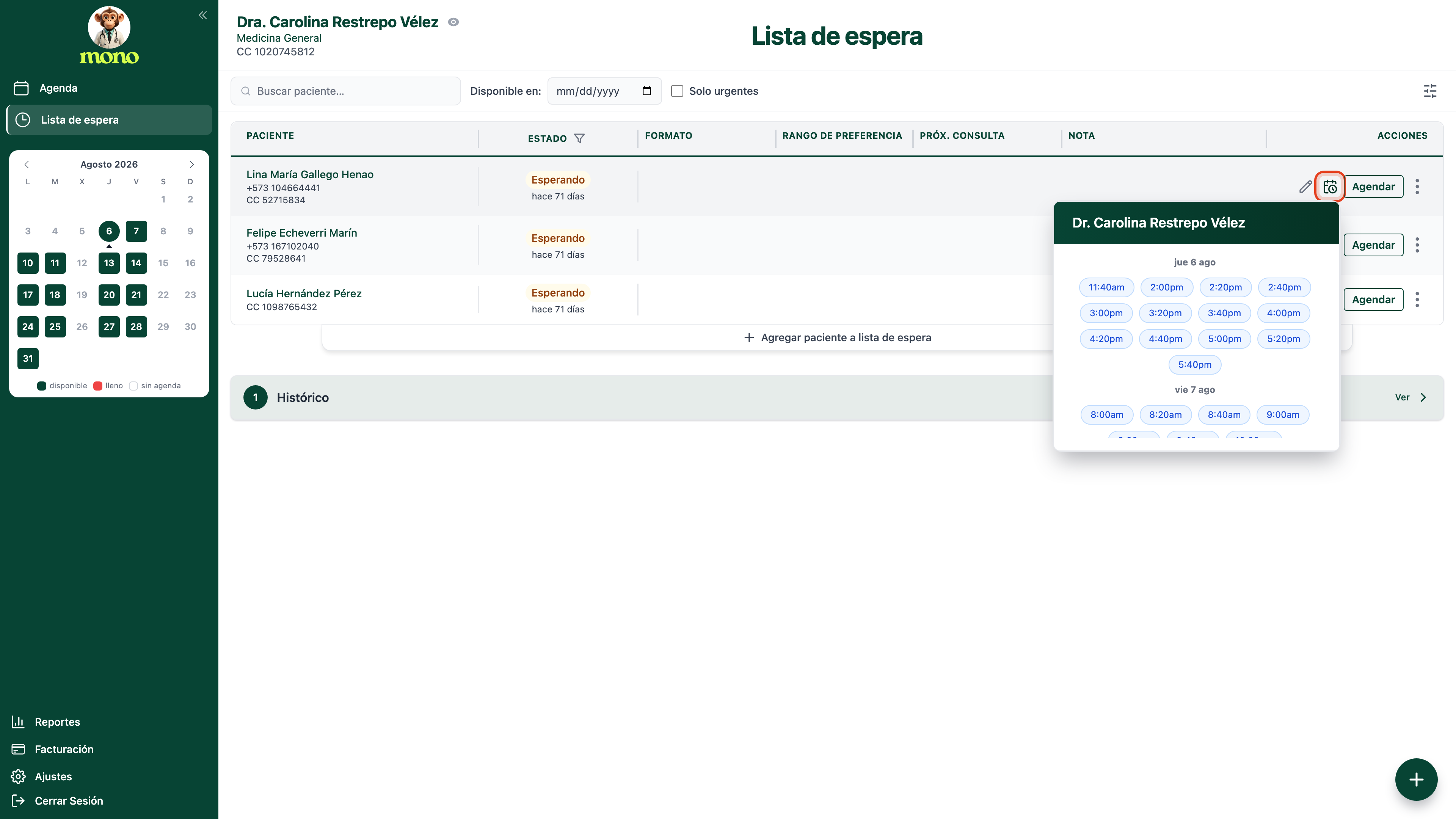
Sigue desde el paso 2 de Agendar la cita: ya no tienes que escribir la fecha ni la hora.
Agendar la cita
Sección titulada «Agendar la cita»1. Haz clic en Agendar en la fila del paciente
Sección titulada «1. Haz clic en Agendar en la fila del paciente»El botón está a la derecha de la fila. Si el paciente ya tiene una cita futura, en su lugar dice Reagendar.
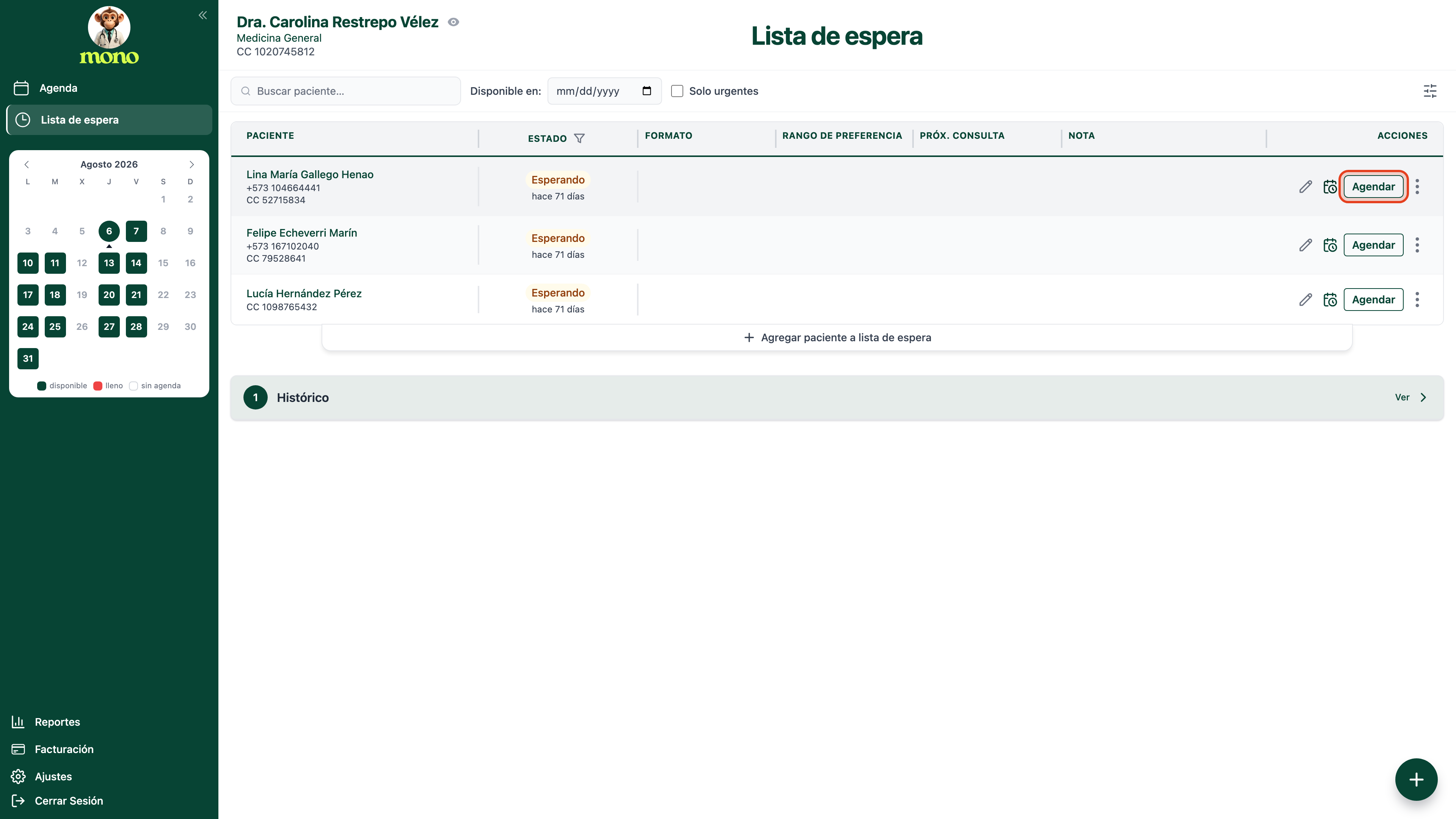
Se abre la ventana Consulta con el paciente ya seleccionado arriba. Revisa que el nombre y la cédula sean los correctos.
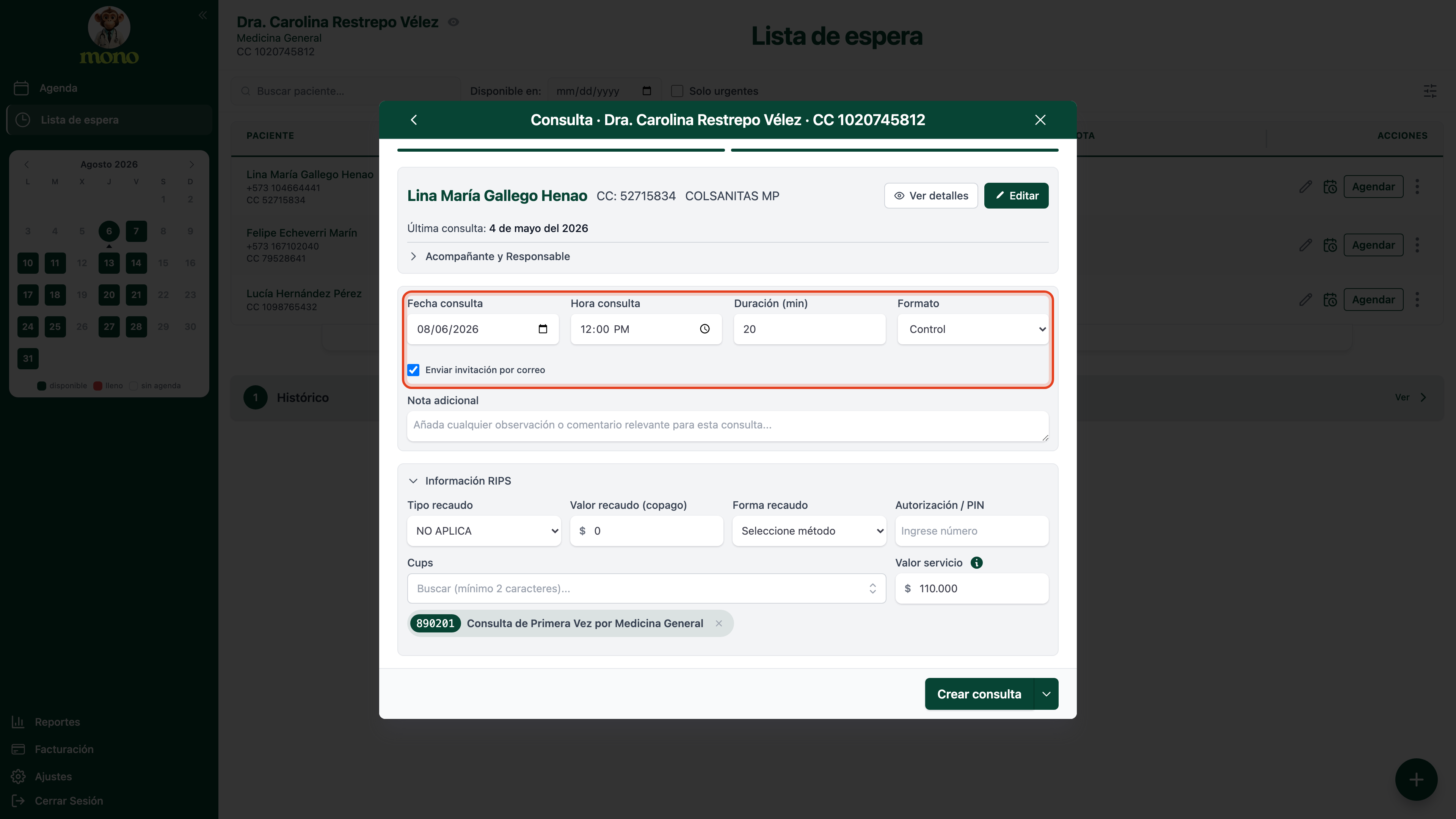
2. Elige fecha, hora y formato
Sección titulada «2. Elige fecha, hora y formato»Llena Fecha consulta y Hora consulta con el cupo que le vas a dar. Duración (min) y Formato vienen con un valor puesto; cámbialos si este paciente necesita otro.
3. Haz clic en Crear consulta
Sección titulada «3. Haz clic en Crear consulta»El botón está abajo a la derecha de la ventana.
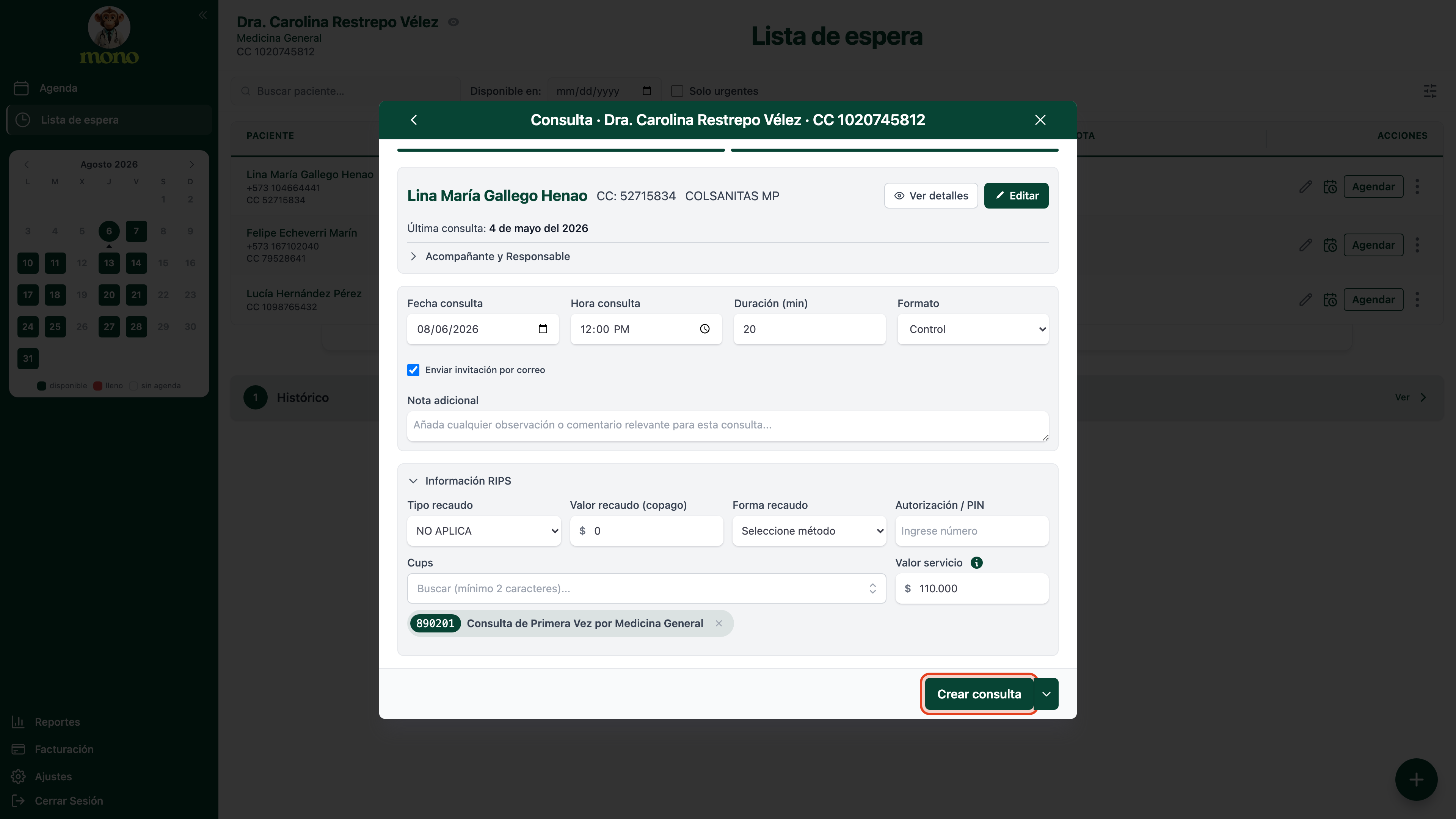
La cita queda en la agenda. La entrada de la lista pasa sola a estado Agendado y se mueve al acordeón Histórico: ya no la verás en la lista activa.
Marcar al paciente como contactado
Sección titulada «Marcar al paciente como contactado»Cuando lo llames o le escribas, abre la entrada con el lápiz y cambia Estado a Contactado. Así sabes después a quién ya intentaste alcanzar.
Los otros cambios de estado ocurren solos: pasa a Agendado cuando le creas la cita, y a Expirado cuando se vence el rango de fechas sin agendar.
Las demás acciones de la fila
Sección titulada «Las demás acciones de la fila»| Acción | Para qué sirve |
|---|---|
| Icono de lápiz | Abre Editar entrada: paciente, formato, rango, hora preferida, urgencia, nota y estado. |
| Icono de calendario | Muestra los cupos libres que le sirven al paciente. |
| Botón Agendar / Reagendar | Crea la cita con el paciente ya seleccionado. |
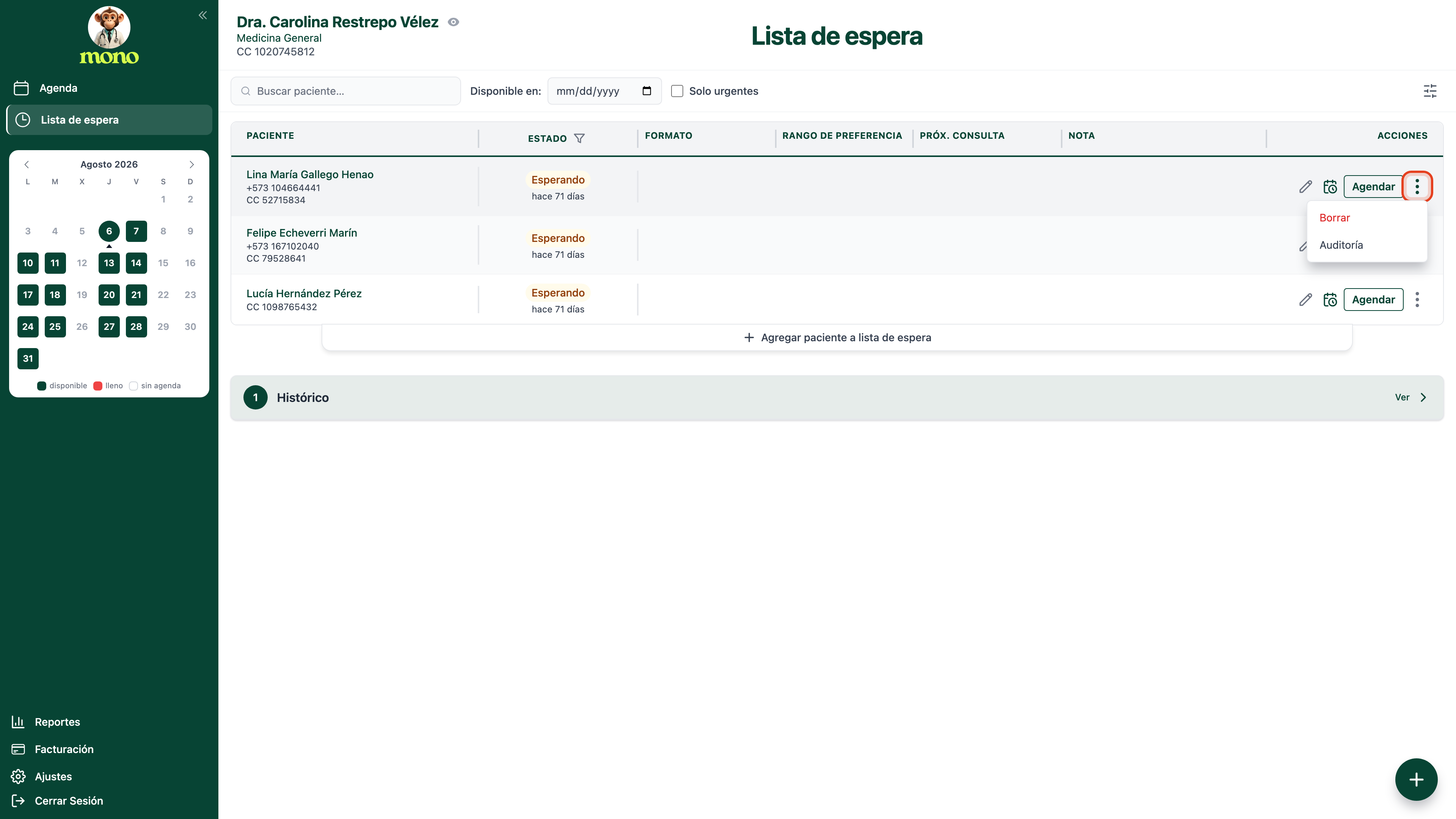
Icono ⋮ | Despliega Borrar (en rojo) y Auditoría. |
La auditoría
Sección titulada «La auditoría»Cada acción sobre una entrada — agregar, editar, agendar, descartar — queda registrada con tu usuario y la hora. Para verla, abre el menú ⋮ y selecciona Auditoría.
Sirve cuando quieres saber quién hizo un cambio, o cuando un paciente reclama que nadie lo llamó.