
Reformular después de firmar
Cuando una consulta ya está firmada no puedes cambiar la historia clínica, pero sí puedes volver a emitir sus órdenes con la fecha de hoy o agregarle órdenes nuevas.
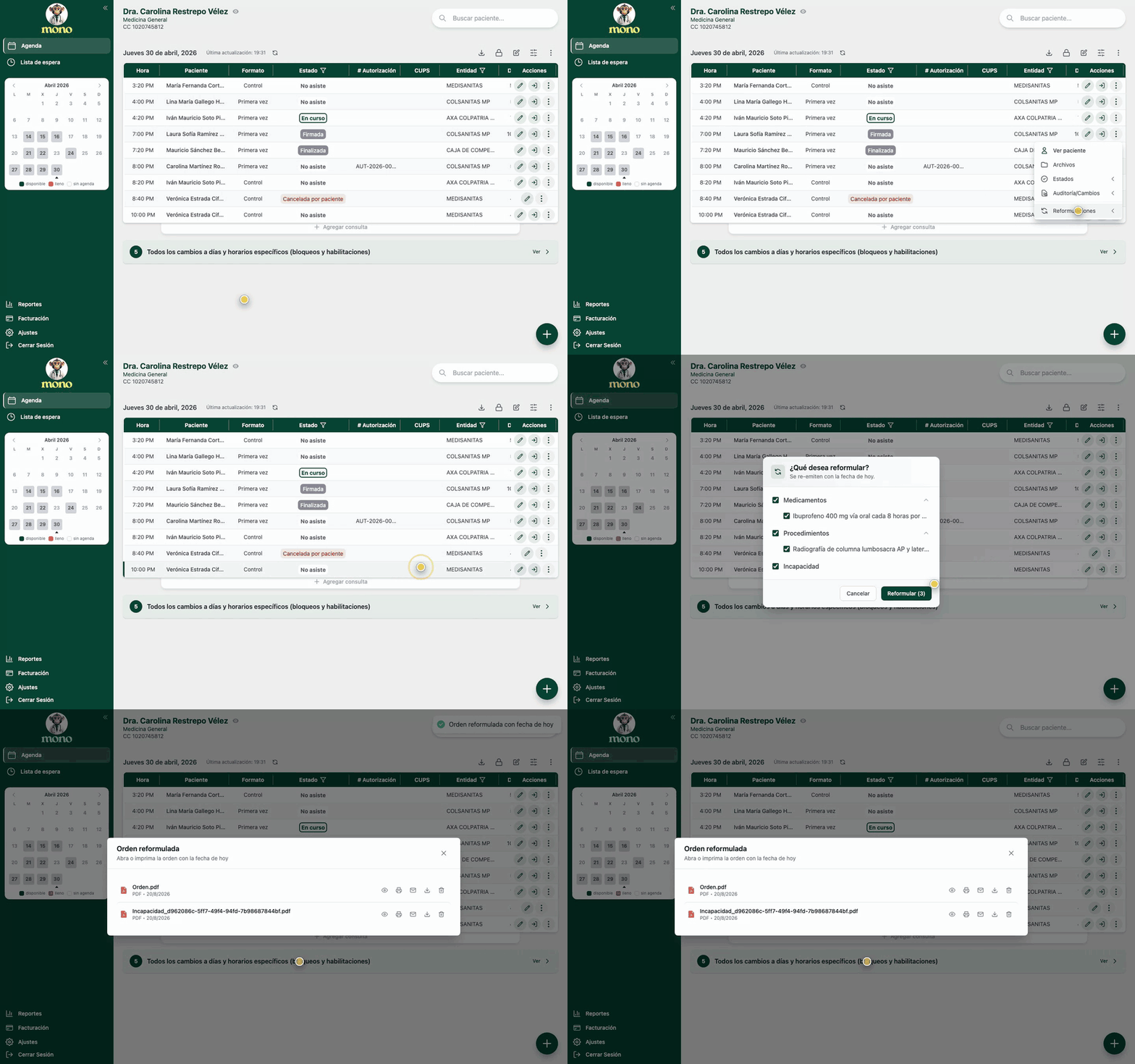
Así se ve completo. Abajo, el mismo recorrido paso a paso.
Las reformulaciones solo aparecen en consultas Firmadas. Si la consulta todavía no se firmó, edita las órdenes directamente desde la pestaña Órdenes.
Las dos opciones
Sección titulada «Las dos opciones»Ambas salen del mismo lugar: el menú de tres puntos de la consulta, en la columna Acciones.
- Reformular orden — vuelve a emitir órdenes que ya existen, con la fecha de hoy. Es lo que necesitas cuando la farmacia no aceptó la orden por vencida o el paciente perdió el documento.
- Crear orden adicional — agrega órdenes nuevas a la consulta firmada, sin tocar el texto ni los diagnósticos de la historia.
Reformular orden
Sección titulada «Reformular orden»-
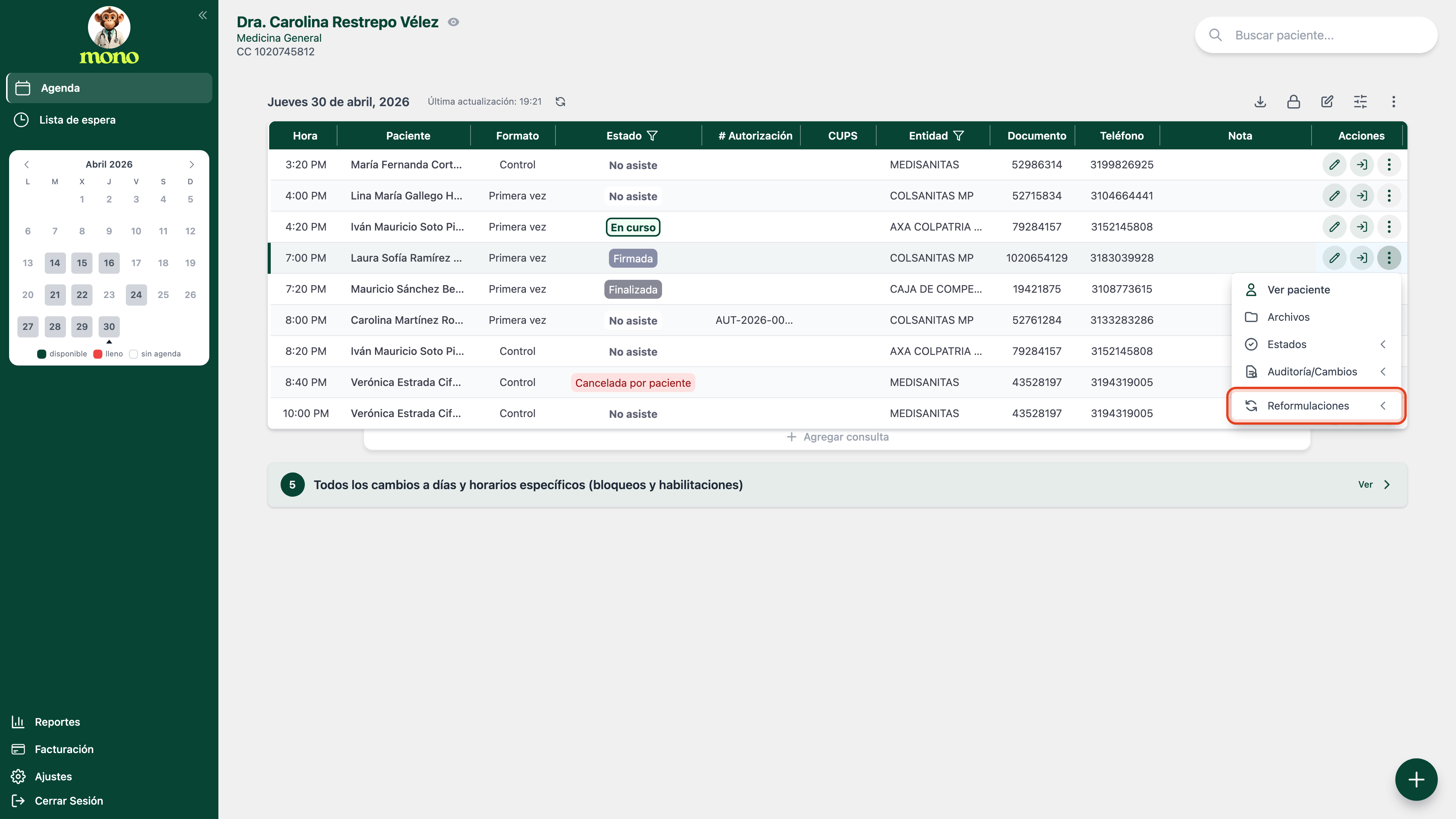
Abre el menú de la consulta firmada
En la agenda, busca la consulta y haz clic en el botón de tres puntos de la columna Acciones. Se abre el menú y abajo del todo está Reformulaciones.
-
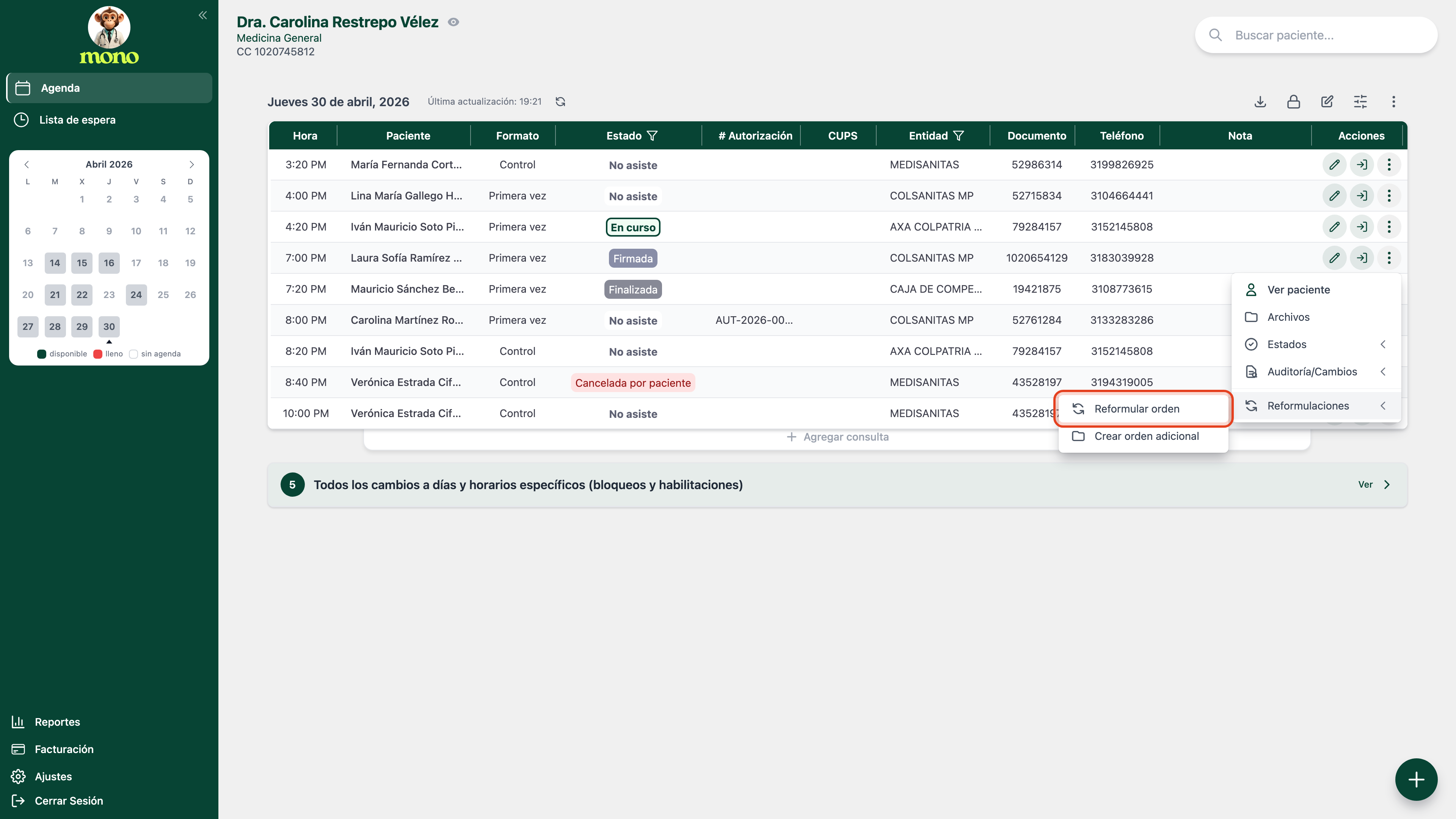
Entra a Reformular orden
Haz clic en Reformulaciones. Se despliega un submenú hacia la izquierda con dos opciones. Elige Reformular orden.
-
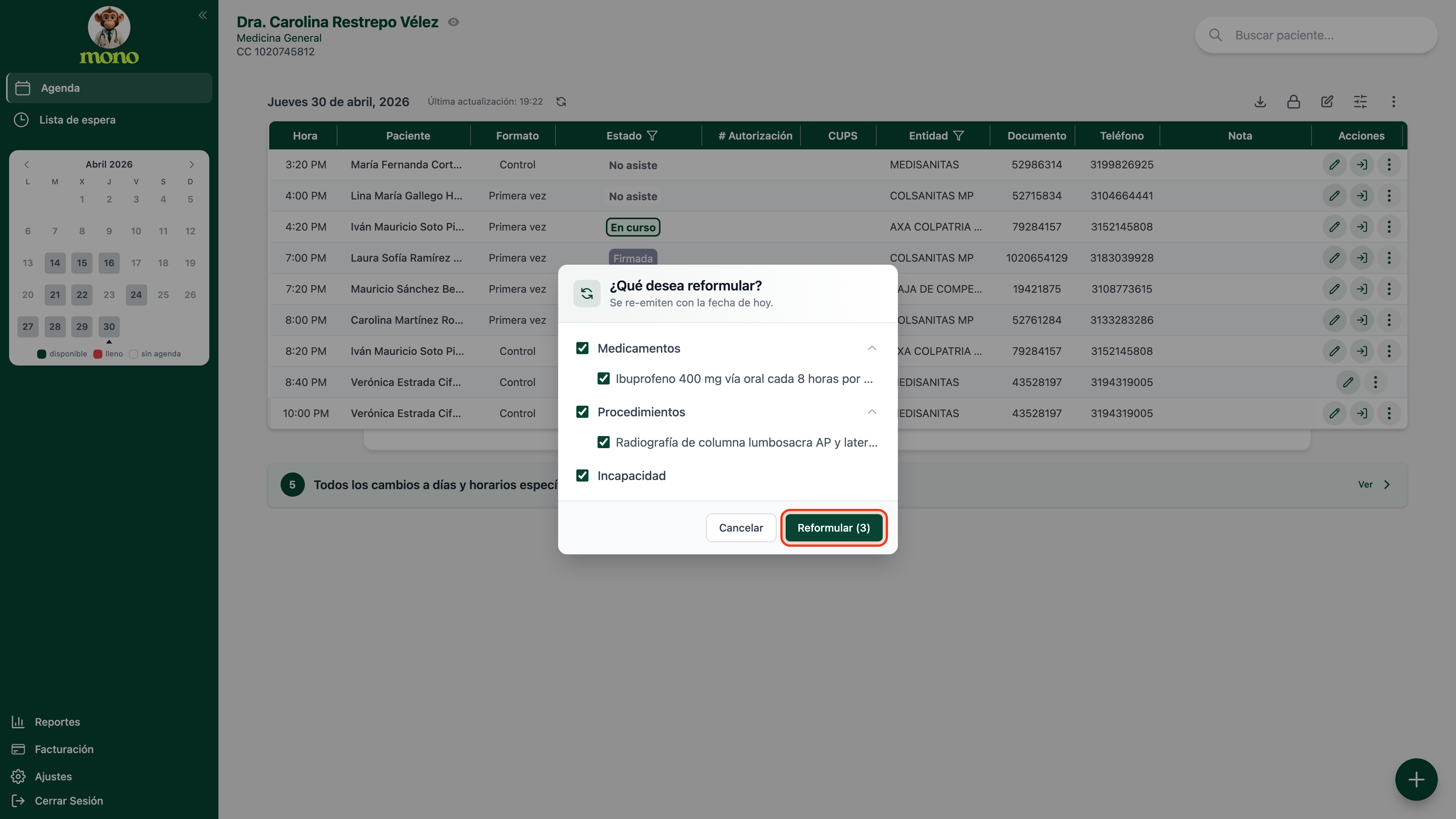
Escoge qué se vuelve a emitir
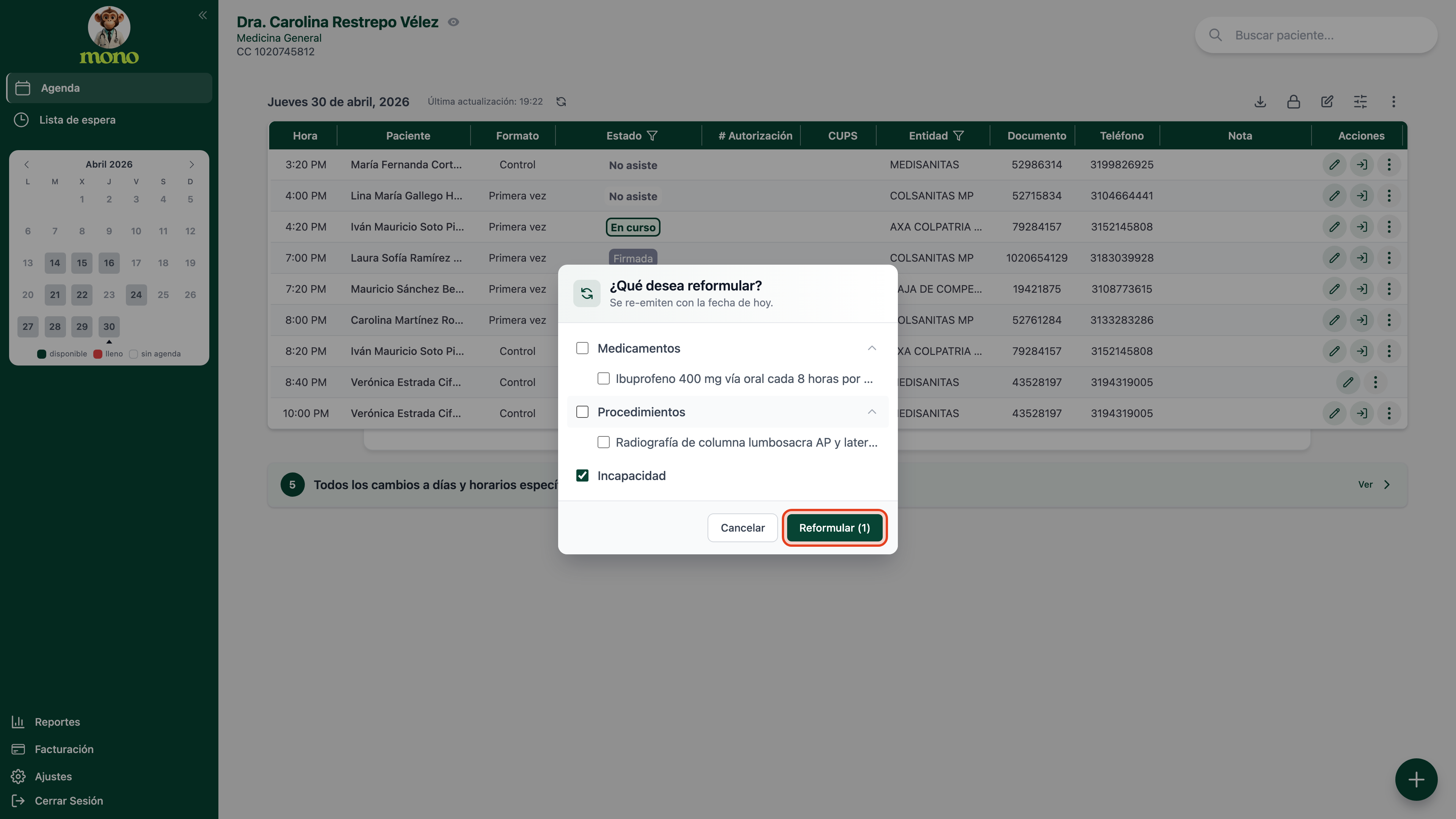
Se abre la ventana ¿Qué desea reformular?. Trae las secciones que tenga la consulta — Medicamentos, Procedimientos e Incapacidad — todas marcadas y ya desplegadas, así que ves de una vez cada orden por separado.
Desmarca lo que no quieras volver a emitir. Puedes quitar una sección completa o solo un medicamento de varios: cada renglón tiene su propia casilla. El botón lleva la cuenta de lo que llevas marcado.
-
Revisa la cuenta del botón antes de confirmar
El número del botón te dice cuántas órdenes se van a emitir. Si desmarcas Medicamentos y Procedimientos y dejas solo la incapacidad, el botón pasa a Reformular (1). Esa cuenta es la forma más rápida de confirmar que vas a emitir lo que querías.
-
Confirma y abre el documento
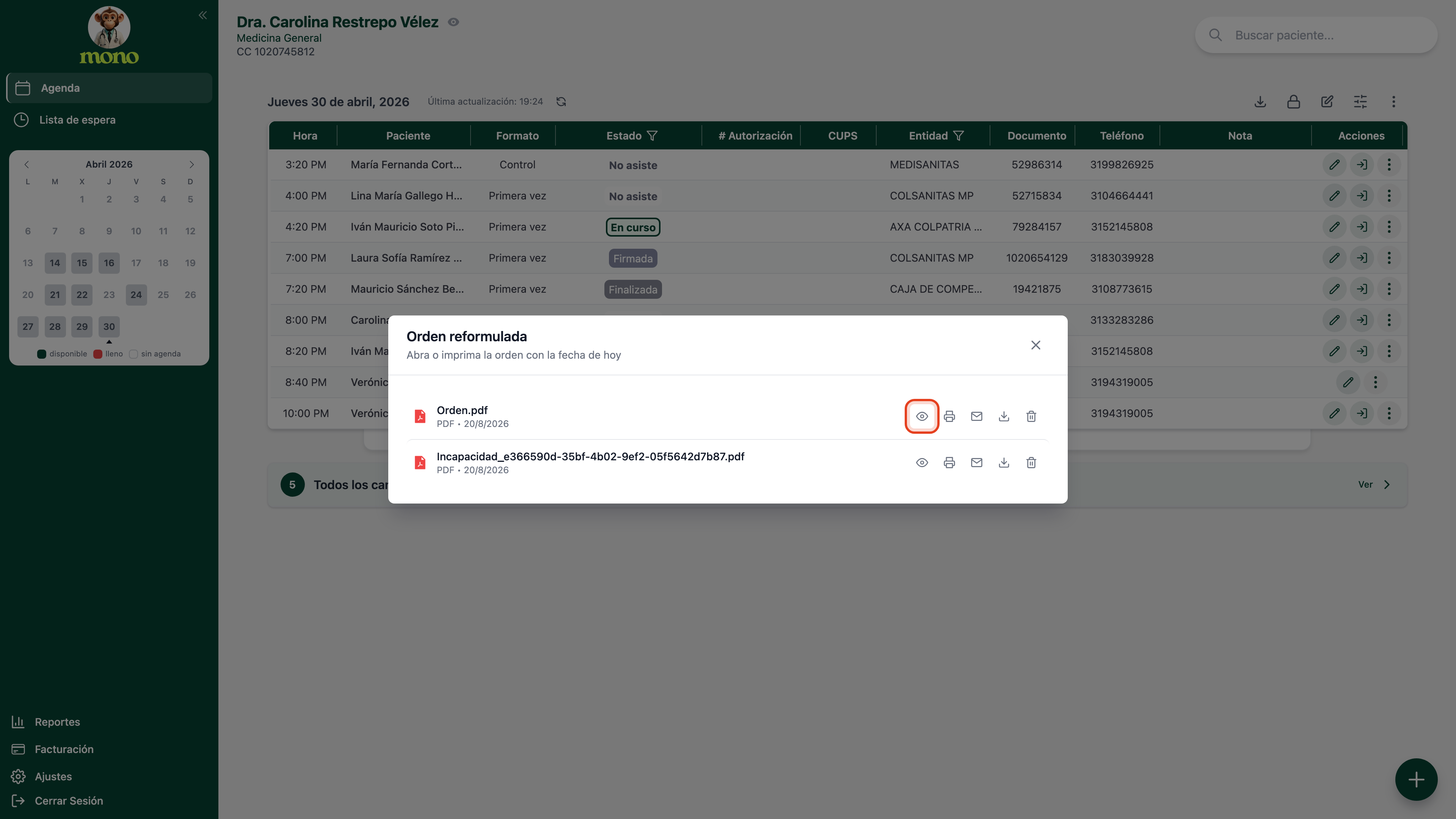
Haz clic en el botón. Aparece la ventana Orden reformulada, con los documentos ya generados y fechados hoy. Cada uno trae cinco íconos: Vista previa, Imprimir, Enviar por correo, Descargar y Eliminar.
Varias órdenes salen en un solo archivo
Los medicamentos y los procedimientos se juntan en un mismo Orden.pdf. La incapacidad sale aparte, en su propio archivo, con un nombre largo generado por el sistema. Por eso marcar tres cosas no produce tres archivos.
Crear orden adicional
Sección titulada «Crear orden adicional»-
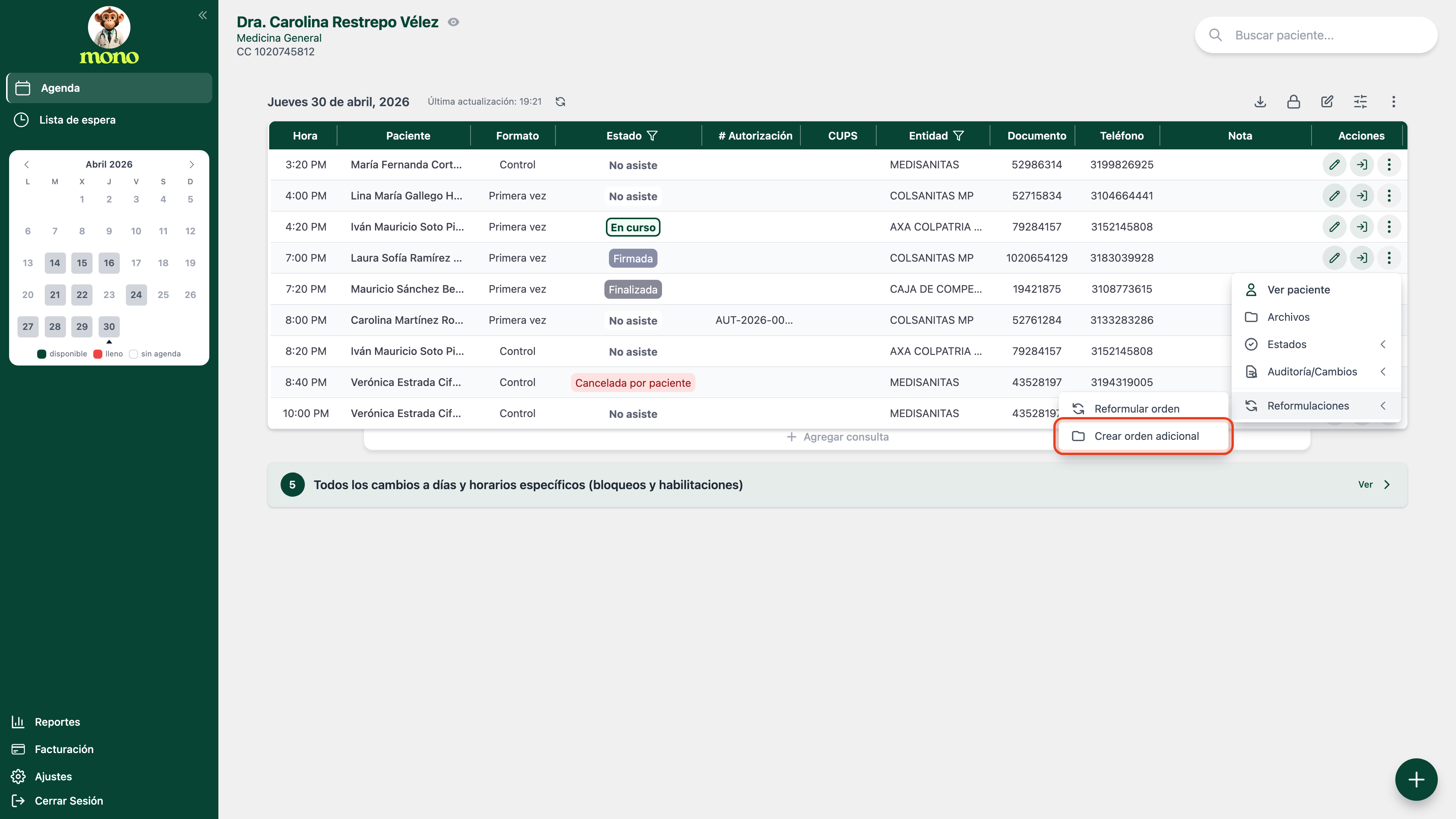
Abre Reformulaciones y elige Crear orden adicional
Mismo menú de tres puntos, misma opción Reformulaciones, pero ahora escoge la segunda: Crear orden adicional.
-
Confirma que quieres crear la orden
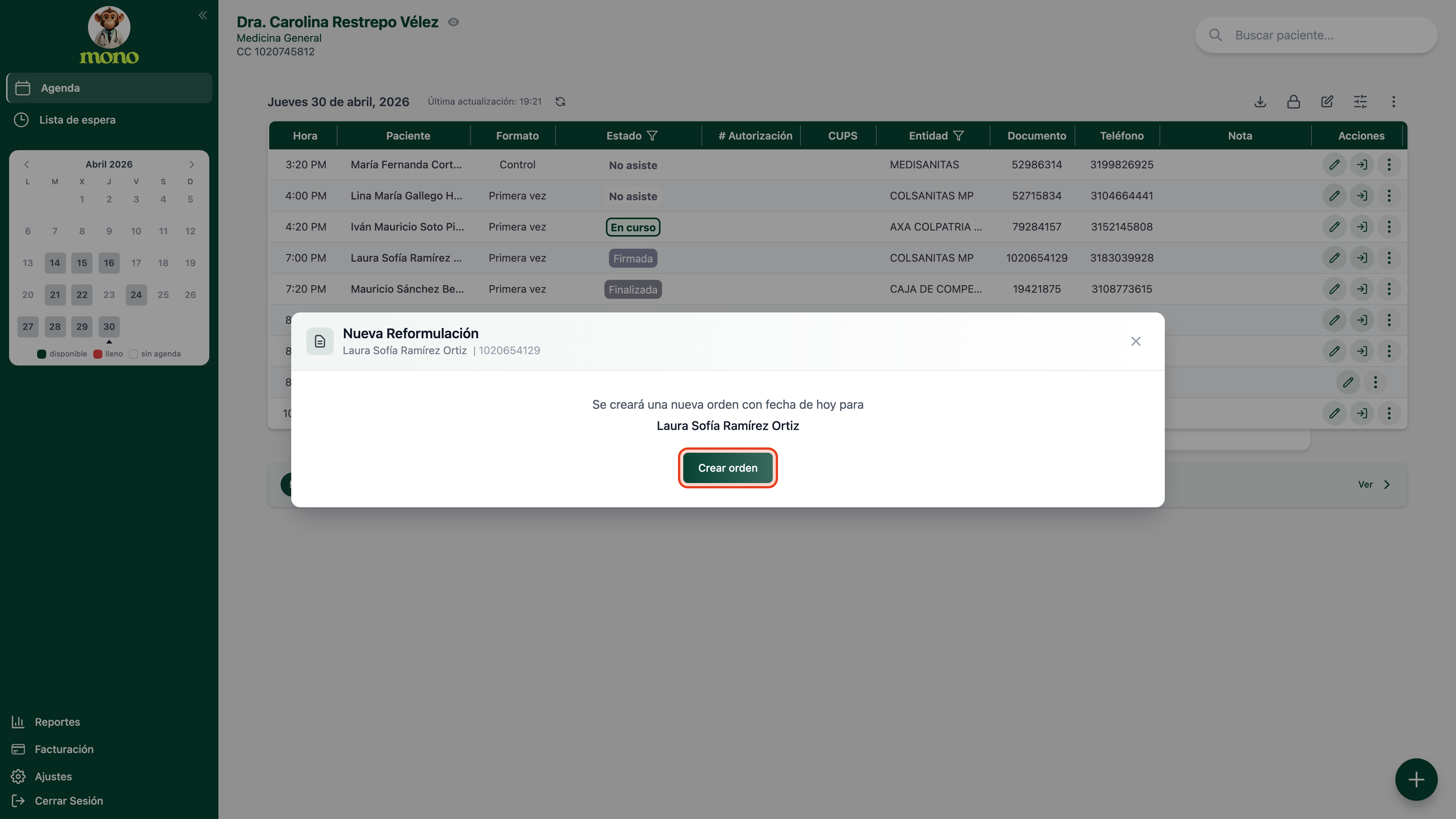
Se abre la ventana Nueva Reformulación con el nombre y el documento del paciente, y el aviso “Se creará una nueva orden con fecha de hoy para”. Haz clic en Crear orden.
Esta ventana no tiene botón de cancelar: si te arrepientes, ciérrala con la equis de la esquina.
-
Escribe las órdenes nuevas
Se abre el editor de órdenes, igual al de la consulta: medicamentos, procedimientos y exámenes, e incapacidad. Lo que escribas queda como un documento aparte, colgado de la consulta original. La historia firmada no cambia.
Dónde quedan los documentos
Sección titulada «Dónde quedan los documentos»Los documentos reformulados no aparecen en la sección Archivos de la consulta. Si entras a la consulta y bajas hasta Archivos, ahí solo están los cuatro documentos originales: HC.pdf, Incapacidad.pdf, Orden.pdf e HistoriaConsolidada.pdf.
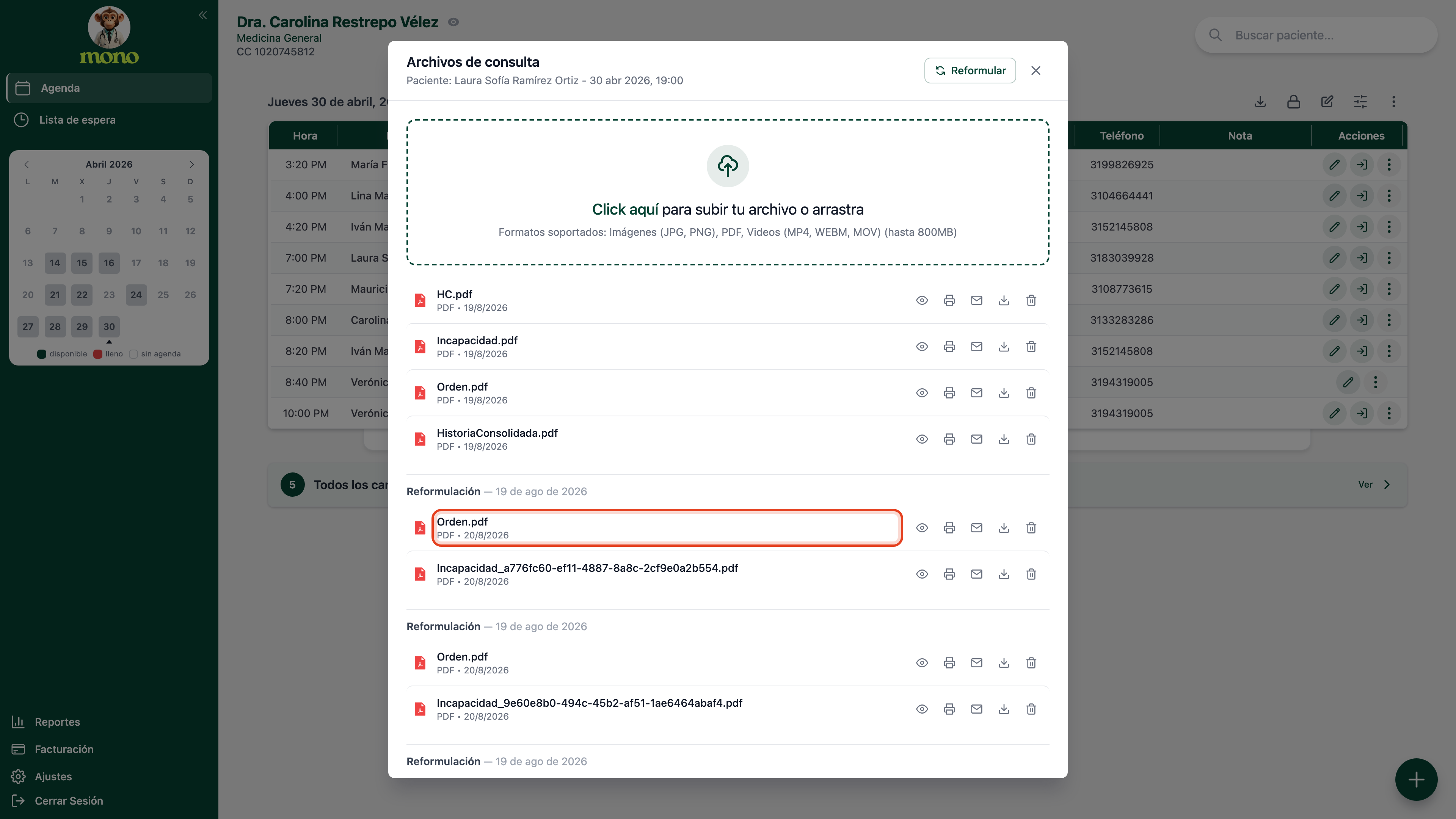
Para verlos tienes que abrir Archivos desde el menú de tres puntos de la agenda. Esa ventana se llama Archivos de consulta y muestra los originales arriba y, más abajo, un bloque por cada reformulación que hayas hecho, con el título Reformulación y la fecha. Dentro de cada bloque están los archivos que produjo esa reformulación.
Un atajo para reformular
Esa misma ventana Archivos de consulta tiene un botón Reformular arriba a la derecha. Abre la misma ventana de selección que Reformular orden, sin tener que pasar por el submenú.
Si algo sale mal
Sección titulada «Si algo sale mal»| Síntoma | Qué hacer |
|---|---|
| No aparece Reformulaciones en el menú | La consulta no está firmada, o tu rol no tiene permiso. Revisa que el estado diga Firmada. Solo médicos y administradores pueden reformular. |
| Reformulaste y no encuentras el documento | No está en la sección Archivos de la consulta. Ábrelo desde el menú de tres puntos, opción Archivos, y búscalo en el bloque Reformulación con la fecha de hoy. |
| Salieron menos archivos de los que marcaste | Es normal: los medicamentos y los procedimientos se juntan en un solo Orden.pdf. La incapacidad sí sale en archivo aparte. |
| Volviste a emitir de más y quieres deshacerlo | Cada archivo tiene un ícono de papelera en su fila. Borra el archivo sobrante desde Archivos de consulta. La historia clínica no se toca. |
| Abriste Nueva Reformulación por error | Ciérrala con la equis de la esquina. Esa ventana no tiene botón de cancelar y no crea nada hasta que hagas clic en Crear orden. |