
Modificar una consulta
Puedes editar cualquier dato de una cita ya creada — siempre que la historia clínica no haya sido firmada todavía. Una vez firmada, los datos quedan inmutables.
Dónde está el botón de editar
Sección titulada «Dónde está el botón de editar»Cada fila de la agenda termina en una columna Acciones. La cita activa muestra un lápiz (Editar consulta) y un menú ⋮ (Más acciones).
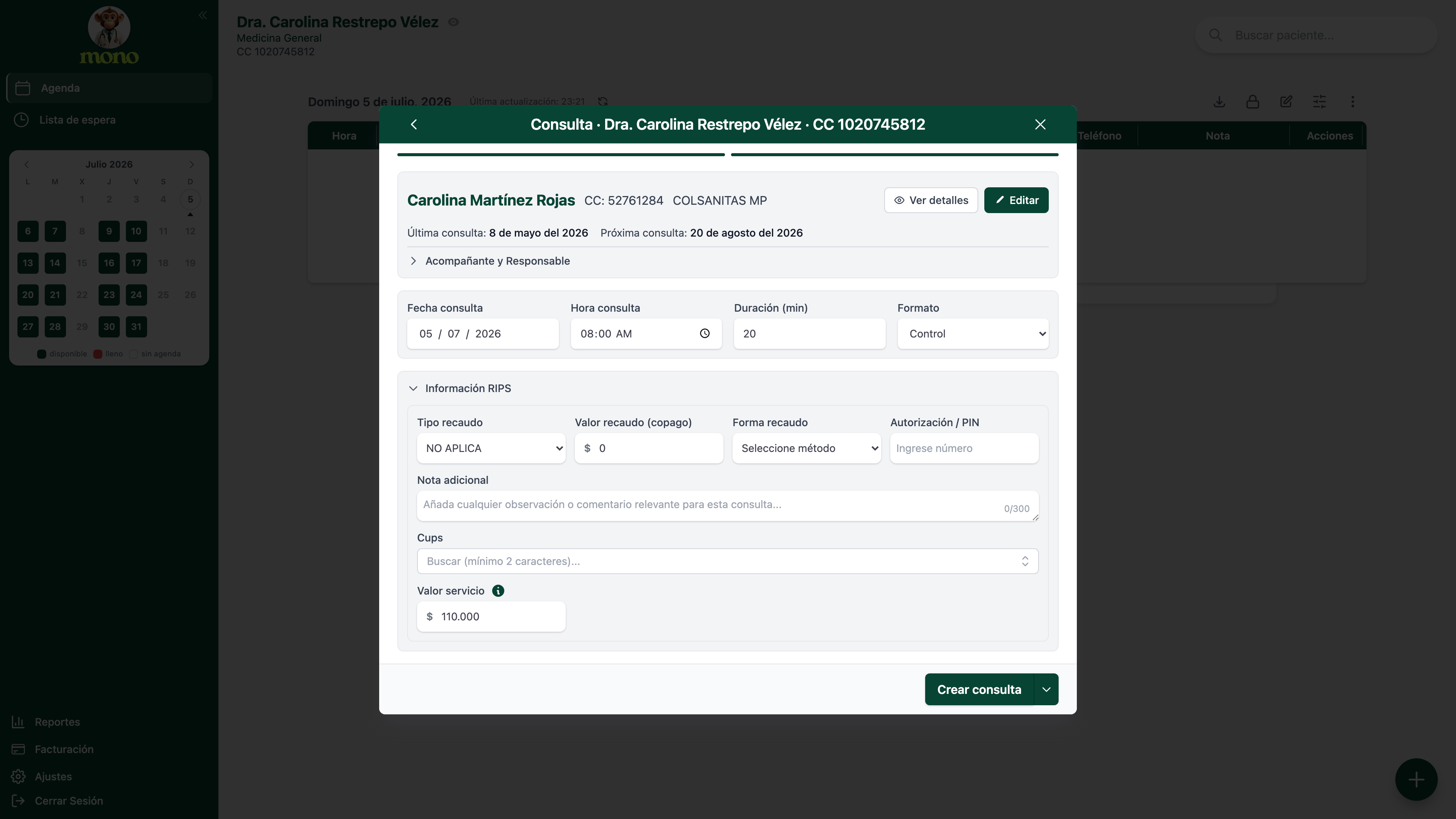
El icono de lápiz abre la ventana de la Consulta con los datos editables. Arriba a la derecha vas a ver Ver detalles y Editar — la pantalla por defecto es de solo lectura, dale a Editar para activar los campos.
-
Encuentra la cita
Selecciona el día con el mini-calendario y ubica la fila del paciente.
-
Haz clic en el lápiz
El icono Editar consulta está en la columna Acciones, a la derecha de la fila.
-
Activa el modo edición
El modal abre en modo Ver detalles. Haz clic en Editar (botón verde arriba a la derecha del modal) para que los campos se desbloqueen.
-
Cambia los campos que necesites
Fecha consulta · Hora consulta · Duración (min) · Formato · Información RIPS (Tipo recaudo, Valor recaudo, Forma recaudo, Autorización / PIN) · Nota adicional · CUPS · Valor servicio.
-
Guarda
Haz clic en Guardar cambios. La fila de la cita refleja los cambios.
Cómo saber que funcionó
Sección titulada «Cómo saber que funcionó»La fila muestra los datos actualizados. Si moviste la cita a otra hora, la fila vieja queda libre y la nueva aparece en el horario nuevo. Cualquier cambio queda registrado en la opción Auditoría/Cambios del menú de tres puntos — mira Ver los cambios de una consulta.
Si algo sale mal
Sección titulada «Si algo sale mal»| Síntoma | Qué hacer |
|---|---|
| No aparece el icono de lápiz | La cita ya está firmada. Las consultas firmadas no se pueden modificar. |
| Los campos están en gris y no se pueden editar | El modal abrió en modo lectura. Haz clic en Editar arriba a la derecha del modal. |
| No puedes mover la cita a otra hora | Ese horario tiene otra cita o un bloqueo. Mira Modificaciones de Agenda para revisar bloqueos. |
| Cambiaste de entidad y aparece un aviso de facturación | Ve a Facturación para reasignar el servicio a la nueva entidad. |
| Quieres cancelar, no modificar | Mira Cancelar una consulta — la cancelación se hace desde el menú de tres puntos, no desde el lápiz. |
Reagendar por WhatsApp
Si tienes auto-agendamiento activo, el paciente también puede pedir el cambio escribiéndole a Mono — “¿Me puedes mover la cita?”. El bot reagenda solo si hay cupo y la modificación aparece automáticamente en tu agenda.