
Exportar a CSV
Si necesitas analizar tus datos clínicos por fuera de Mono — para una investigación, un reporte académico, un análisis estadístico o para enviárselos a la EPS — exporta la tabla de Reportes a un archivo CSV con un solo clic.
-
Abre Reportes
En el menú lateral, haz clic en Reportes.
-
Aplica los filtros que quieras
Filtra por fecha, entidad, diagnóstico, paciente — lo que necesites. El CSV incluye solo lo que ves en pantalla, así que filtra y configura las columnas antes de exportar.
-
Configura las columnas visibles
Abre el icono Configurar columnas arriba a la derecha y marca todas las columnas que quieres que el CSV incluya. Las columnas ocultas no salen.
-
Haz clic en CSV
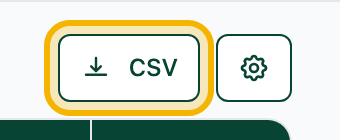
Arriba a la derecha está el botón CSV con un icono de descarga. Un clic descarga el archivo.
Qué incluye el CSV
Sección titulada «Qué incluye el CSV»- Una fila por consulta firmada que cumpla los filtros activos.
- Solo las columnas marcadas en el panel Columnas visibles (icono Configurar columnas). Si ocultaste Edad, no sale en el CSV.
- Los datos crudos — sin formato de tabla, sin colores. Las fechas salen como
YYYY-MM-DD. - Codificación UTF-8 — los acentos y la ñ se conservan correctamente.
El nombre del archivo es reportes_<doctor-id>_<YYYY-MM-DD>.csv — incluye la fecha del día en que descargaste, no la fecha de las consultas.
Importante: el CSV refleja lo que tienes filtrado y visible en ese momento. Si quieres todas las consultas, quita los filtros con Limpiar antes de exportar. Si quieres todas las columnas — incluidos los campos de estadísticas — abre el icono Configurar columnas y márcalas todas antes de hacer clic en CSV.
Cómo saber que funcionó
Sección titulada «Cómo saber que funcionó»El navegador descarga un archivo reportes_*.csv a tu carpeta de descargas. El número de filas del archivo (sin contar el encabezado) coincide con el contador N registros que viste en la tabla.
Abrir el CSV
Sección titulada «Abrir el CSV»| Sistema | Cómo abrirlo |
|---|---|
| Mac (Numbers o Excel) | Doble clic — Numbers o Excel lo abren directamente con los acentos correctos. |
| Windows (Excel) | Si los acentos se ven mal al hacer doble clic, abre Excel primero, luego ve a Datos → Desde texto/CSV, selecciona el archivo y elige codificación UTF-8. |
| Google Sheets | Archivo → Importar → Subir, selecciona el CSV. Sheets detecta UTF-8 automáticamente. |
Si algo sale mal
Sección titulada «Si algo sale mal»| Síntoma | Qué hacer |
|---|---|
| Faltan columnas en el CSV | Esas columnas estaban ocultas en el momento de exportar. Abre el icono Configurar columnas, márcalas, y vuelve a hacer clic en CSV. |
| El CSV trae menos filas de las esperadas | Tienes filtros activos. El contador arriba muestra N registros (filtrados de M). Haz clic en Limpiar y exporta de nuevo. |
| Los acentos salen como caracteres raros (é, ñ) | Excel no abrió el archivo como UTF-8. Ciérralo sin guardar y ábrelo con Datos → Desde texto/CSV → UTF-8. |
| Faltan consultas viejas | Mono trae las consultas más recientes (las primeras 200) en una sola página. Para incluir histórico amplio, contacta a soporte — pueden generarte un export completo desde la base de datos. |