
Cómo ver los cambios de un paciente
Cuando los datos de un paciente no coinciden con lo que esperabas — otro documento, otro correo, otra EPS — el historial del paciente te dice quién los cambió, cuándo, y cómo estaba la ficha en ese momento.
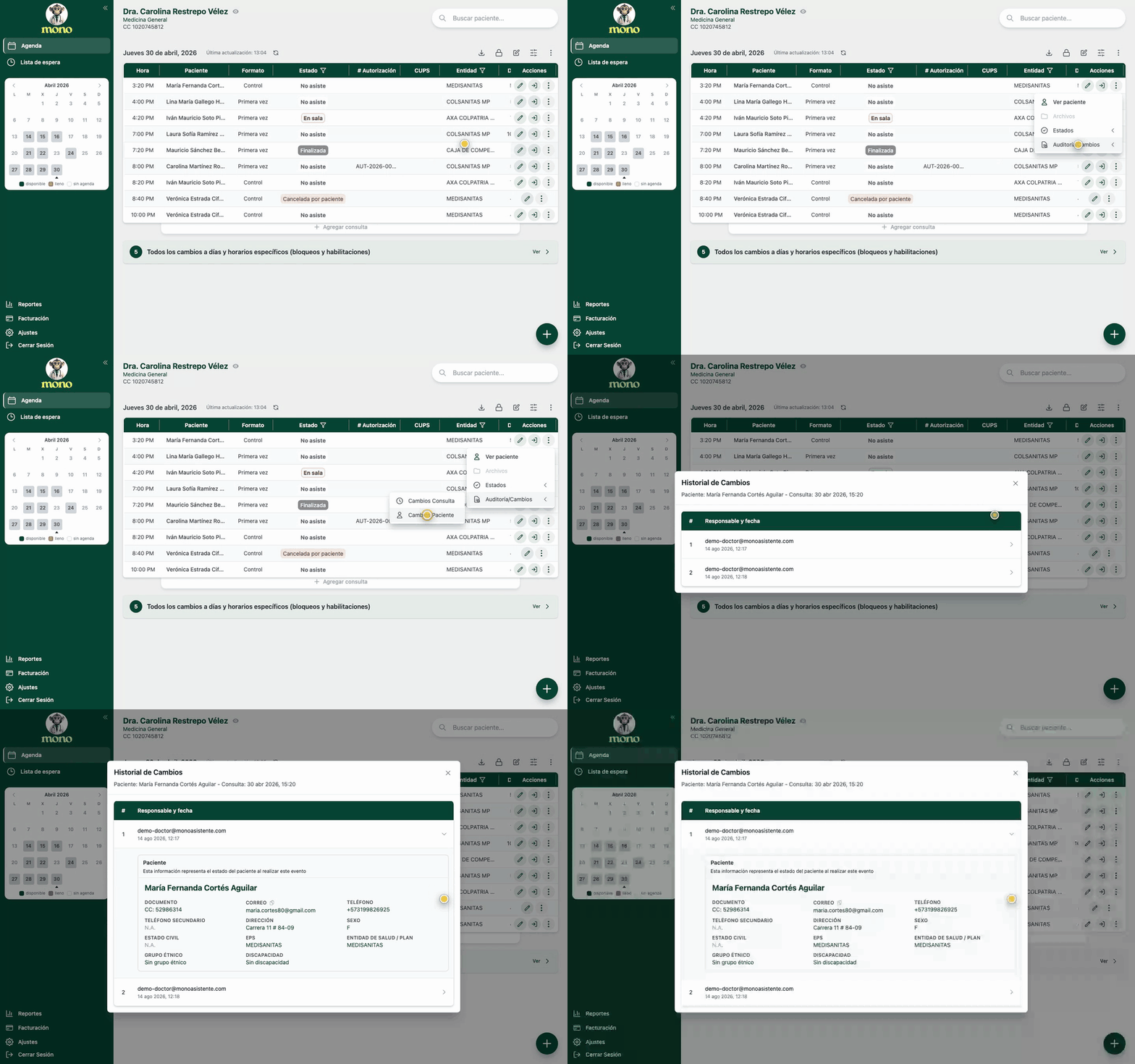
Así se ve completo. Abajo, el mismo recorrido paso a paso.
-
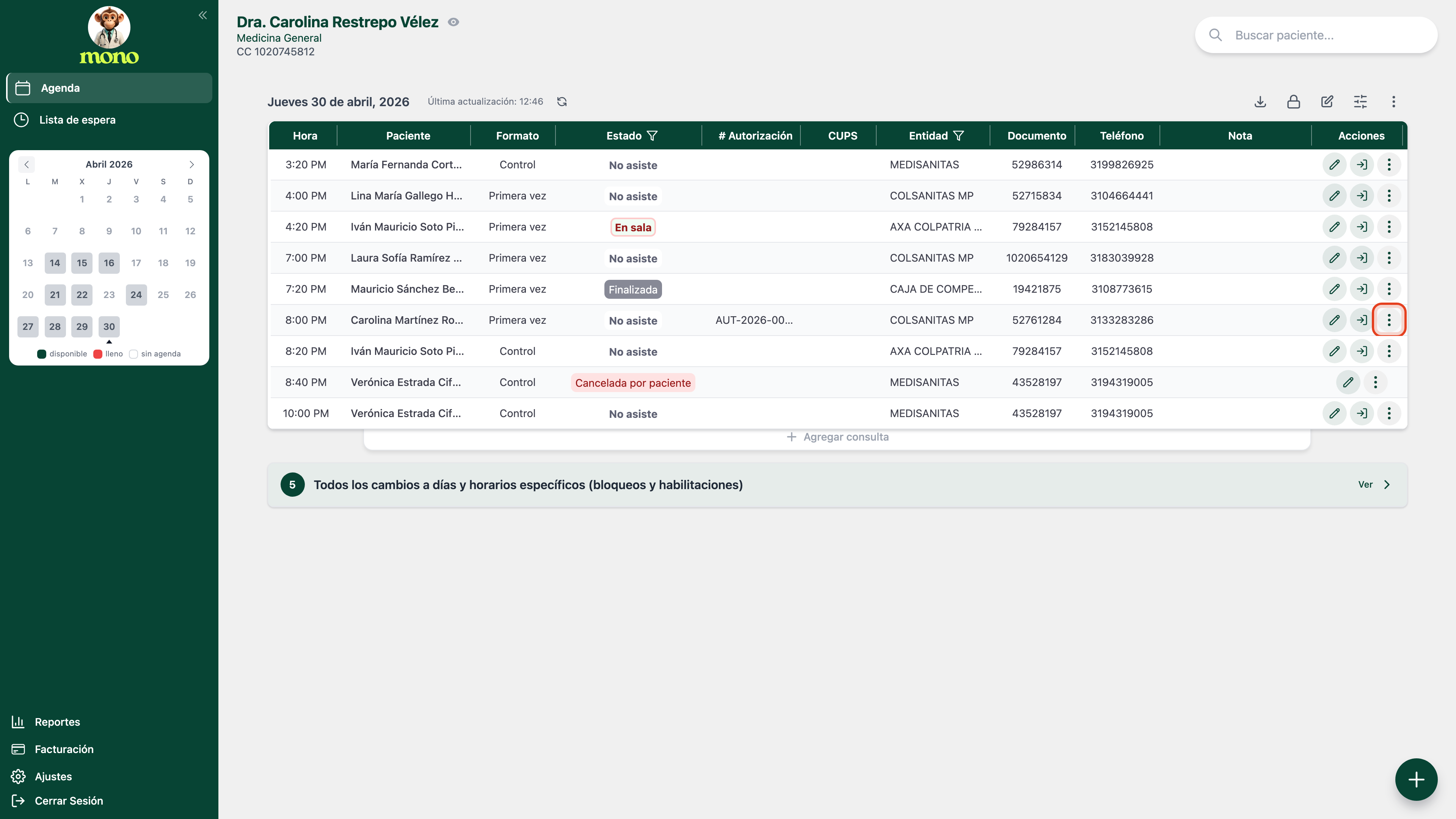
Abre el menú de una cita de ese paciente
En la Agenda, ubica cualquier cita del paciente y haz clic en el icono de tres puntos de la columna Acciones, al final de la fila.
-
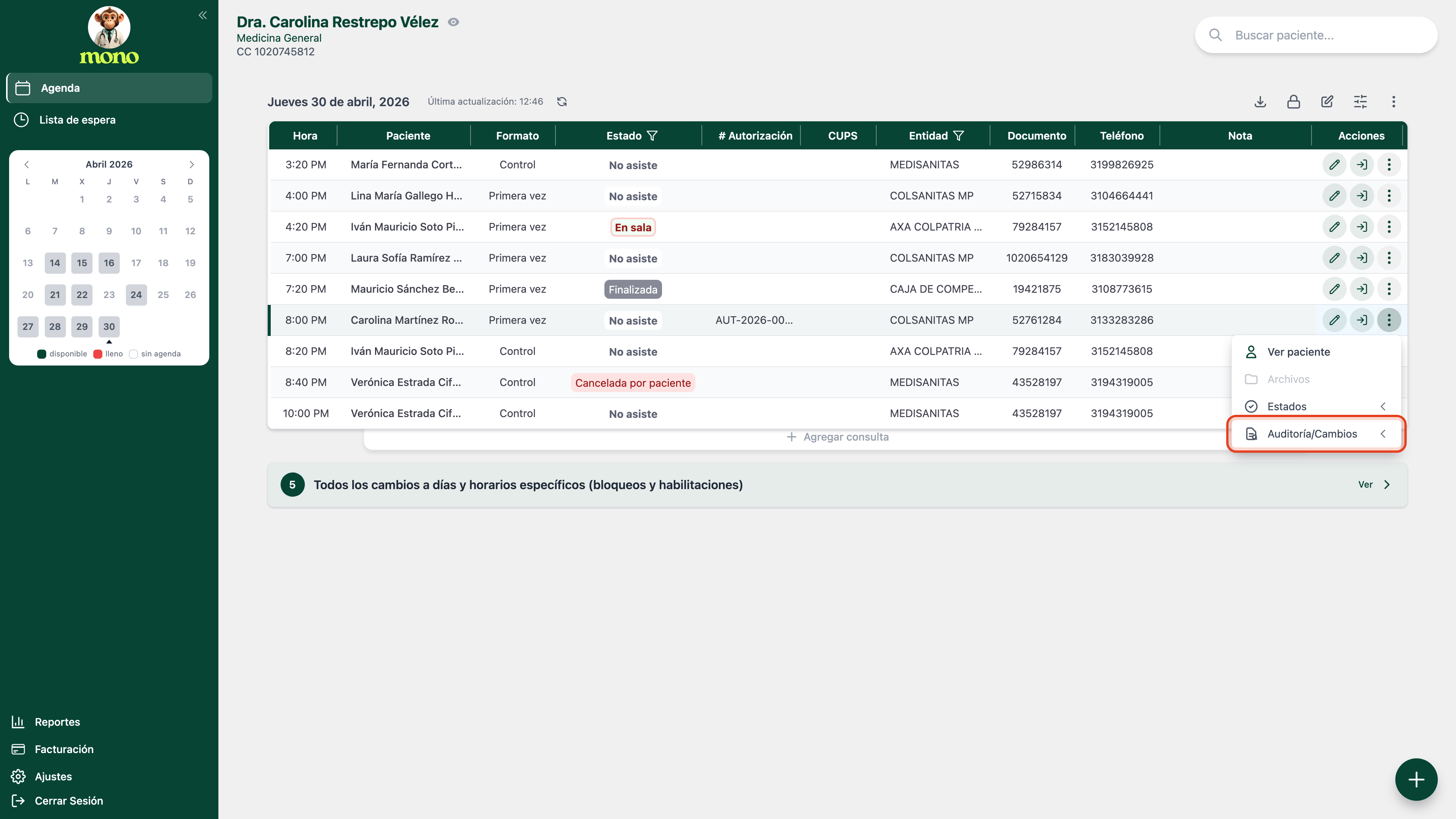
Entra a Auditoría/Cambios
Haz clic en Auditoría/Cambios para desplegar el submenú.
-
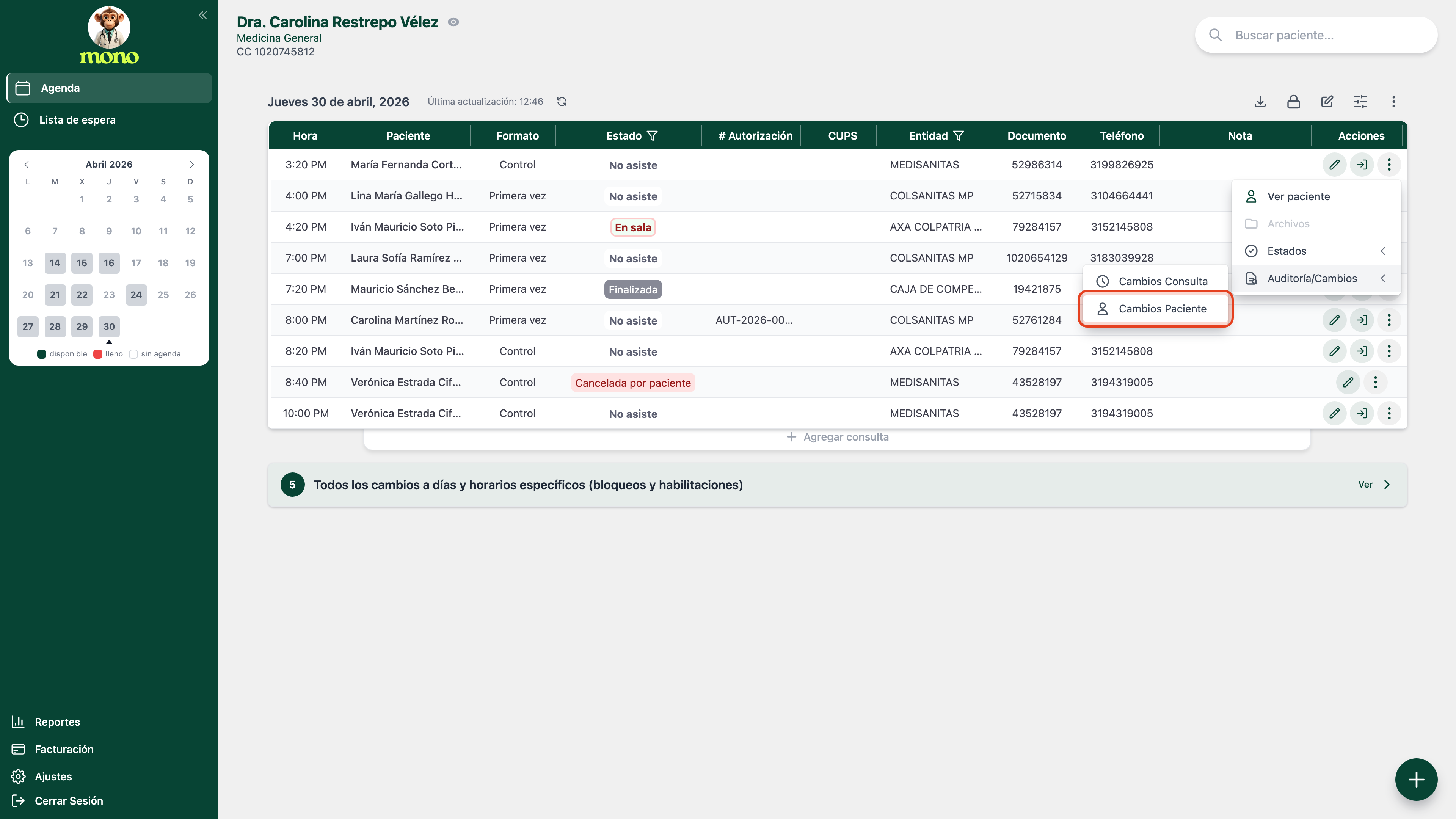
Selecciona Cambios Paciente
Haz clic en Cambios Paciente.
-
Despliega el cambio que te interesa
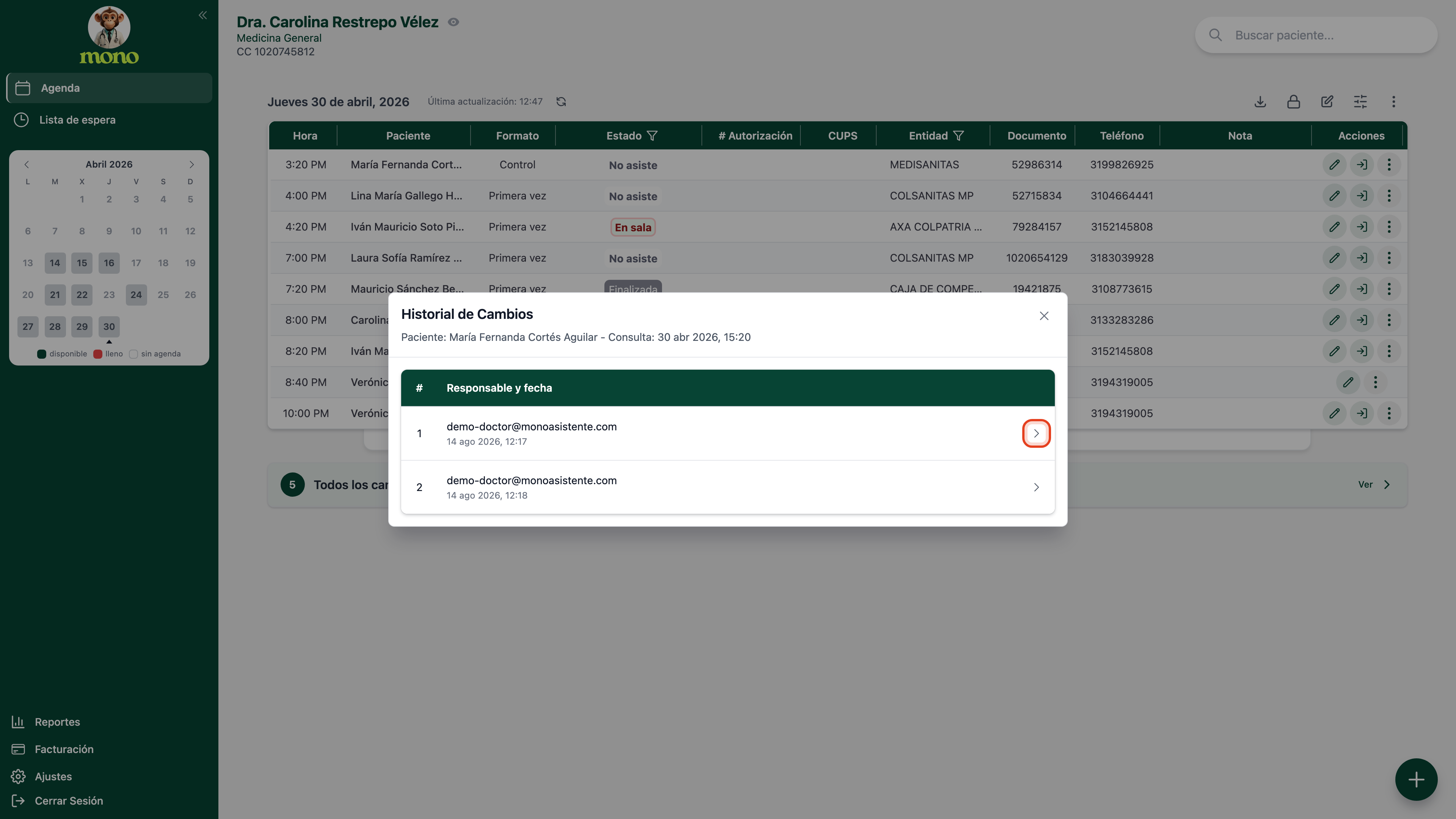
Se abre la ventana Historial de Cambios con una fila por cada modificación. Haz clic en la flecha del final de la fila para ver el detalle.
Qué muestra el detalle
Sección titulada «Qué muestra el detalle»Al desplegar una fila ves la ficha completa del paciente tal como quedó después de ese cambio: documento, correo, teléfono, dirección, sexo, EPS, entidad de salud y los demás datos. La propia ventana lo explica: “Esta información representa el estado del paciente al realizar este evento”.
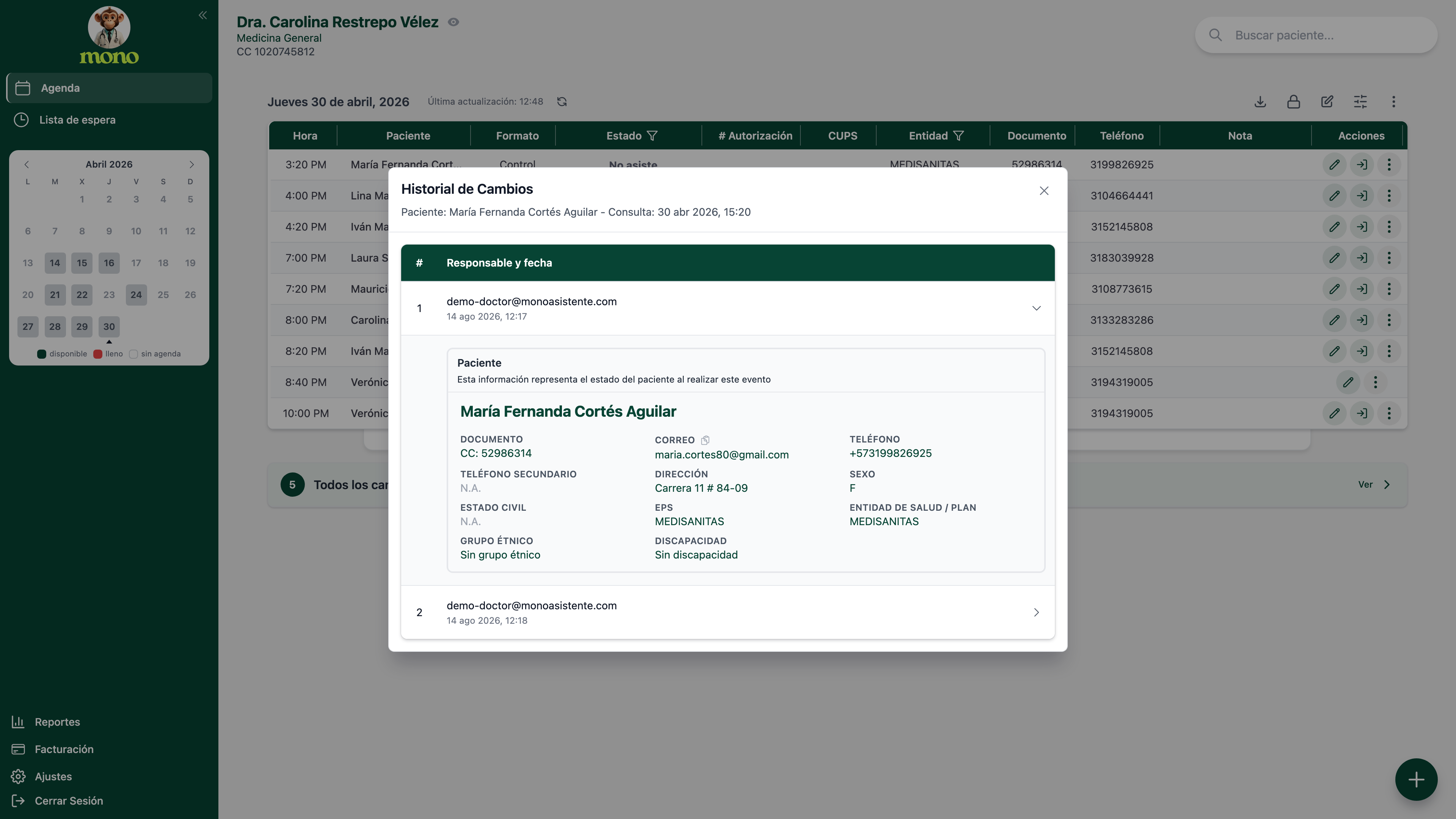
Para saber qué se corrigió, compara el detalle de una fila con el de la fila siguiente.
El otro camino: desde la ficha del paciente
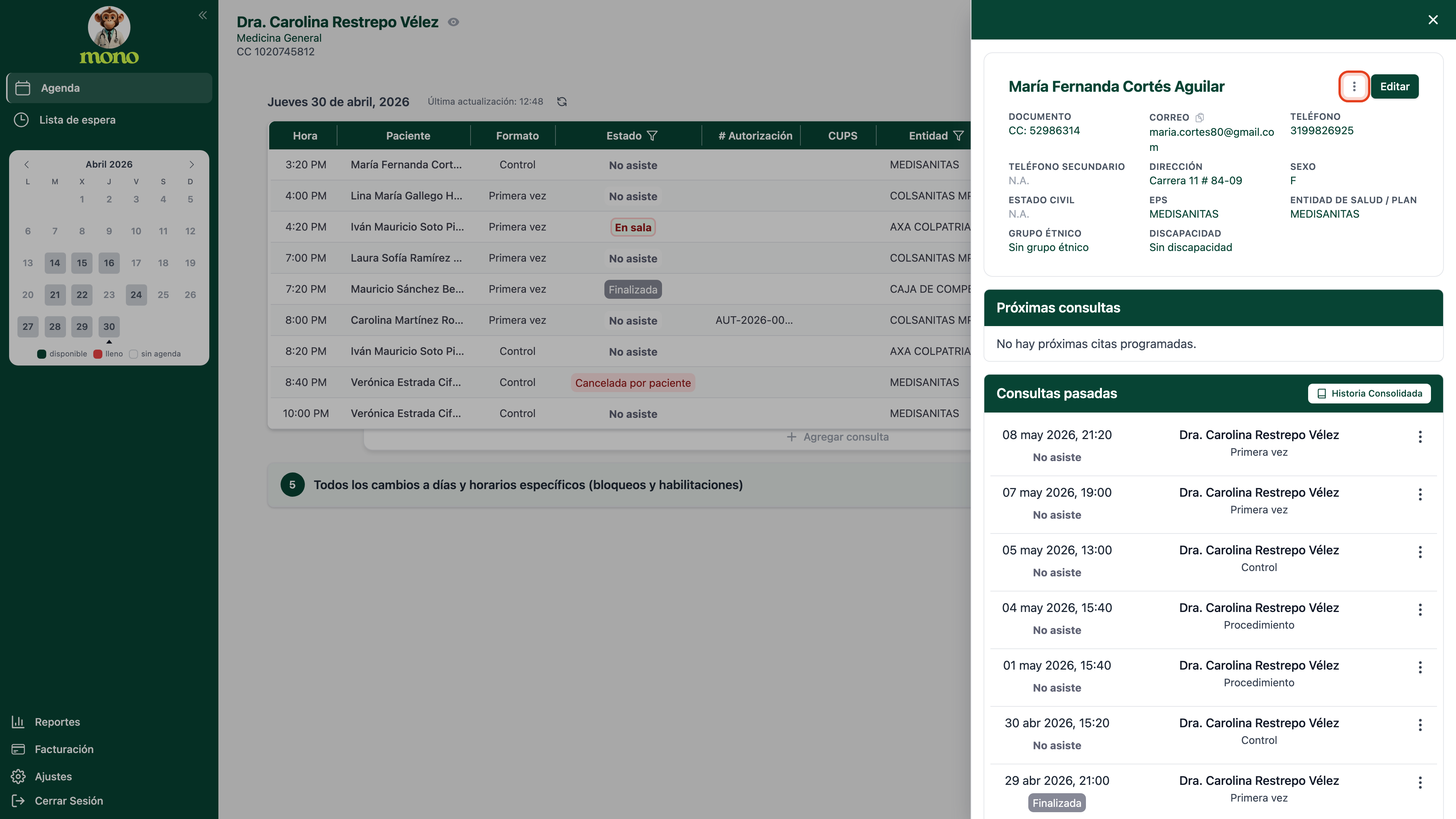
Sección titulada «El otro camino: desde la ficha del paciente»Si ya tienes abierta la ficha del paciente, no hace falta volver a la agenda. Haz clic en el icono de tres puntos que está a la izquierda del botón Editar, en la esquina superior derecha de la ficha.
Es la ficha completa
El historial del paciente es el mismo desde cualquiera de sus citas. No se limita a la consulta desde la que lo abriste.
Si algo sale mal
Sección titulada «Si algo sale mal»| Lo que ves | Qué hacer |
|---|---|
| No hay historial de cambios disponibles | Nadie ha modificado la ficha de ese paciente desde que se creó. |
| No aparece la opción Cambios Paciente | La cita no tiene paciente asignado. Asígnalo primero desde la cita. |
| La fila no se despliega | Ese cambio no guardó detalle. Solo las filas con flecha al final se pueden abrir. |