
Ver y filtrar reportes
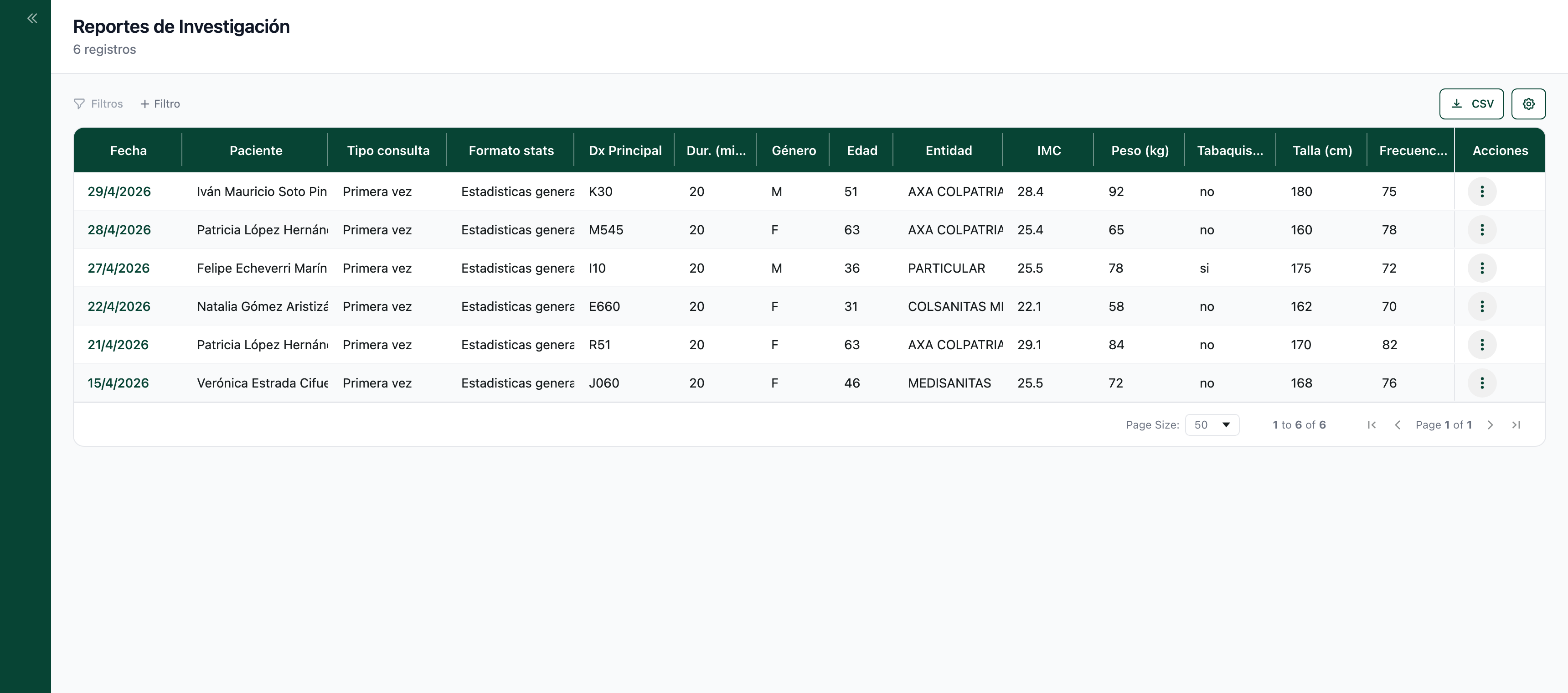
La tabla de Reportes de Investigación te muestra todas tus consultas firmadas. Puedes filtrar por cualquier columna, ordenar haciendo clic en los encabezados, y elegir qué columnas ver.
-
Abre Reportes
En el menú lateral, haz clic en Reportes. Se abre la tabla con todas tus consultas firmadas y arriba aparece el contador N registros.
-
Filtra por columna (opcional)
Arriba a la izquierda hay una barra de filtros. Haz clic en + Filtro, escoge la columna, el operador y el valor. La tabla se filtra al instante.
-
Ordena por una columna (opcional)
Haz clic en cualquier encabezado para ordenar ascendente; otro clic, descendente.
-
Configura las columnas visibles (opcional)
Arriba a la derecha, haz clic en el icono Configurar columnas. Marca o desmarca columnas, o arrástralas para reordenar. Detalle en Personalizar columnas en reportes.
-
Abre una consulta o un paciente
En la columna Acciones (a la derecha), haz clic en el icono de tres puntos para ver el menú con Ver consulta y Ver paciente.
Filtrar por columna
Sección titulada «Filtrar por columna»Los filtros se construyen paso a paso en la barra superior — primero la columna, luego el operador, luego el valor.

Al hacer clic en + Filtro aparece el constructor inline:

Los operadores cambian según el tipo de columna:
| Tipo de columna | Operadores disponibles |
|---|---|
| Texto (Paciente, Tipo consulta, Entidad…) | contiene, es igual a, empieza con |
| Número (Edad, Duración…) | =, >, <, ≥, ≤ |
| Fecha | desde, hasta, es |
Puedes apilar varios filtros — todos se aplican a la vez (AND). Para quitarlos uno a uno, haz clic en la x de cada chip; para quitarlos todos de un golpe, haz clic en Limpiar. Cuando hay filtros activos, el contador muestra N registros (filtrados de M).
Tip: para los filtros de texto con operador es igual a, Mono te ofrece un menú desplegable con los valores que existen en la tabla — útil para filtrar por Entidad sin tener que adivinar la mayúscula exacta.
Ordenar por columna
Sección titulada «Ordenar por columna»Haz clic en el encabezado de cualquier columna para ordenar ascendente. Otro clic, descendente. Un tercer clic quita el orden. Puedes ordenar por una sola columna a la vez.

Configurar columnas visibles
Sección titulada «Configurar columnas visibles»Cuando configuras formatos de estadísticas con muchos campos, la tabla se vuelve ancha. Usa el icono Configurar columnas (tres deslizadores horizontales) arriba a la derecha — el recorrido completo está en Personalizar columnas en reportes, con qué columnas vale la pena encender y dónde aparecen los campos de estadísticas.
La columna Fecha no se puede ocultar — siempre permanece visible.
Abrir el detalle de una fila
Sección titulada «Abrir el detalle de una fila»En la columna Acciones (fija a la derecha de la tabla), haz clic en el icono de tres puntos. Aparece un menú con dos opciones:
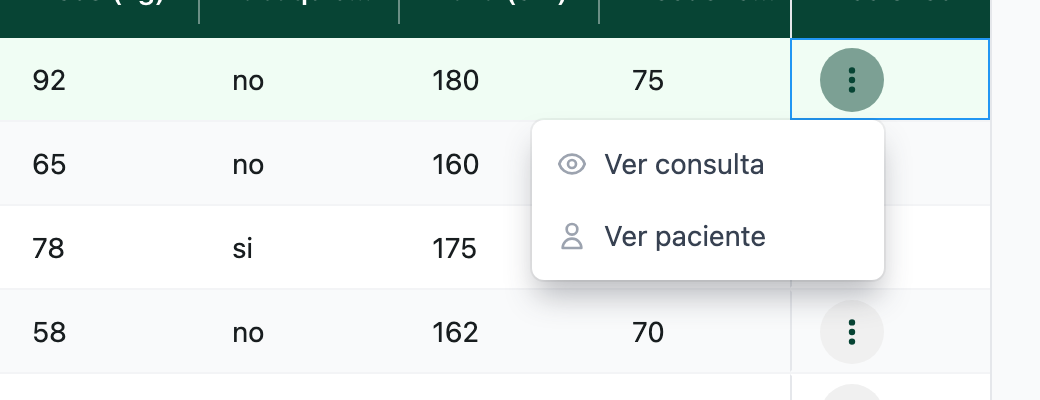
- Ver consulta — abre la historia clínica firmada de esa consulta, en pantalla completa.
- Ver paciente — abre el perfil del paciente como panel lateral, con todo su historial de consultas con todos los doctores que lo han atendido.
Atajos directos sobre la fila
Sección titulada «Atajos directos sobre la fila»No necesitas abrir el menú para todo. Cuando pasas el mouse por encima:
-
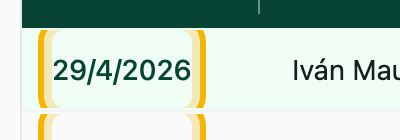
La Fecha es un enlace — clic directo abre la consulta. Mono lo muestra con el cursor de mano y un tooltip “Abrir consulta”.
-
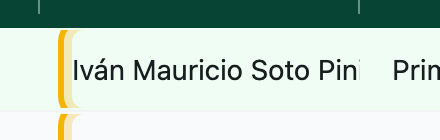
El nombre del paciente abre el perfil con doble clic — Mono te lo dice con el tooltip “Doble clic para ver paciente”.
Paginación
Sección titulada «Paginación»Por defecto la tabla muestra 50 filas por página. Abajo a la derecha está el control de paginación con el tamaño de página, el rango actual y los controles para avanzar:

Si bajas la página, los datos no se recargan — Mono trae las primeras 200 filas. Si necesitas ver más, exporta a CSV y trabaja allí.
Casos de uso comunes
Sección titulada «Casos de uso comunes»| Quieres… | Cómo hacerlo |
|---|---|
| Encontrar las consultas de un paciente | Filtra por Paciente con operador contiene y escribe el nombre. |
| Ver cuántos pacientes con un diagnóstico atendiste | Filtra por Dx Principal con operador es igual a y selecciona el código CIE-10. |
| Revisar las consultas de un mes | Apila dos filtros sobre Fecha: uno con desde y otro con hasta. |
| Comparar primeras vs. controles | Filtra por Tipo consulta con operador es igual a y compara los conteos. |
| Ver solo consultas de Particular | Filtra por Entidad con operador es igual a y selecciona PARTICULAR. |
Cómo saber que funcionó
Sección titulada «Cómo saber que funcionó»- El contador arriba pasa de N registros a N registros (filtrados de M) — los chips de filtro aparecen en la barra de filtros.
- Al ordenar, una flecha pequeña aparece junto al nombre de la columna.
- Al abrir Ver consulta, te lleva a la historia clínica firmada en otra pantalla. Al abrir Ver paciente, aparece el panel lateral con la ficha del paciente.
Si algo sale mal
Sección titulada «Si algo sale mal»| Síntoma | Qué hacer |
|---|---|
| El filtro me deja la tabla vacía con No Rows To Show | El valor que escribiste no coincide con ninguna fila. Revisa tildes y mayúsculas, o cambia el operador a contiene. Haz clic en Limpiar para empezar de nuevo. |
| No aparece la columna de un campo de estadísticas que sí configuré | La columna solo aparece cuando hay al menos una fila con datos en ese campo. Verifica que firmaste alguna consulta con ese formato. También revisa que la columna no esté oculta — abre el icono Configurar columnas y márcala. |
| La tabla parece quedarse en una página fija aunque tengo más consultas | Mono trae las primeras 200 consultas en pantalla. Si necesitas ver más, exporta a CSV. |
| Los nombres de columna salen cortados con ”…” | Los nombres largos se truncan en el encabezado. Pasa el mouse por encima para ver el nombre completo, o ensancha la columna arrastrando el borde derecho. |