
Órdenes médicas
Módulo
Órdenes médicas
Todo lo que el paciente se lleva por escrito de la consulta: la fórmula de medicamentos, las órdenes de procedimientos o exámenes y la incapacidad.
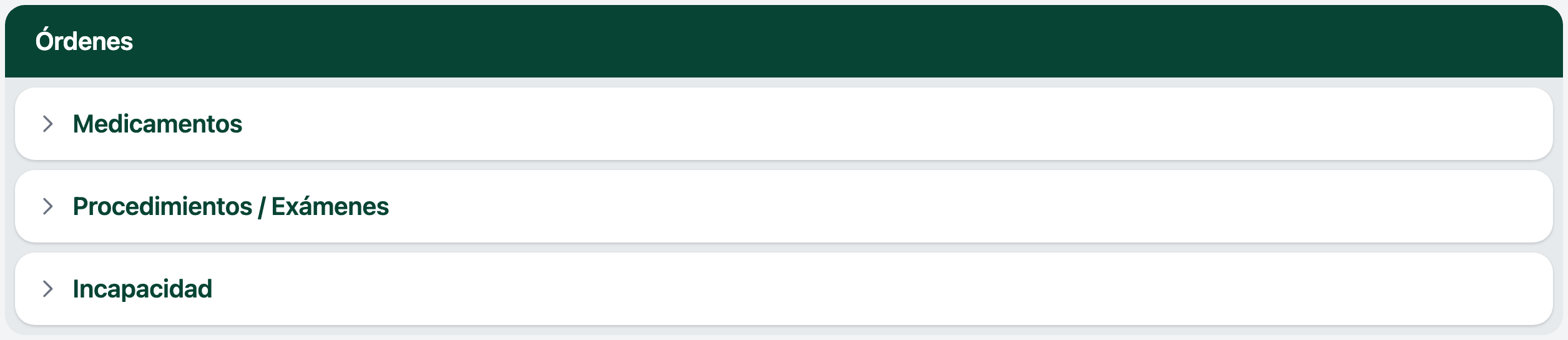
Dentro de la consulta, la pestaña Órdenes reúne tres secciones que cubren lo que el paciente debe hacer después de salir del consultorio.
Lo que escribes en Órdenes queda firmado junto con la historia clínica: cuando firmas, las órdenes y la incapacidad quedan inmutables y disponibles para imprimir o enviar al paciente. Aparte de eso, tú decides si cada una sale dentro del PDF de la historia clínica — mira Incluir o excluir de la historia.
Las tres secciones
Sección titulada «Las tres secciones»La pestaña tiene tres acordeones, siempre en este orden:
- Medicamentos — la fórmula. Una fila por medicamento (nombre, dosis, frecuencia, duración).
- Procedimientos / Exámenes — órdenes para laboratorio, imágenes diagnósticas, procedimientos en consultorio o cualquier otro examen.
- Incapacidad — el certificado de incapacidad cuando aplica. Una sola por consulta, con fecha de inicio, días y motivo.
Cada sección se abre con el chevron > a la izquierda del título. Cuando guardas contenido en una sección y la vuelves a cerrar, aparece un contador verde al lado del nombre (por ejemplo, Medicamentos 1) para que sepas que ahí ya hay algo.
Lo que necesitas antes de imprimir o enviar
Sección titulada «Lo que necesitas antes de imprimir o enviar»Las tres secciones comparten un requisito: el botón de vista previa del PDF y el botón Enviar del encabezado de Órdenes sólo se habilitan cuando la consulta ya tiene al menos un diagnóstico. Si ves el aviso Diagnóstico requerido al lado derecho de la sección, abre la pestaña Diagnósticos y agrega uno antes de imprimir.
Manuales en esta sección
Sección titulada «Manuales en esta sección»Prescribir un medicamento
Recetar con texto libre, plantillas guardadas o el formulario estructurado RDA.
Ordenar procedimientos o exámenes
Solicitar laboratorios, imágenes diagnósticas u otros procedimientos.
Generar una incapacidad
Crear el certificado de incapacidad con origen, días y fechas.
Qué sale dentro de la historia clínica
Sección titulada «Qué sale dentro de la historia clínica»Después de generar la historia, cada orden y cada incapacidad aparece como un archivo en la tarjeta Archivos de la consulta, con un ícono de documento que se prende y se apaga. Prendido, esa orden o esa incapacidad sale dentro del PDF de la historia clínica; apagado, no sale.
Apagarlo no borra nada: el documento se sigue generando, se sigue imprimiendo y se sigue enviando al paciente igual. Solo deja de aparecer dentro de la historia. Cada archivo se controla por separado, y el cambio hay que hacerlo antes de darle Finalizar.
Mira Incluir o excluir de la historia para el paso a paso.
Imprimir y enviar por correo
Sección titulada «Imprimir y enviar por correo»En el encabezado verde de la sección Órdenes hay dos botones que actúan sobre los tres acordeones a la vez:
- Imprimir todas las órdenes — el ícono de impresora en el lado derecho del encabezado. Al hacer clic, se abre la ventana de impresión del navegador con el documento ya armado (medicamentos, procedimientos y exámenes, e incapacidad en el mismo PDF, en el orden de los acordeones). Lo que ves en la vista previa de la derecha de cada acordeón es lo mismo que sale impreso — no hay una pantalla intermedia.
- Enviar — el botón verde con el ícono de sobre, a la derecha del de imprimir. Al hacer clic, se abre una ventana para mandarle las órdenes al paciente por correo electrónico. Entra a la ventana para ver los campos que pide (destinatario, asunto y demás) — varían según el correo del paciente que ya tengas guardado.
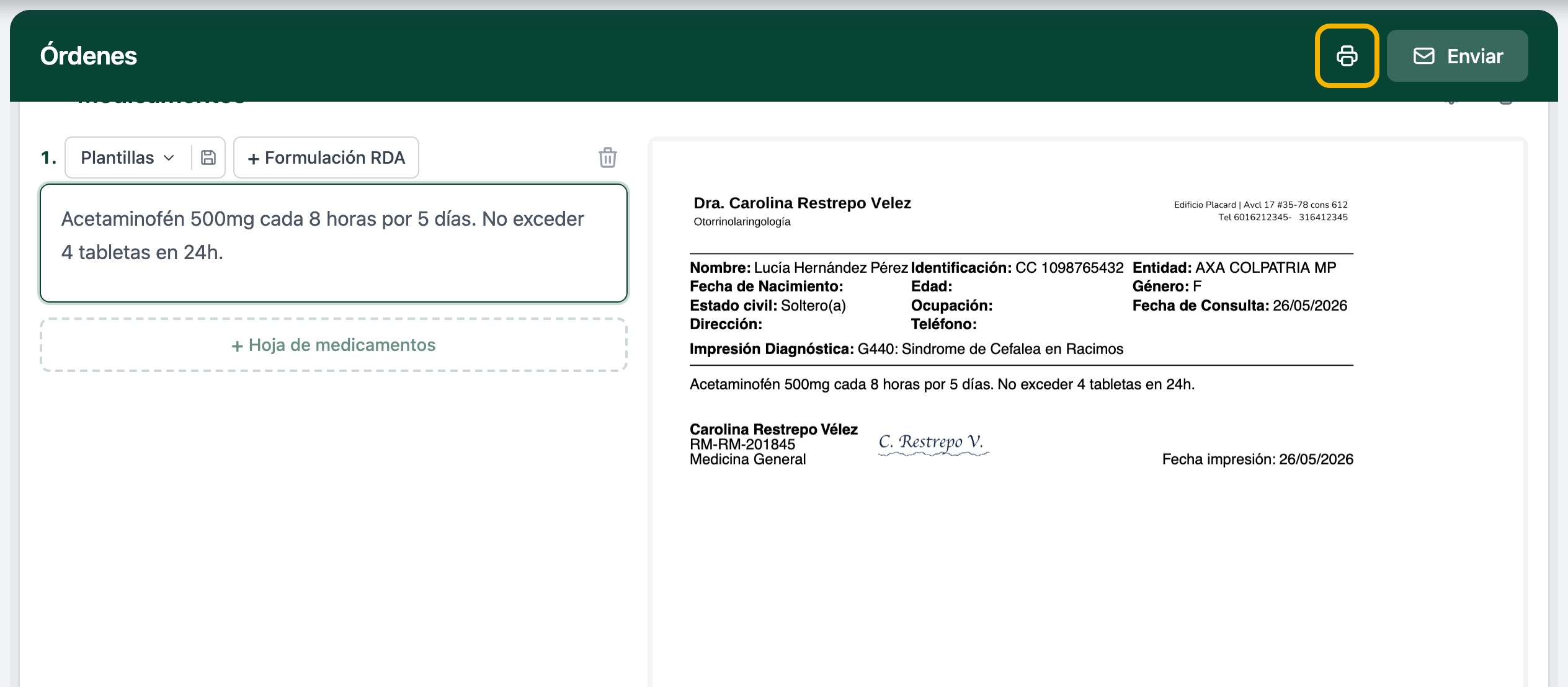
Si sólo quieres imprimir las órdenes de un acordeón (por ejemplo, sólo la receta de medicamentos sin la incapacidad), cada acordeón tiene su propio ícono de impresora pequeño al lado de la rueda de configuración. Funciona igual que el botón global, pero limitado a ese acordeón. Cuando el acordeón está vacío, su ícono de impresora aparece en gris y no responde.
Tanto Imprimir todas las órdenes como Enviar necesitan que la consulta tenga al menos un diagnóstico agregado. Si ves el aviso Diagnóstico requerido a la derecha de un acordeón, agrega el diagnóstico antes de imprimir o enviar — mira Agregar diagnósticos.
Configurar la apariencia (la rueda de cada acordeón)
Sección titulada «Configurar la apariencia (la rueda de cada acordeón)»Cada acordeón tiene una pequeña rueda de configuración (ícono de engranaje) en su encabezado, a la izquierda del ícono de impresora. Al hacer clic, se abre un panel con opciones que cambian cómo se ve el documento impreso de ese acordeón — el papel, la letra, qué información sale arriba y abajo.
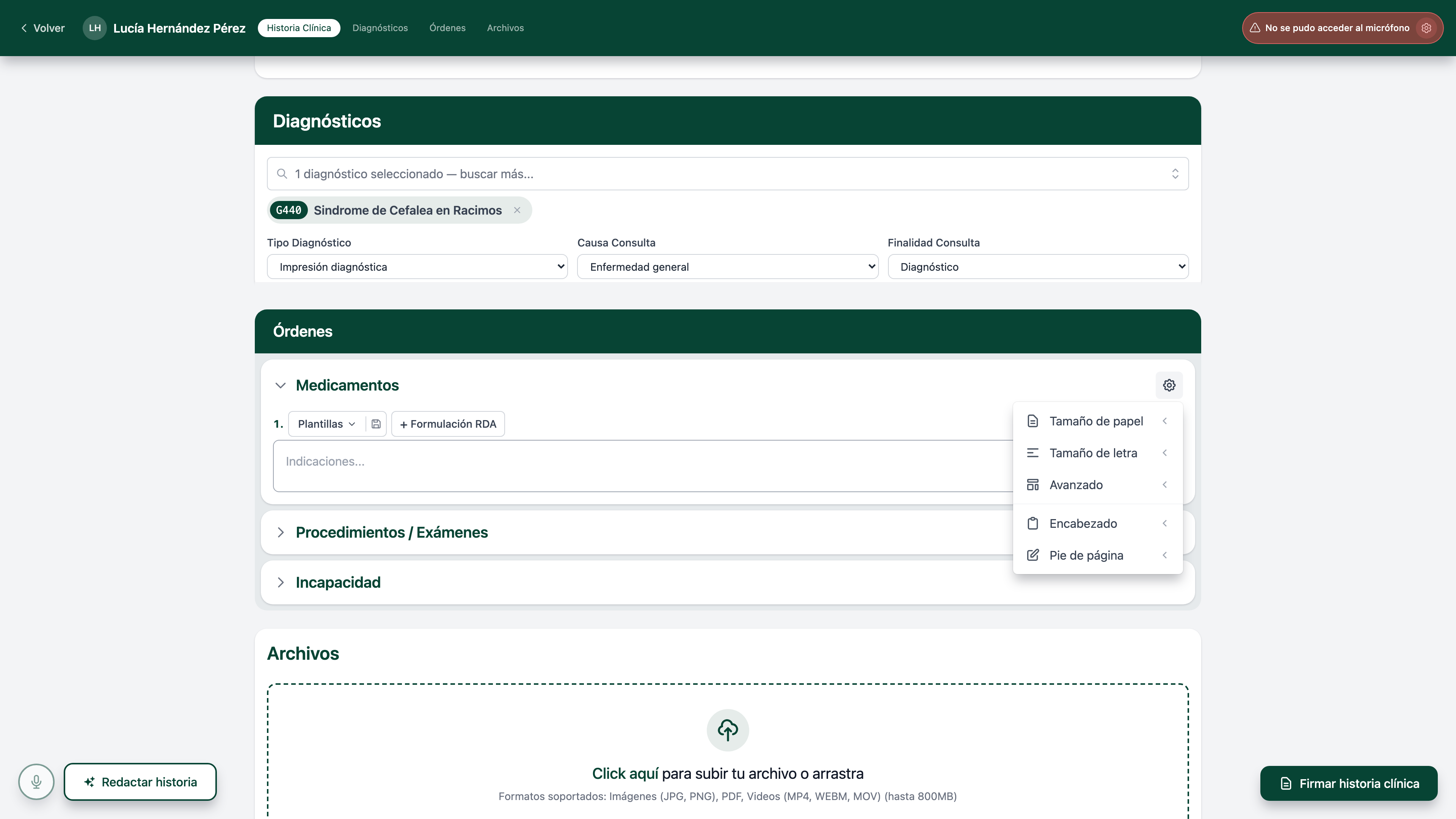
El panel tiene cinco opciones, cada una con su propio submenú:
- Tamaño de papel — el formato físico del documento (carta, oficio, A4, etc.).
- Tamaño de letra — qué tan grande sale el texto impreso.
- Avanzado — opciones adicionales, como orientación de la página o dónde va la firma.
- Encabezado — qué información aparece en la parte de arriba del documento (logo, datos del consultorio, datos del paciente).
- Pie de página — qué información aparece en la parte de abajo (firma, dirección, número de página).
Cada opción abre un submenú con valores específicos — entra a cada una para ver qué hay disponible y elige lo que se ajuste a tu consultorio.
La configuración es por acordeón: la rueda de Medicamentos sólo afecta cómo se imprime la receta, la de Procedimientos / Exámenes sólo las órdenes, y la de Incapacidad sólo el certificado. Así puedes tener una receta en tamaño media carta con letra grande y una incapacidad en tamaño carta con encabezado distinto, por ejemplo. Los cambios quedan guardados para las próximas consultas.