
Agregar un procedimiento
Cuando una factura ya está abierta pero le falta un procedimiento — porque no pasó por la agenda, porque hiciste un acto extra durante la consulta, o porque el agendamiento automático no lo recogió — lo agregas a mano desde el detalle de la factura. Esta página explica cómo.
Cuándo usar este flujo
Sección titulada «Cuándo usar este flujo»Mono crea la factura del mes y le va sumando consultas y procedimientos automáticamente: cada vez que firmas una consulta o un procedimiento con la entidad bien puesta, queda en la factura sin que toques nada. Solo entras a agregar a mano cuando:
- Hiciste un procedimiento adicional dentro de la consulta (por ejemplo, una infiltración además del control) y no quedó como cita aparte.
- Atendiste un servicio suelto que nunca pasó por la agenda.
- La factura ya está abierta y necesitas meter una fila más antes de validar.
Si lo que tienes son consultas firmadas que aún no están en ninguna factura, mira primero Servicios Pendientes de Asignar — desde ahí se asocian solas.
Los procedimientos que ordenaste durante una consulta también aparecen aquí para facturación una vez la consulta queda firmada.
-
En Facturas por entidad, abre la factura Pendiente a la que quieres agregar el procedimiento — haz clic sobre la fila o sobre el lápiz Editar transacción.
-
En la barra de botones arriba de la tabla de servicios, haz clic en + Procedimiento (al lado de + Consulta).

-
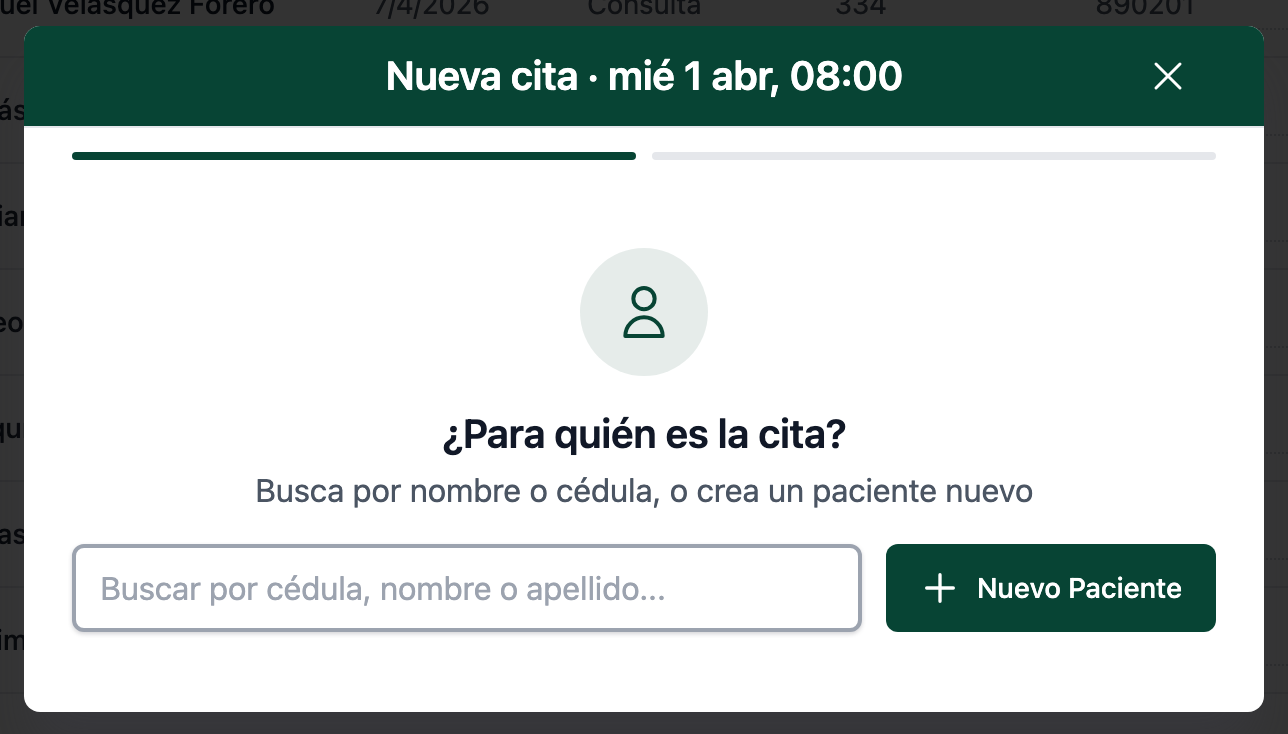
Se abre la ventana Nueva cita · fecha preguntando ¿Para quién es la cita?. Escribe parte del nombre o la cédula del paciente en el buscador y selecciónalo de la lista. Si el paciente no existe todavía, usa + Nuevo Paciente.
-
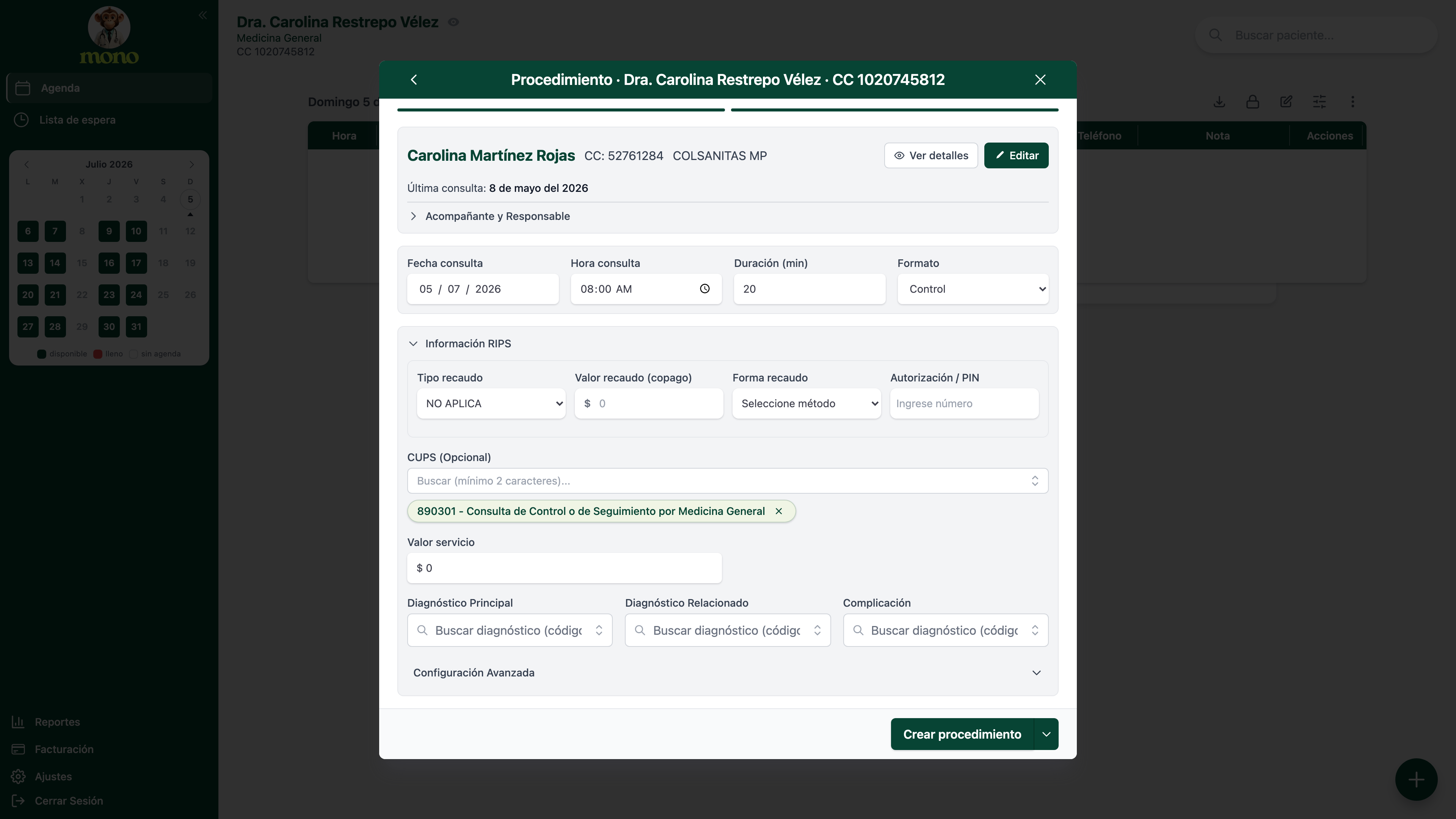
Se pasa a la ventana Procedimiento · Dr. Nombre · CC documento. Llena los campos del procedimiento (ver detalle abajo).
-
Haz clic en Crear procedimiento abajo a la derecha.
Llenar el formulario
Sección titulada «Llenar el formulario»Un procedimiento por fila. Si hiciste dos procedimientos al mismo paciente el mismo día — por ejemplo dos CUPS distintos — repite este flujo una vez por cada CUPS. No pongas dos códigos en la misma fila.
Datos de la cita
Sección titulada «Datos de la cita»- Fecha consulta y Hora consulta — cuándo se hizo el procedimiento.
- Duración (min) — minutos que tomó.
- Formato — para un procedimiento, escoge Procedimiento. Mono pre-llena un valor (a veces Control); cámbialo si no corresponde.
Información RIPS
Sección titulada «Información RIPS»Es la parte que define qué le facturas a la entidad. Si dejas algún campo crítico vacío, la factura va a quedar con alerta.
- CUPS (Opcional) — escribe parte del código (
890201) o parte del nombre (infiltración) y selecciona el resultado correcto del catálogo oficial. El CUPS define qué servicio hiciste y es lo primero que la EPS revisa. Aunque el campo dice “Opcional”, una factura sin CUPS te va a generar alerta al validar. Más detalle en Códigos CUPS. - Autorización / PIN — el número de autorización que dio la EPS. Obligatorio para Colsanitas y prepagadas. Mira Número de autorización si no sabes cómo obtenerlo.
- Valor servicio — el valor del procedimiento en pesos. Escribe solo números (por ejemplo
120000, sin puntos ni signo de peso). Este es el valor de ese procedimiento específico, no el total de la factura. - Diagnóstico Principal, Diagnóstico Relacionado y Complicación — el o los códigos CIE-10 asociados al procedimiento. Diagnóstico Principal es obligatorio para que la factura valide. Ver Diagnósticos CIE-10.
Si el paciente debe pagar un copago por el procedimiento, llena la sección Copago antes de guardar:
- Tipo recaudo — el concepto de pago (Copago, Cuota moderadora, etc.). Por defecto viene en
05 - Copago. - Valor recaudo (copago) — monto en pesos que pagó el paciente. Escribe solo números.
- Forma de recaudo — cómo pagó (Efectivo, Tarjeta débito, etc.).
Una vez que generes la factura del copago desde esta misma pantalla, los campos quedan bloqueados y no se pueden editar.
Configuración Avanzada
Sección titulada «Configuración Avanzada»Si necesitas tocar modalidad, finalidad, vía de ingreso o algún otro campo RIPS adicional, expande la sección Configuración Avanzada al final del formulario. Para la mayoría de procedimientos los valores por defecto ya quedan bien.
Ejemplo con campos llenos
Sección titulada «Ejemplo con campos llenos»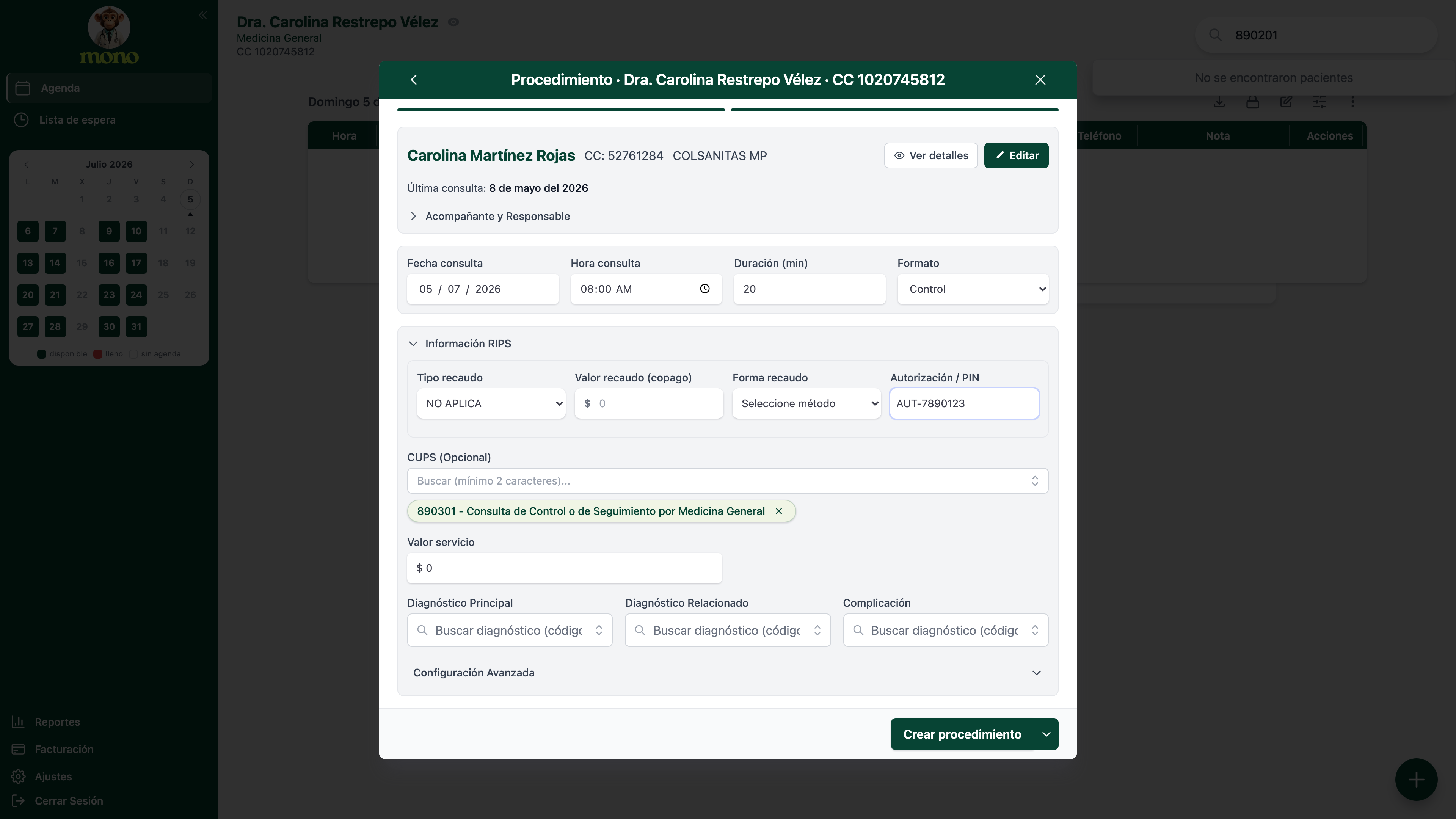
Cómo saber que funcionó
Sección titulada «Cómo saber que funcionó»- La ventana se cierra y vuelves a la tabla de servicios de la factura.
- Aparece una fila nueva con el paciente, la fecha, el CUPS y el valor que pusiste.
- La columna VALOR total de la factura sube por el monto del nuevo procedimiento.
- Si llenaste todos los campos críticos (CUPS, valor, diagnóstico principal, autorización si aplica), la fila aparece con la pastilla verde Sin alertas. Si dejaste algo, aparece N alerta(s) en rojo — haz clic en la pastilla para ver qué falta y corrígelo desde la misma fila. Ver Editar una transacción.
Si algo sale mal
Sección titulada «Si algo sale mal»| Síntoma | Qué hacer |
|---|---|
| El botón + Procedimiento no aparece | La factura no está en estado Pendiente. En Validada o Pagada la factura es de sólo lectura — para corregir, emite una nota crédito. |
| No encuentro el paciente en el buscador | Escribe solo parte del nombre o la cédula. Si de verdad no existe, créalo con + Nuevo Paciente desde la misma ventana. |
| El campo CUPS no encuentra mi código | Escribe parte del nombre del servicio en lugar del número. El buscador busca contra el catálogo oficial MinSalud. |
| El procedimiento quedó con alerta después de crearlo | Falta uno o más campos críticos. Haz clic en la pastilla roja para ver el detalle y corrige el campo desde la tabla. La alerta más común es PIN faltante o diagnóstico principal vacío. |
| Puse mal el valor o el CUPS | Mientras la factura esté Pendiente puedes editar la fila desde la tabla — mira Editar una transacción. Si la factura ya está validada o pagada, necesitas una nota crédito. |
| Quiero borrar el procedimiento que acabo de crear | En la columna ACCIONES de la fila, haz clic en la caneca roja. Solo funciona en facturas Pendientes. |
Manuales relacionados
Sección titulada «Manuales relacionados»- Editar una transacción — corregir campos de una fila que ya existe.
- Códigos CUPS — qué CUPS poner según el servicio.
- Número de autorización (PIN) — el campo crítico para prepagadas.
- Diagnósticos CIE-10 — cómo elegir el diagnóstico principal.
- Servicios Pendientes de Asignar — si lo tuyo son servicios firmados sin factura, empieza aquí.
- Agregar una factura — cuando ni siquiera existe la factura todavía.