
Agregar una consulta
Una consulta nueva se crea desde la Agenda. Hay tres formas de empezar — todas abren el mismo formulario.
Antes de empezar
Sección titulada «Antes de empezar»| Necesitas | Por qué |
|---|---|
| Un periodo habilitado que cubra el día | Sin esto la agenda no permite agendar. |
| El paciente en Mono — o créalo en el mismo flujo | La cita se asocia a una ficha de paciente. |
| La entidad de salud habilitada (si no es PARTICULAR) | Si la EPS no aparece, primero habilítala en Ajustes › Entidades y tarifas. |
Las tres formas de abrir el formulario
Sección titulada «Las tres formas de abrir el formulario»1) Botón ”+ Agregar consulta” al final de la tabla — la barra ancha debajo de la última fila del día.

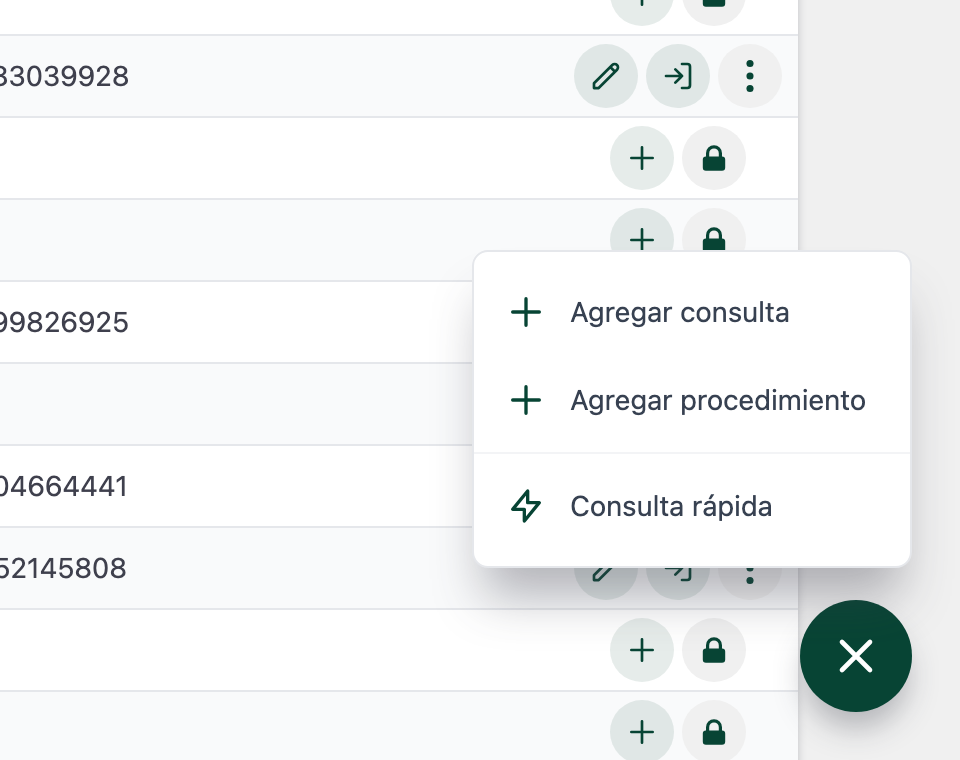
2) Botón flotante (FAB) en la esquina inferior derecha. Al hacer clic se despliega un mini-menú con tres opciones:
| Opción del FAB | Cuándo usarla |
|---|---|
| Agregar consulta | Una consulta normal, con paciente y franja horaria. |
| Agregar procedimiento | Una cirugía, infiltración u otro procedimiento — usa un formulario casi idéntico pero queda marcado como procedimiento. |
| Consulta rápida | Para una consulta sin agendamiento previo (paciente que llega “de paso”). Se crea sin pasar por el flujo de elegir paciente/hora primero. |
3) Icono ”+” al lado de cada cupo libre de la tabla — en la columna Acciones, junto al candado. Pre-llena la hora del cupo donde diste clic.
Pasos (consulta normal)
Sección titulada «Pasos (consulta normal)»-
Elige el día
Usa el mini-calendario de la izquierda. Los puntos verdes son días con cupos disponibles, los rojos son días llenos.
-
Abre el formulario
Haz clic en + Agregar consulta, en el botón flotante + y luego Agregar consulta, o en el + de la fila de la hora que quieres.
-
Elige o crea el paciente
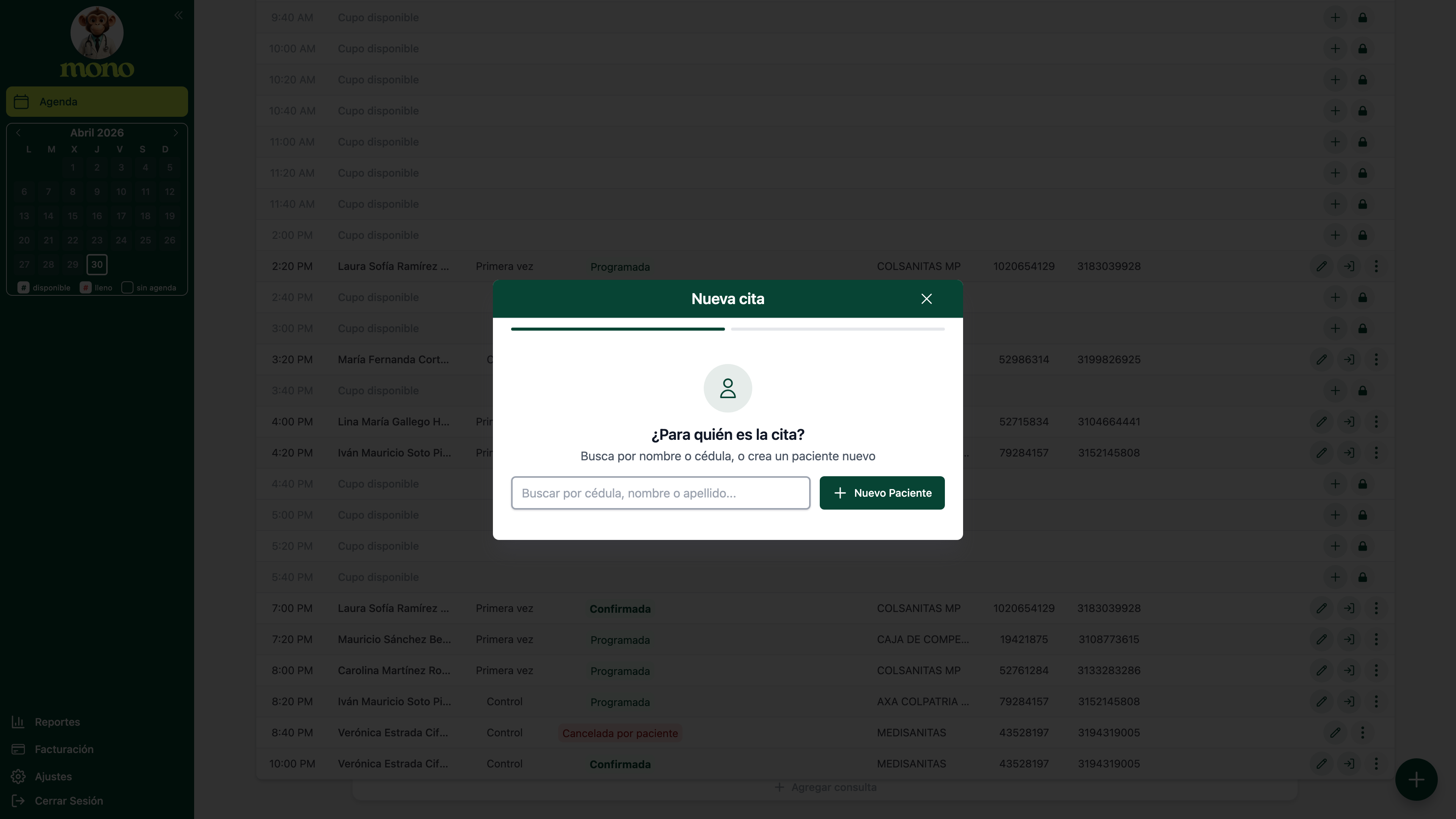
Aparece la pantalla Nueva cita — ¿Para quién es la cita? con un buscador. Escribe nombre, apellido o cédula. Si el paciente existe, sale en la lista; si no, haz clic en + Nuevo Paciente para crearlo en el momento.
-
Llena los datos de la cita
Fecha consulta · Hora consulta · Duración (min) · Formato (Primera vez, Control, etc.) · Información RIPS (entidad, tipo de recaudo, valor, autorización si aplica) · Nota adicional (queda en la fila de la cita) · CUPS (código del servicio) · Valor servicio.
El formulario también incluye una sección “Acompañante y Responsable” donde puedes registrar los datos de quien acompaña al paciente — nombre, documento y teléfono. Útil para menores de edad o pacientes que asisten con un familiar.
-
Guarda
Haz clic en Guardar cambios. La cita aparece en la fila de su horario.
Cómo saber que funcionó
Sección titulada «Cómo saber que funcionó»La nueva fila aparece en la tabla con el nombre del paciente, el tipo de cita y la entidad. Si configuraste auto-agendamiento, Mono enviará el mensaje de confirmación al paciente el día anterior.
Si el cupo tiene conflicto
Sección titulada «Si el cupo tiene conflicto»Cuando hay otra cita o cuando otra persona del consultorio está agendando el mismo horario en ese momento, Mono te avisa antes de guardar. El comportamiento depende de la situación.
Otra persona está agendando ese cupo en este momento
Sección titulada «Otra persona está agendando ese cupo en este momento»Si abriste el formulario en un cupo que otro usuario ya tiene abierto (por ejemplo, otra secretaria con su propio popup), el cupo aparece tachado y en color ámbar en la tabla y en el panel de cupos del doctor, con la nota “En reserva por otro usuario”. Mono mantiene la reserva durante todo el rato que esa persona tenga el formulario abierto.
Si quieres ese mismo cupo, espera a que la otra persona termine — al guardar o cancelar, el cupo se libera automáticamente y vuelve a aparecer disponible.
El cupo ya tiene otra cita
Sección titulada «El cupo ya tiene otra cita»Si la fecha y hora que escogiste ya tiene una cita guardada (por ejemplo, porque editaste manualmente la fecha/hora dentro del popup), Mono te muestra una advertencia justo encima de los botones de guardar:
Atención: el horario tiene conflicto Hay otra cita o reserva activa en este horario. Sugerencia:
<fecha sugerida>
Tienes dos caminos:
- Usar este horario (botón azul en la advertencia) — toma la sugerencia que te muestra Mono y la pone en los campos de fecha/hora del formulario. Es el camino recomendado.
- Guardar como Extra — si realmente necesitas dos citas en el mismo horario (por ejemplo, una urgencia o un caso especial), el botón principal de guardar cambia a Guardar como Extra. Esa cita queda marcada con una etiqueta roja Extra en la tabla, para que cualquier persona que vea la agenda después sepa cuál fue la cita “extra”.
¿Por qué es importante la etiqueta Extra? Cuando dos citas comparten el mismo horario, la que tiene la etiqueta Extra es la que se guardó encima del horario ocupado. Sin esa etiqueta, ambas se verían iguales y nadie podría saber cuál fue la “agregada a la fuerza”. La etiqueta es la forma de Mono de dejar registro auditable de la sobre-agendación.
La nueva hora se sobrelapa con otra consulta
Sección titulada «La nueva hora se sobrelapa con otra consulta»Si dentro del formulario cambias la hora o la duración y eso hace que esta cita pise el rango de otra consulta ya agendada, Mono te muestra un aviso ámbar — un icono de triángulo de alerta y el texto “Esta consulta se sobrelapa con otra consulta” — en la esquina inferior izquierda del formulario, justo encima de los botones de guardar.
Es una advertencia suave — no bloquea el guardado. Mono te lo señala para que sepas que las dos citas van a quedar superpuestas en la agenda. Si era a propósito (por ejemplo, una consulta corta encajada dentro de un bloque más largo), guarda con tranquilidad. Si no, ajusta la hora o la duración hasta que el aviso desaparezca.
Si algo sale mal
Sección titulada «Si algo sale mal»| Síntoma | Qué hacer |
|---|---|
| El botón + Agregar consulta no aparece | El día no tiene periodo habilitado. Ve a Habilitar periodos. |
| No encuentras al paciente buscando | Revisa si está registrado por apellido, segundo nombre o sin tildes. Si definitivamente no existe, créalo con + Nuevo Paciente dentro del mismo flujo. |
| La hora aparece bloqueada | Ya hay una cita o un bloqueo en esa franja. Elige otra hora o quita el bloqueo desde Modificaciones de Agenda. |
| La entidad de salud que necesitas no aparece | Habilítala primero en Ajustes › Entidades y tarifas. |
| ”Guardar cambios” está deshabilitado (gris) | Falta llenar un campo obligatorio. Los campos con asterisco son requeridos. |
| El cupo aparece tachado y dice “En reserva por otro usuario” | Otra persona del consultorio tiene ese cupo abierto en su formulario. Espera a que termine o escoge otro horario. |
| El botón principal de guardar cambió de “Crear consulta” a “Guardar como Extra” | El horario que tienes seleccionado ya tiene otra cita. Si insistes en agendar ahí, la cita queda marcada como Extra. Si no era a propósito, usa el botón Usar este horario de la advertencia para tomar el horario libre que sugiere Mono, o cambia la fecha/hora manualmente. |
| Aparece “Esta consulta se sobrelapa con otra consulta” en ámbar al lado de los botones de guardar | Acabas de cambiar la hora o la duración y el nuevo rango pisa otra consulta. Es solo un aviso — puedes guardar igual o ajustar el horario hasta que el aviso desaparezca. |
Para admins / secretarias: desde el Panel de Doctores también se agenda haciendo clic directamente en uno de los cupos disponibles (las pills de horas) en la tarjeta del doctor. Te lleva al mismo formulario.