
Cómo enviar una confirmación manualmente
Mono envía las confirmaciones solo, el día laboral anterior a cada cita. Pero desde la agenda también puedes enviarlas tú: a un paciente puntual, o a todos los pacientes de un día completo.
Sirve cuando el envío automático ya pasó y necesitas contactar a alguien igual.
Cuándo lo vas a necesitar
Sección titulada «Cuándo lo vas a necesitar»- El paciente cambió de número después de que Mono envió el mensaje.
- Corregiste el teléfono en la ficha del paciente y quieres reenviar.
- Agendaste la cita el mismo día o muy sobre la hora, así que el envío automático nunca alcanzó a salir.
- El paciente dice que no le llegó nada y ya revisaste las causas en El paciente no recibe el mensaje.
Enviar la confirmación a un paciente
Sección titulada «Enviar la confirmación a un paciente»-
Abre la agenda del día
Ubica la cita del paciente al que le quieres enviar el mensaje. Solo funciona con citas en estado Programada — si la cita ya está Confirmada, Cancelada por paciente o ya empezó, la opción no aparece.
-
Abre el menú de la cita
En la columna Acciones, haz clic en el icono ⋮ de esa fila.
-
Haz clic en Enviar confirmación
Es la segunda opción del menú, debajo de Ver paciente.
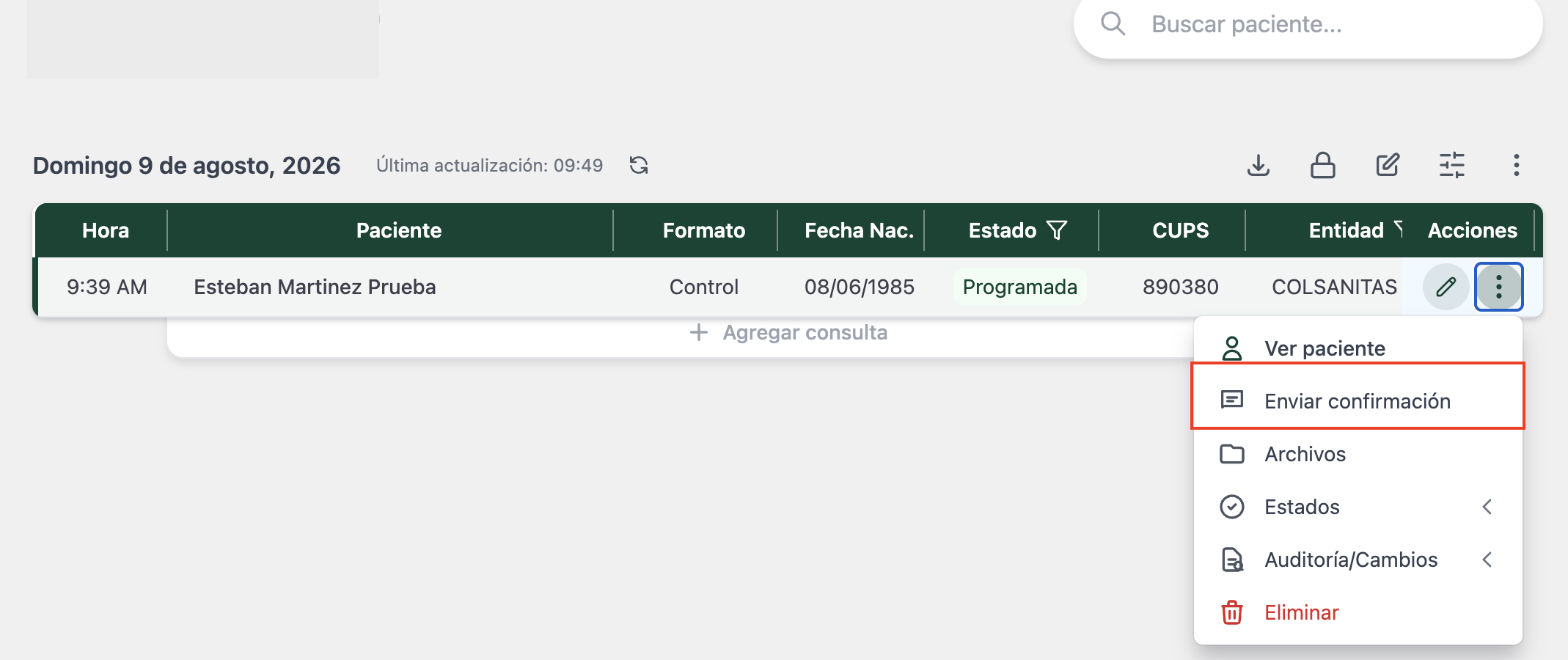
Mono te pregunta ¿Enviar confirmación a [Nombre del paciente]? para que no lo mandes por accidente.
-
Haz clic en Enviar
Aparece el aviso Confirmación enviada. Si el paciente ya había confirmado, Mono no lo vuelve a molestar y te avisa que la omitió.
Enviar la confirmación a todos los pacientes del día
Sección titulada «Enviar la confirmación a todos los pacientes del día»-
Párate en el día que quieres confirmar
Mono usa el día que tienes abierto en la agenda, no necesariamente hoy. Si estás viendo el jueves, envía las confirmaciones de las citas del jueves.
-
Abre el menú de tres puntos de la agenda
Es el icono ⋮ de la barra superior de la agenda, a la derecha, junto a los iconos de descargar, bloquear y editar. No es el menú de una cita puntual.
-
Haz clic en Enviar confirmaciones
El menú tiene dos opciones: Importar agenda y Enviar confirmaciones.
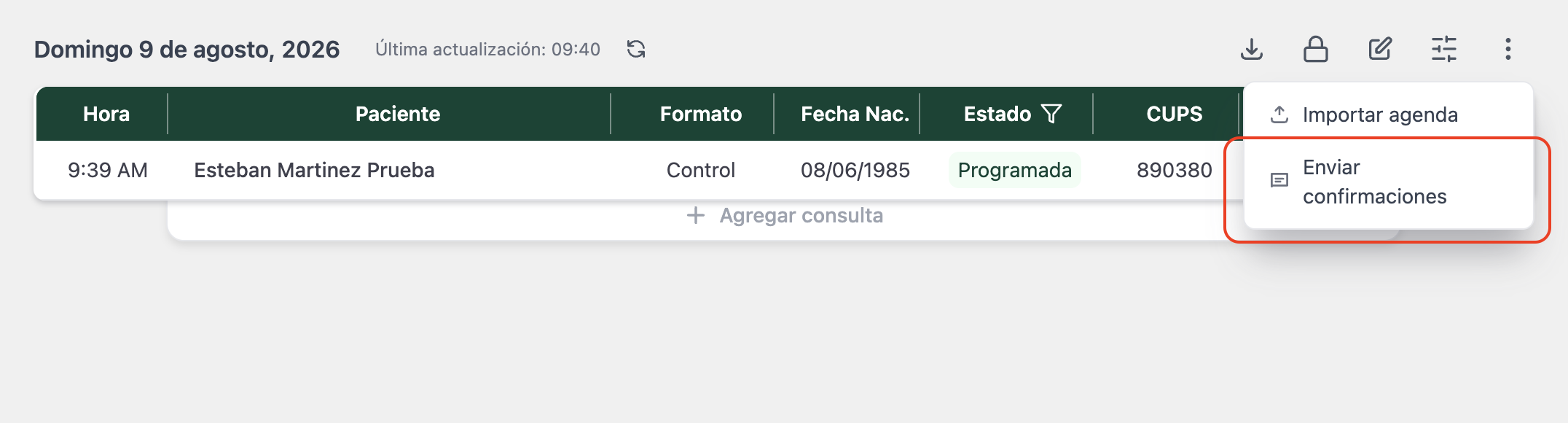
Mono te pregunta ¿Enviar confirmaciones a los pacientes programados de hoy?
-
Haz clic en Enviar
Mono te dice cuántas confirmaciones puso en cola. Los mensajes salen en los siguientes minutos.
Los pacientes que ya confirmaron no reciben nada. Mono solo le escribe a los que están en Programada y a los que todavía no les había enviado el mensaje. Puedes usarlo sin miedo a escribirle dos veces a la misma persona.
Qué pasa después de enviar
Sección titulada «Qué pasa después de enviar»| Situación | Qué hace Mono |
|---|---|
| La cita está en Programada y no se había enviado nada | Envía el mensaje y la cita pasa a Recordatorio enviado. |
| Ya se le había enviado el mensaje a ese paciente | No envía nada. La cuenta como omitida. |
| La cita ya está Confirmada o Cancelada por paciente | No envía nada. |
| El paciente no tiene teléfono válido | El mensaje no llega y la cita se queda en Programada. Toca llamar. |
El envío no es instantáneo. Mono pone los mensajes en cola y salen en los siguientes minutos. Revisa los estados de las citas un rato después — mira Estados de confirmación para saber qué significa cada uno.
Después de un envío masivo hay que esperar dos minutos. La opción Enviar confirmaciones queda bloqueada un momento y te muestra el tiempo que falta. Es para evitar que un doble clic le escriba dos veces a toda tu agenda.
Si no ves la opción
Sección titulada «Si no ves la opción»El envío manual solo aparece si tu consultorio tiene contratado el módulo de confirmaciones. Si no lo ves en ningún lado, es que no lo tienes activo — escríbenos y te contamos cómo habilitarlo. Mira también Ajustes › Integraciones.
Cualquiera de tu equipo puede enviarlas. No está limitado al doctor. Si una secretaria, una auxiliar o quien sea tiene acceso a la agenda de ese doctor, puede enviar tanto la confirmación de un paciente como la de todo el día.