
Generar una incapacidad
Esta página te explica cómo generar el certificado de incapacidad del paciente dentro de la consulta. La incapacidad queda firmada junto con la historia clínica.
¿Cuándo usar esta sección?
Sección titulada «¿Cuándo usar esta sección?»Cuando el paciente necesita ausentarse de su trabajo o estudios por un tiempo definido debido a la consulta de hoy. Una consulta puede tener máximo una incapacidad — si necesitas registrar una prórroga, mírala en Configuración avanzada al final del formulario.
-
Abre la pestaña Órdenes
Dentro de la consulta, haz clic en Órdenes en la barra superior verde.
-
Expande Incapacidad
Haz clic en el chevron
>al lado de Incapacidad. Se abre un formulario completo (no hay filas numeradas ni plantillas aquí — es un único certificado por consulta).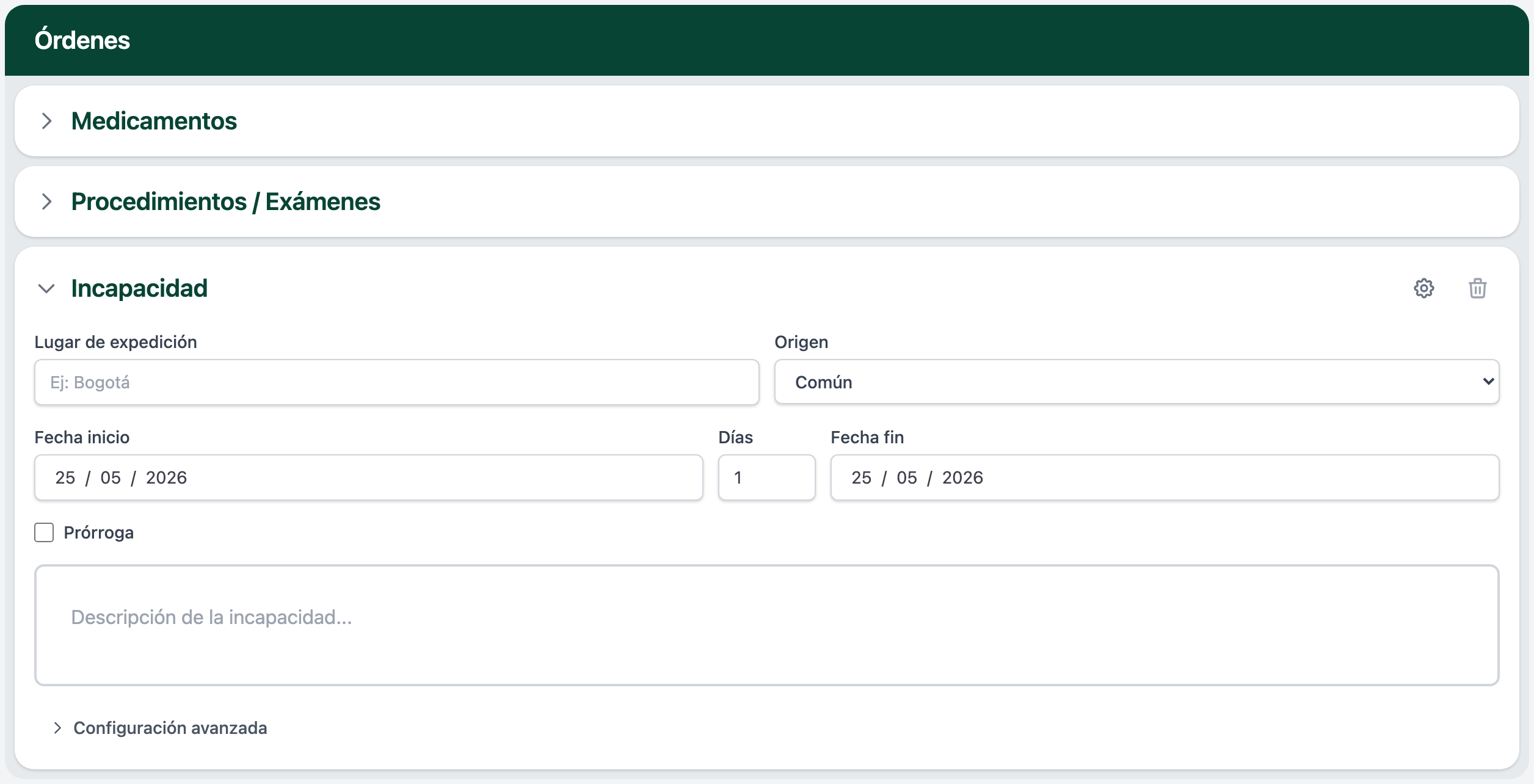
-
Llena los datos del certificado
Revisa cada campo:
- Lugar de expedición — dónde estás emitiendo la incapacidad. Viene prellenado con la ciudad, la sede, la dirección y el consultorio que tengas registrados, en ese orden, y omite lo que esté vacío. Puedes editarlo.
- Origen — viene con Común seleccionado por defecto. Cámbialo si la incapacidad es de otro origen (laboral, etc.).
- Fecha inicio — el día desde el cual aplica la incapacidad. Por defecto, la fecha de hoy.
- Días — cuántos días dura. Empieza en
1. - Fecha fin — se calcula automáticamente al cambiar Días. No tienes que llenarla a mano.
- Prórroga — marca la casilla si esta incapacidad es continuación de una anterior.
- Descripción de la incapacidad… — caja de texto para la justificación o el detalle médico.
-
Revisa Configuración avanzada si aplica
Al final del formulario hay un panel Configuración avanzada que está colapsado por defecto. Tiene opciones adicionales que dependen del caso (origen laboral, prórroga formal, etc.). Haz clic en el chevron
>para expandirlo sólo si tu caso lo requiere.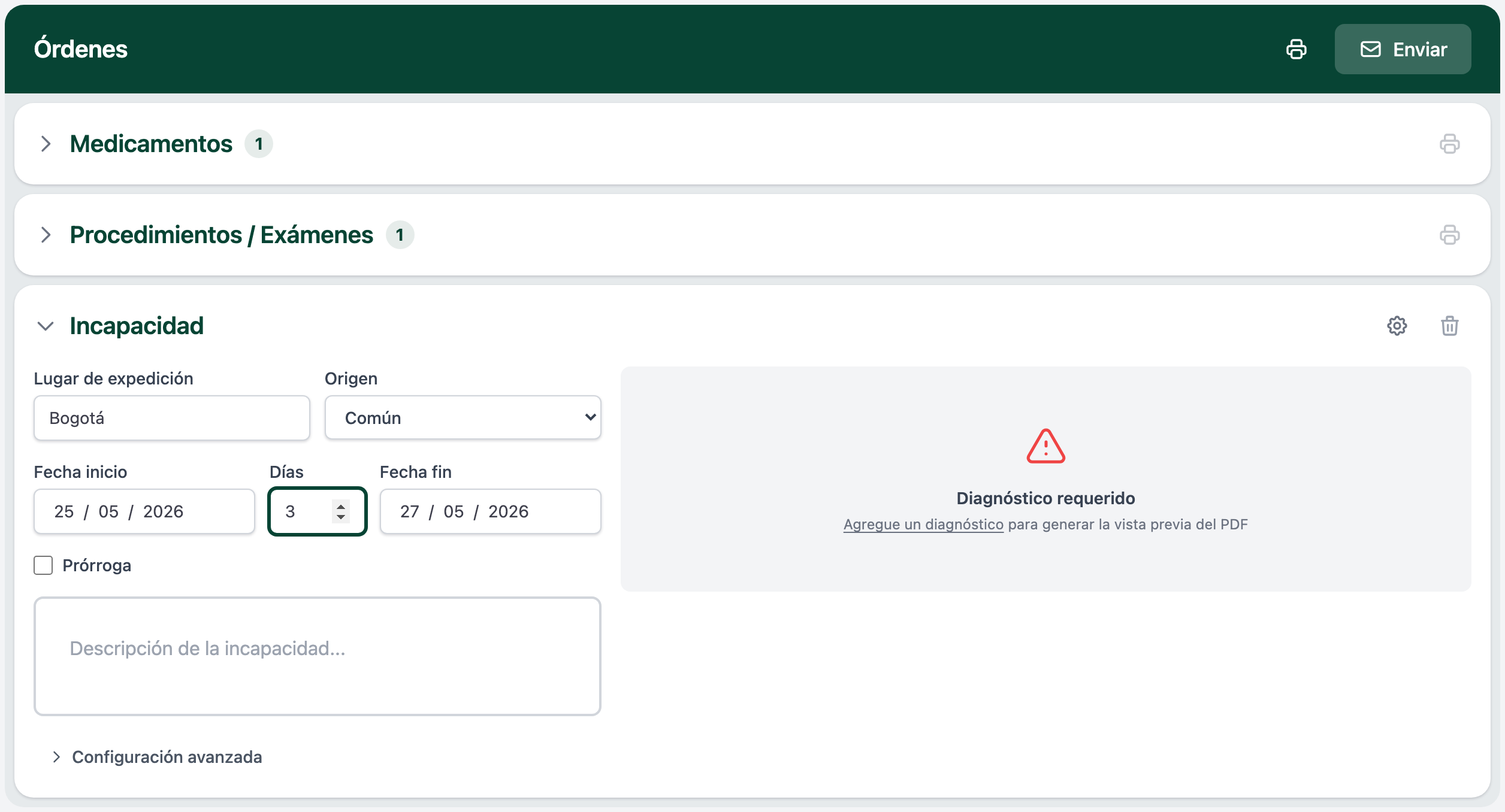
Cómo saber que funcionó
Sección titulada «Cómo saber que funcionó»Cuando llenas el formulario, la sección Incapacidad queda con los datos guardados. Al colapsarla, aparece el contador al lado del título. Si revisas el formulario otra vez, Fecha fin se actualiza cada vez que cambias Días — por ejemplo, si pones Días = 3 con inicio el 25 / 05 / 2026, la fecha fin queda en 27 / 05 / 2026.
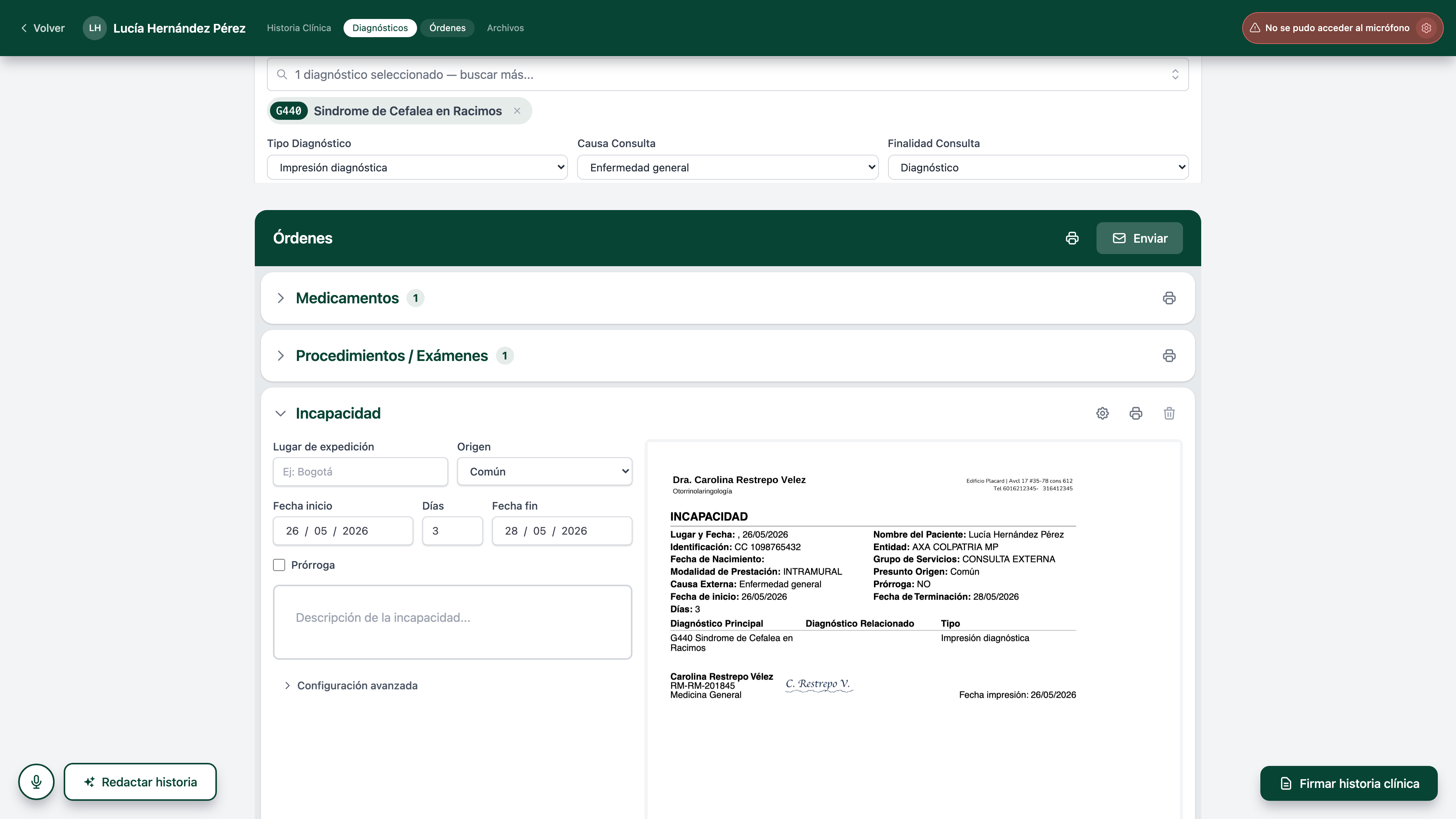
Cuando firmes la historia clínica, el certificado de incapacidad queda generado y lo puedes imprimir o enviar al paciente desde el encabezado de Órdenes.
Decidir si la incapacidad sale dentro de la historia
Sección titulada «Decidir si la incapacidad sale dentro de la historia»Al generar la historia, la incapacidad aparece como un archivo en la tarjeta Archivos de la consulta, con un ícono de documento que se prende y se apaga. Prendido, la descripción de la incapacidad sale dentro del PDF de la historia clínica; apagado, no sale. Un clic cambia de un estado al otro y no hay que guardar nada.
Apagarlo no elimina la incapacidad: el certificado se sigue generando, se sigue imprimiendo y se sigue enviando al paciente exactamente igual. Lo único que cambia es si aparece dentro de la historia.
Es distinto de borrar la incapacidad
El ícono de Archivos solo decide qué sale en el PDF de la historia. Para eliminar la incapacidad completa se usa la papelera de esta sección, y eso sí borra el certificado.
El paso a paso, con los mensajes que muestra el ícono, está en Incluir o excluir de la historia. Recuerda hacer el cambio antes de darle Finalizar: después la historia queda fija.
Si algo sale mal
Sección titulada «Si algo sale mal»| Síntoma | Qué hacer |
|---|---|
| Aparece el aviso Diagnóstico requerido y no puedes ver el PDF | Abre la pestaña Diagnósticos y agrega al menos uno. Mira Agregar diagnósticos. |
| Fecha fin no coincide con lo que esperabas | Se calcula como Fecha inicio + (Días − 1). Ajusta Días y la fecha fin se actualiza sola. |
| Necesitas registrar una prórroga de una incapacidad anterior | Marca la casilla Prórroga. Si necesitas más detalles del caso, revisa también Configuración avanzada. |
| Quieres quitar la incapacidad después de haberla llenado | En el encabezado expandido de la sección hay un ícono de papelera al lado del de configuración — úsalo para borrar la incapacidad completa. |
| No quieres borrarla, solo que no salga dentro de la historia clínica | Apaga el ícono de documento en la fila de la incapacidad, dentro de la tarjeta Archivos, antes de finalizar. Mira Incluir o excluir de la historia. |
No hay plantillas para Incapacidad
A diferencia de Medicamentos y Procedimientos / Exámenes, la sección de Incapacidad no usa plantillas — cada incapacidad se llena desde cero porque las fechas y los días siempre cambian.
Imprimir y enviar
Cuando termines de llenar el certificado, los botones Imprimir todas las órdenes y Enviar están en el encabezado de la sección Órdenes — los mismos botones cubren los tres acordeones. También puedes ajustar cómo se ve el certificado impreso con la rueda de configuración del acordeón de Incapacidad. Mira Imprimir y enviar por correo y Configurar la apariencia en el índice de Órdenes.