
Personalizar columnas en reportes
La tabla de Reportes de Investigación combina dos grupos de columnas: las columnas base (Fecha, Paciente, Tipo Consulta, Entidad, Edad, etc.) y los campos de estadísticas de cada formato que tengas configurado. Cuando configuras formatos con muchos campos, la tabla se vuelve ancha — el panel Configurar columnas te deja escoger cuáles ves.
El panel funciona igual que en la agenda. Si nunca lo has usado, lee primero la guía completa en la agenda — explica el panel paso a paso, el agarrador ⋮⋮ para reordenar y dónde se guarda la configuración.
Dónde está el icono
Sección titulada «Dónde está el icono»El icono Configurar columnas (tres deslizadores horizontales) está arriba a la derecha de la tabla, junto al botón CSV.

Al hacer clic se abre el panel Columnas visibles con la lista de todas las columnas — las base + cada campo de estadísticas — con un check al lado y un agarrador para reordenar:
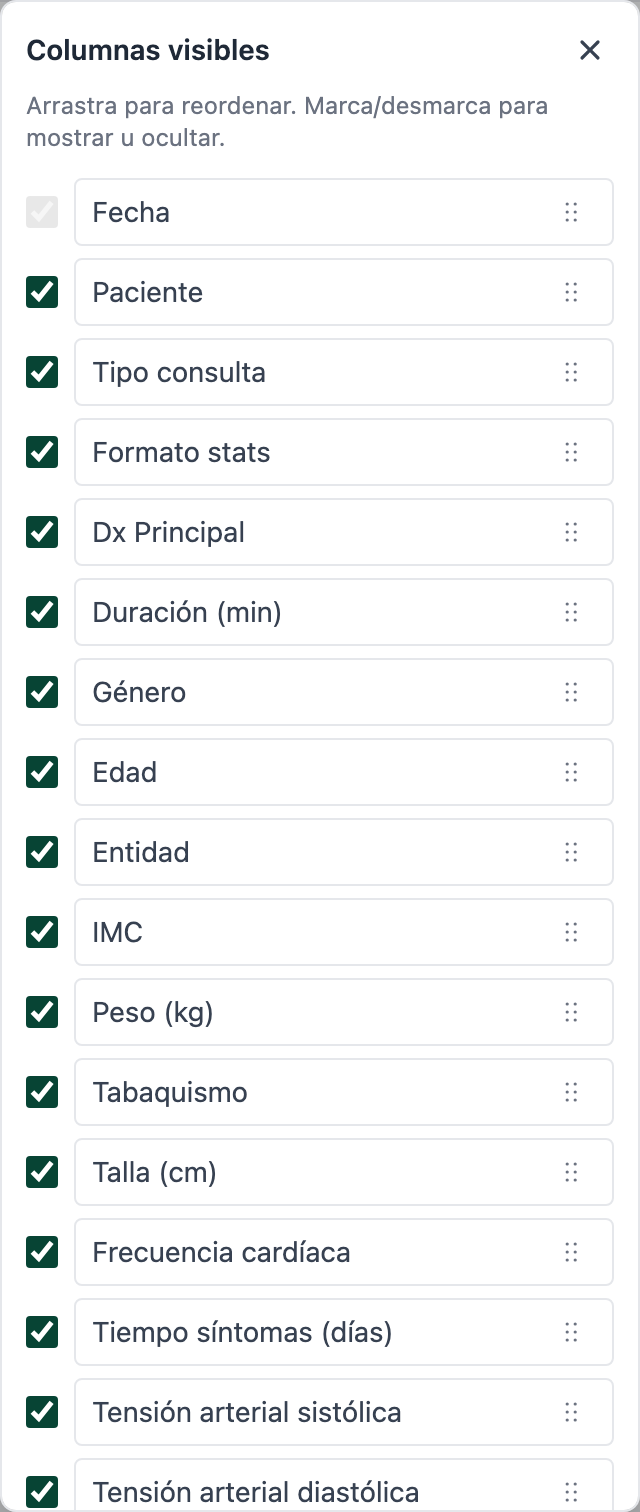
La columna Fecha no se puede ocultar — siempre permanece visible.
Las columnas base que vale la pena revisar
Sección titulada «Las columnas base que vale la pena revisar»| Columna | Para qué sirve |
|---|---|
| Fecha | Fija — siempre visible. Es el enlace directo a la consulta firmada (un clic abre la historia clínica). |
| Paciente | Doble clic abre el panel lateral del paciente con todo su historial. |
| Tipo Consulta | Para filtrar primeras vs. controles vs. procedimientos sin abrir cada fila. |
| Entidad | EPS, prepagada o Particular. Combinado con el filtro es igual a, te deja segmentar por pagador. |
| Dx Principal | El código CIE-10 del diagnóstico principal de la consulta. Útil para series epidemiológicas. |
| Edad, Sexo | Para cohortes demográficas — pediatría, geriatría, sesgo de muestra. |
| Duración | Minutos efectivos de la consulta. Útil para revisar tiempos por tipo de consulta o por entidad. |
| Acciones | Fija a la derecha. El menú de tres puntos abre Ver consulta o Ver paciente. |
Campos de estadísticas
Sección titulada «Campos de estadísticas»Cada formato de estadísticas que tengas configurado en Ajustes → Estadísticas suma sus propios campos como columnas. Si configuraste, por ejemplo, un formato eco_normal_stats con cinco campos, los cinco aparecen en el panel y los puedes encender uno por uno.
Una columna de estadísticas solo aparece en la tabla cuando hay al menos una consulta con datos en ese campo. Si configuraste un campo nuevo pero aún no firmaste ninguna consulta con él, no la verás listada en el panel todavía.
Cómo lo guarda Mono
Sección titulada «Cómo lo guarda Mono»Igual que las otras tablas: la configuración se guarda por usuario. Si tu equipo trabaja con varias cuentas, cada uno tiene su propia selección.
Manuales relacionados
Sección titulada «Manuales relacionados»- Personalizar las tablas — la orientación general.
- Personalizar columnas de la agenda — el recorrido detallado del panel.
- Ver y filtrar reportes — flujo completo de la tabla de reportes.
- Exportar a CSV — cuando necesitas ir más allá de las 200 filas en pantalla.
- Estadísticas (configuración) — cómo configurar los formatos que llenan las columnas.