
Habilitaciones especiales
Una habilitación especial abre cupos puntuales en un día concreto sin tocar la configuración del periodo en tu calendario. Es el mismo modal para tres situaciones distintas: subir la capacidad de un horario existente, abrir una franja adicional un día normal, o atender un sábado u otro día no laboral.
¿Cuándo usarla?
Sección titulada «¿Cuándo usarla?»- Recibir más de un paciente en paralelo en un horario específico — por ejemplo un procedimiento corto al tiempo que una consulta, o un residente atendiendo contigo.
- Atender una tarde adicional que normalmente no trabajas — por ejemplo un jueves en el que solo tienes mañana habilitada.
- Trabajar un sábado, festivo o día no laboral de forma puntual, sin cambiar tu horario semanal.
Es el flujo hermano de Bloquear tiempo — uno cierra cupos, este los abre o los amplía.
Antes de empezar
Sección titulada «Antes de empezar»Posiciónate primero en el día correcto
El modal siempre opera sobre el día que tienes abierto en la agenda. Antes de abrirlo, navega al día que quieres habilitar usando el mini-calendario lateral. Para habilitar un sábado, abre la agenda de ese sábado primero; para habilitar una tarde del jueves, abre ese jueves.
-
Abre la agenda del día
Desde el menú lateral, entra a Agenda y usa el mini-calendario para posicionarte en el día que quieres modificar.
-
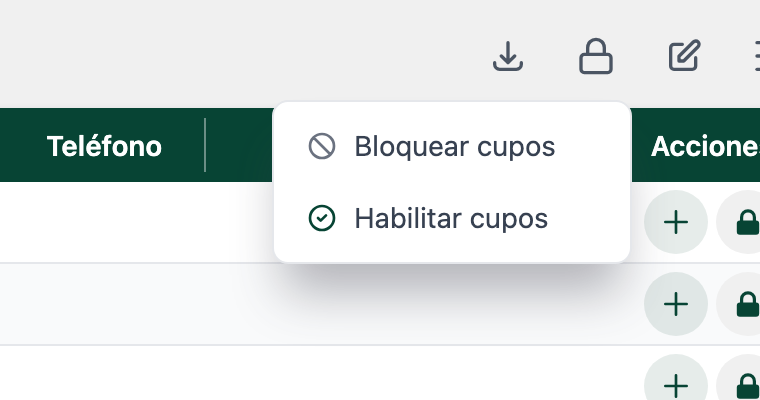
Abre el menú del candado
En la barra de iconos arriba a la derecha está el candado — al pasar el cursor muestra “Bloqueos y habilitaciones”. Haz clic y elige Habilitar cupos.
-
Llena el horario y la capacidad
Se abre el modal Habilitación, con el subtítulo Selecciona el horario y la fecha del día actual de la agenda. Llena tres campos:
- Desde — hora de inicio.
- Hasta — hora de fin.
- Capacidad — número de pacientes en paralelo que aceptas en esa franja.
Los valores iniciales del modal cambian según el día (un jueves trae horario completo de mañana y tarde; un sábado trae solo mañana). Ajústalos a tu caso.
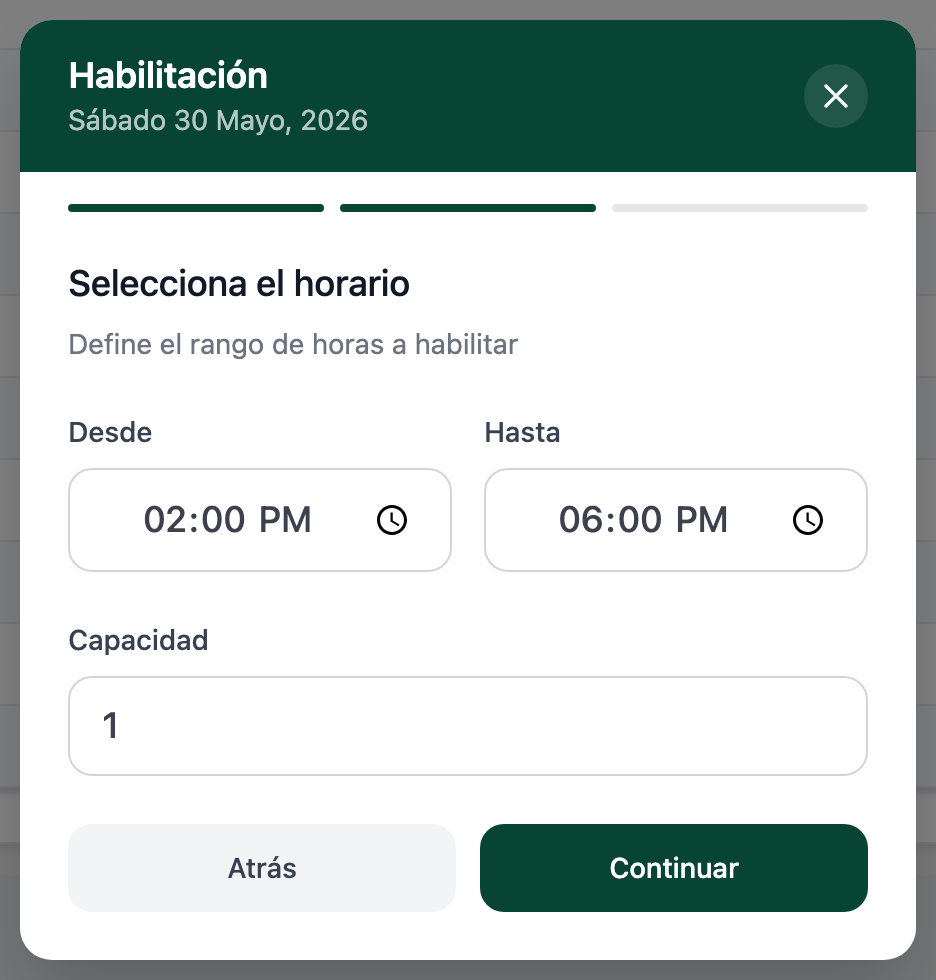
Cuando los tres campos estén como los quieres, haz clic en Siguiente.
-
Agrega una nota y, si quieres, etiquetas
El segundo paso tiene dos campos, los dos opcionales:
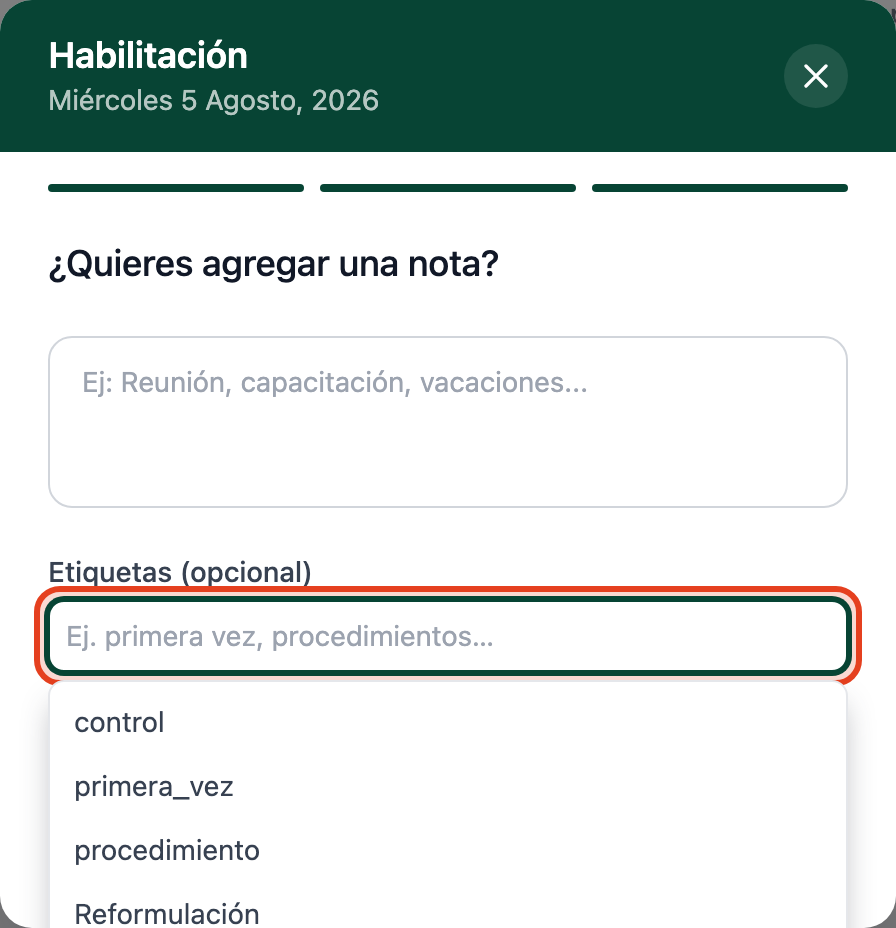
- ¿Quieres agregar una nota? — la nota aparecerá junto a la habilitación en Modificaciones de Agenda para que tú o tu equipo recuerden el motivo. Si no la necesitas, deja el campo vacío.
- Etiquetas (opcional) — con etiquetas, la habilitación solo aplica a las citas de esos tipos; sin etiquetas, aplica a todo. El texto de ayuda lo dice: “Con etiquetas, la habilitación solo aplica a citas de esos tipos. Sin etiquetas: aplica a todo.” Al hacer clic en el campo se despliega la lista de tipos de cita que configuraste en Calendario — elige uno o varios en vez de escribirlos. Úsalas cuando quieras abrir el cupo solo para un tipo de cita concreto (por ejemplo, solo “primera vez”).
Haz clic en Habilitar para confirmar.
Habilitar un rango de varios días
Este flujo desde el candado habilita un solo día — el que tengas abierto en la agenda. Si quieres habilitar varios días de una vez, hazlo desde Ajustes › Calendario: al editar el periodo, el botón + Habilitar abre el mismo asistente pero con un primer paso donde eliges un rango de fechas (Desde / Hasta). Mira Calendario.
Ejemplos por situación
Sección titulada «Ejemplos por situación»El modal es el mismo en los tres casos — solo cambian los valores que pones.
| Quiero… | Desde | Hasta | Capacidad |
|---|---|---|---|
| Recibir 2 pacientes en paralelo de 10:00 a 11:00 un jueves | 10:00 | 11:00 | 2 |
| Abrir la tarde de un jueves en el que solo trabajas mañana | 14:00 | 18:00 | 1 |
| Atender un sábado por la mañana | 08:00 | 12:00 | 1 |
| Atender un sábado de 2 a 6 de la tarde con 2 cupos paralelos | 14:00 | 18:00 | 2 |
Caso especial: agregar un cupo extra en un horario que ya existe
Sección titulada «Caso especial: agregar un cupo extra en un horario que ya existe»A veces no necesitas abrir una franja nueva — solo necesitas meter un paciente más en un horario que ya está habilitado. Por ejemplo: el lunes a las 10:00 ya atiendes a un paciente, pero te llaman para encajar a uno más a esa misma hora porque es el único momento que tiene disponible.
Para esto, abres el modal sobre ese día, dejas Desde y Hasta iguales al horario existente (10:00 → 10:30, por ejemplo), y subes Capacidad a 2. Al guardar, ese horario acepta dos pacientes en paralelo en vez de uno, sin tocar el resto del día ni el periodo del calendario.
Es el mismo modal que para los otros casos — la diferencia es que aquí no estás abriendo tiempo nuevo, estás duplicando un cupo existente.
Cómo saber que funcionó
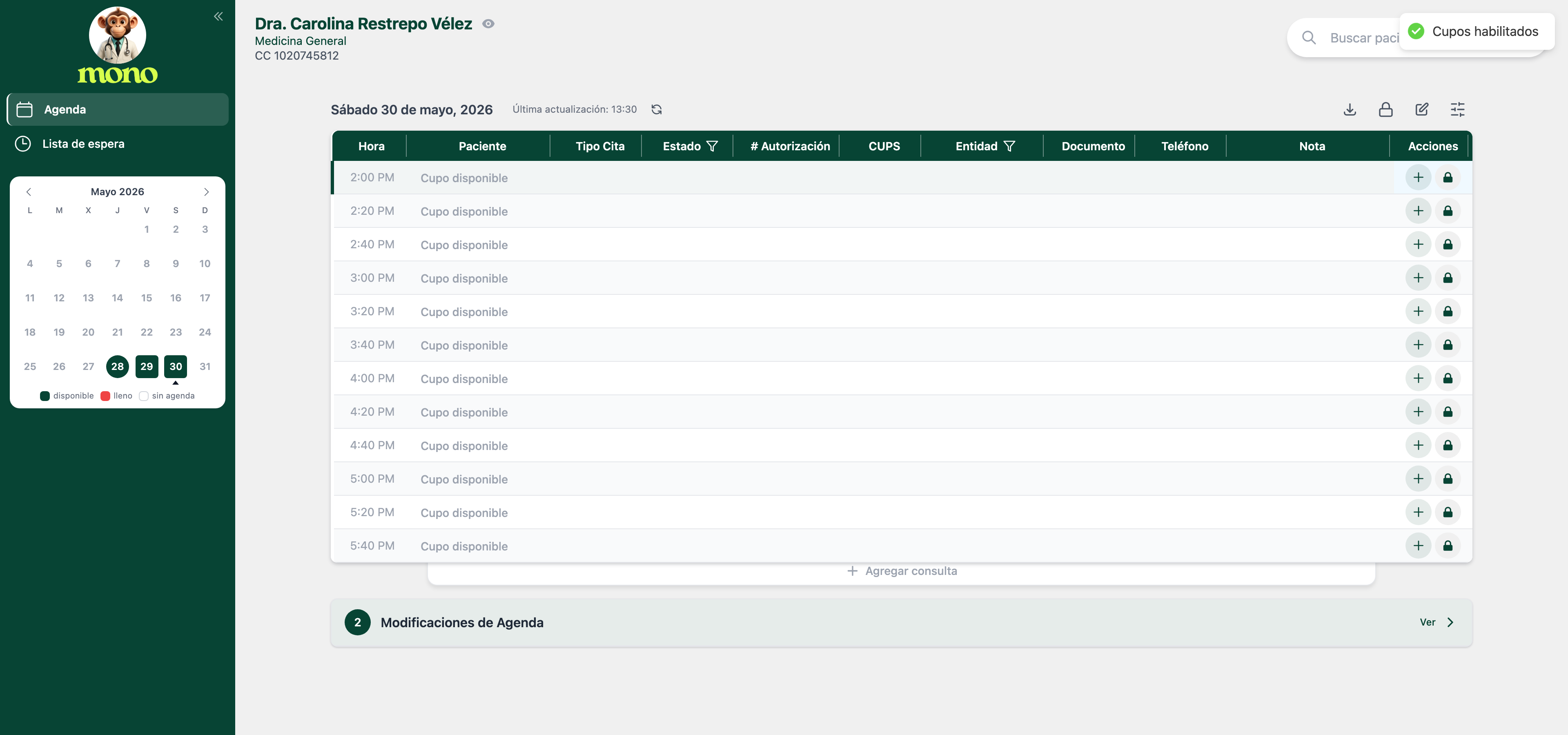
Sección titulada «Cómo saber que funcionó»Al guardar deberías ver tres señales al mismo tiempo:
- Un mensaje verde arriba a la derecha que dice Cupos habilitados.
- Filas nuevas en la tabla de la agenda del día, con Cupo disponible en la columna de paciente.
- El contador de Modificaciones de Agenda debajo de la tabla aumenta en uno.
Si algo sale mal
Sección titulada «Si algo sale mal»| Síntoma | Qué hacer |
|---|---|
| Habilité el día equivocado | El modal opera sobre el día visible en la agenda. Si caíste en otro día, ve a Modificaciones de Agenda, elimina la habilitación, navega al día correcto y repite. |
| Hice clic en Atrás en el primer paso y se cerró el modal | En el primer paso, Atrás cierra la ventana — no es “paso anterior”. Vuelve a abrir el modal desde el candado. |
| Quiero deshacer la habilitación | Desde Modificaciones de Agenda puedes ver y eliminar la habilitación del día con un solo clic. |
| Necesito subir la capacidad de TODO un periodo, no de un día puntual | Edita el periodo desde Ajustes › Calendario. Mira la sección de capacidad en el manual del editor de horarios. |
Habilitación puntual vs. cambio de periodo
Usa la habilitación especial para casos aislados — un día, una franja. Si vas a recibir dos pacientes en paralelo todos los miércoles en la tarde, configúralo en el periodo desde Calendario en lugar de habilitar miércoles por miércoles.
Manuales relacionados
Sección titulada «Manuales relacionados»- Bloquear tiempo — el flujo opuesto, cuando lo que quieres es cerrar cupos
- Habilitar periodos — cuando lo que necesitas es abrir un tramo de fechas, no un día puntual
- Calendario (editor de horarios) — capacidad como concepto general dentro de un periodo
- Modificaciones de Agenda — para ver y deshacer todas las habilitaciones y bloqueos del día