
Cómo graficar la evolución de un dato del paciente
Puedes ver en una gráfica cómo ha cambiado un dato del paciente —el peso, la talla, la tensión— desde la primera vez que lo mediste.
Son tres cosas distintas: marcar el dato una vez en Ajustes, verlo graficado en cada consulta, y —si eres pediatra— compararlo contra las curvas del Ministerio.
1. Marcar el dato como curva
Sección titulada «1. Marcar el dato como curva»Se hace una sola vez por dato, en Ajustes. Desde ahí aplica a todos tus pacientes.
Estadísticas va aparte de tu plan
La pestaña Estadísticas hace parte de un servicio adicional. Si no la ves en Ajustes, escríbele a soporte de Mono para que te la habiliten.
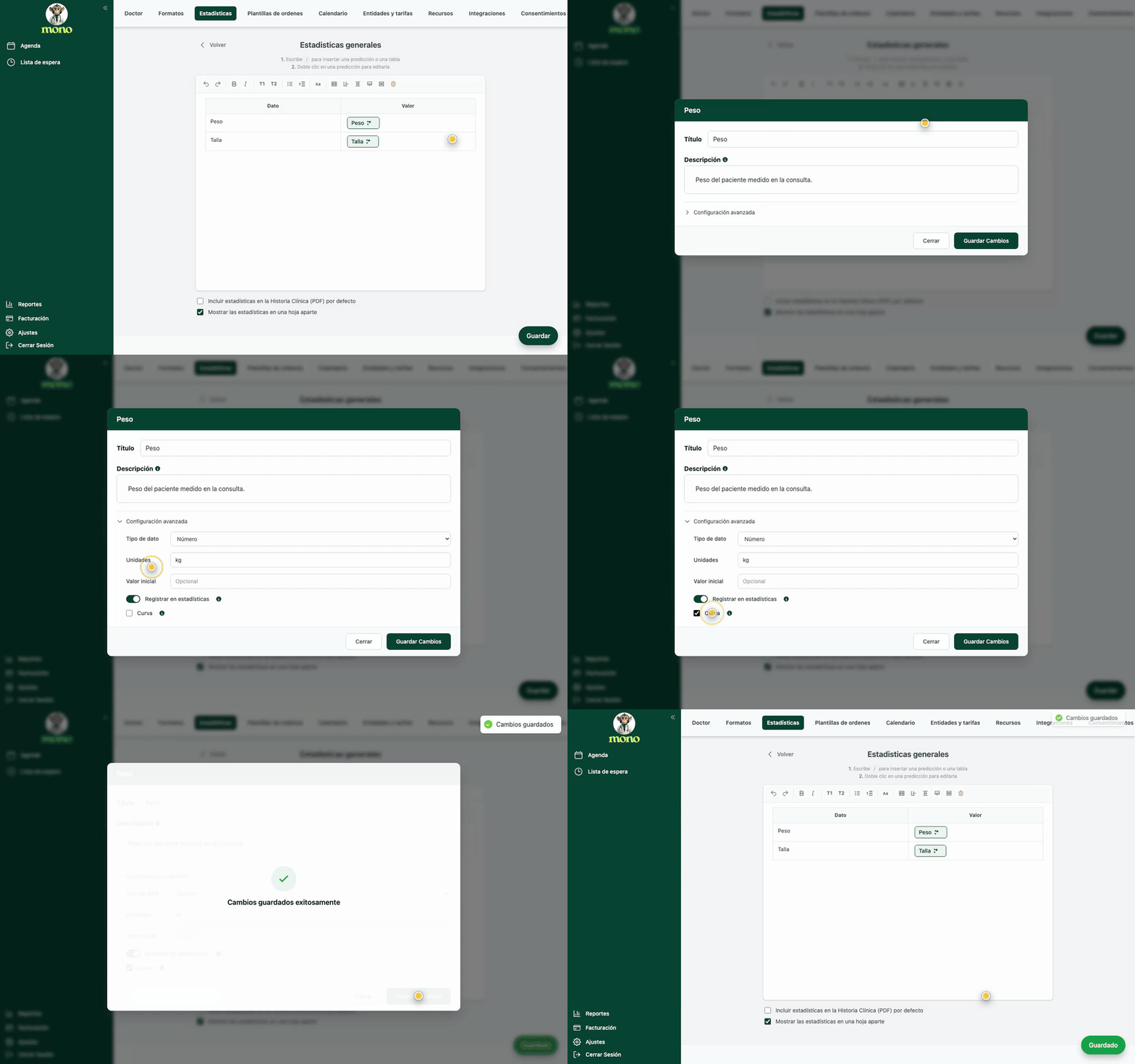
Así se ve completo. Abajo, el mismo recorrido paso a paso.
-
Entra a Ajustes › Estadísticas
En el menú lateral haz clic en Ajustes y luego en la pestaña Estadísticas.
-
Abre el formato
Haz clic en la vista previa de la derecha, donde dice “Vista previa · Clic para editar”.
-
Haz doble clic en el dato
Los datos aparecen como etiquetas verdes. Haz doble clic en la que quieras graficar —por ejemplo Peso— y se abre su ventana de configuración.
-
Despliega Configuración avanzada
Haz clic en Configuración avanzada. Ahí están el tipo de dato, las unidades y las dos casillas del final.
-
Marca Curva y guarda
Marca la casilla Curva y haz clic en Guardar Cambios. Al lado de la casilla hay un icono de información que dice “Llevar registro de este dato en un gráfico”.
El dato tiene que ser numérico y conviene ponerle unidades (kg, cm, mmHg) — son las que la gráfica muestra al lado de cada línea.
2. Ver la gráfica en la consulta
Sección titulada «2. Ver la gráfica en la consulta»Una vez marcado el dato, la gráfica aparece sola en cada consulta de ese paciente.
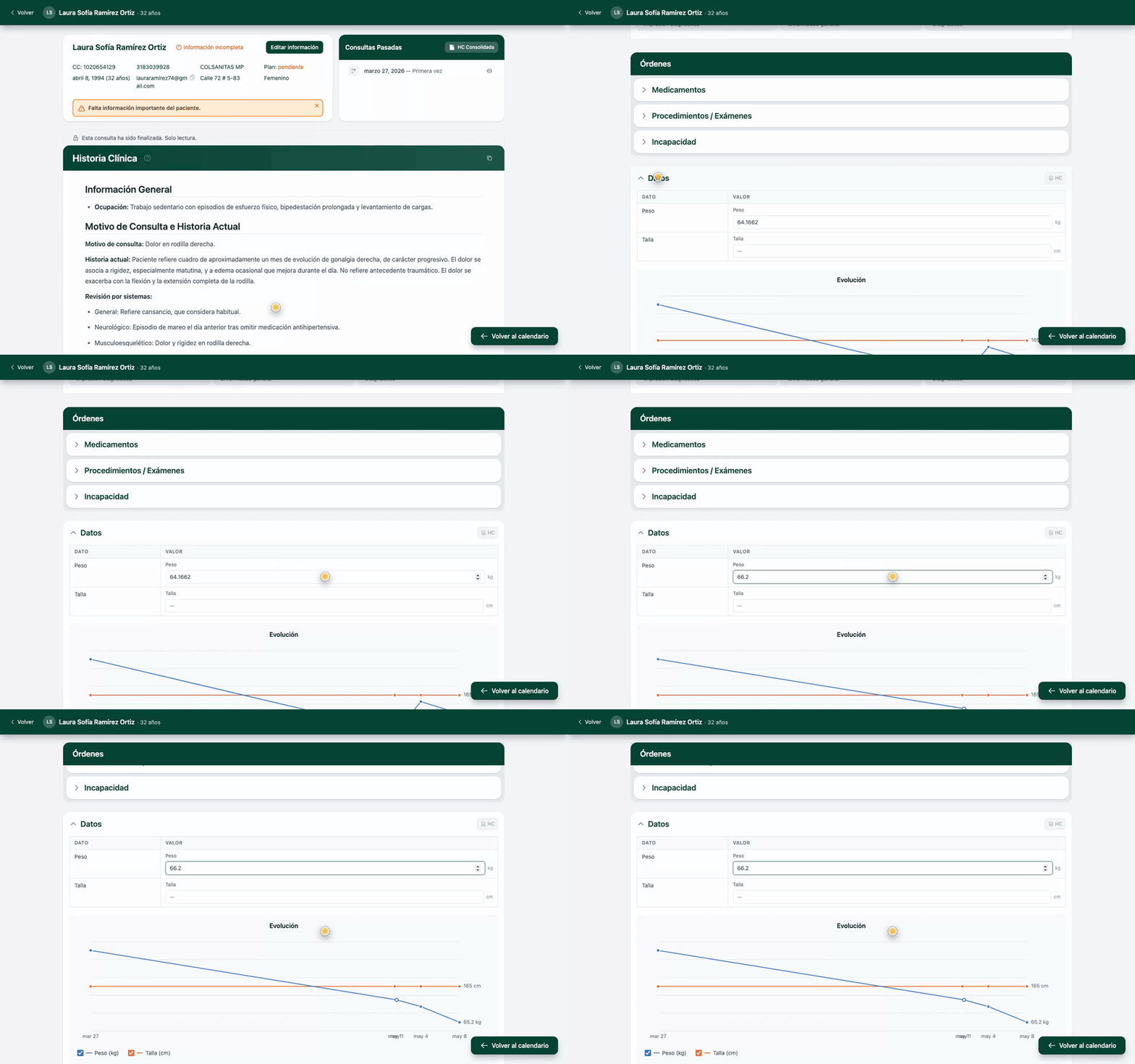
Así se ve completo. Abajo, el mismo recorrido paso a paso.
-
Abre la consulta y entra a Datos
Dentro de la consulta, abre la sección Datos.
-
Escribe el valor de hoy
Llena el dato en la tabla. No tienes que guardar ni firmar: el valor se dibuja en la gráfica mientras lo escribes —con el punto sin relleno, para diferenciarlo de las consultas anteriores— y si lo corriges, la gráfica se corrige contigo.
-
Mira el recuadro Evolución
Debajo de la tabla de datos aparece un recuadro gris titulado Evolución, con las mediciones anteriores del paciente y la de hoy.
Qué muestra la gráfica:
- Una línea por cada dato marcado como Curva. Si marcaste peso y talla, salen los dos juntos.
- Cada punto es una consulta, ordenados por fecha.
- Si mezclas unidades —kilos con centímetros— el eje de la izquierda no muestra números, y cada línea lleva su propio valor con su unidad al final. Cuando todas las líneas comparten unidad, el eje sí muestra los números.
- Puedes apagar una línea con la casilla que aparece al lado de su nombre, en el color de esa línea.
- Al pasar el mouse por una línea, las demás se atenúan.
La gráfica es solo para verla en pantalla. El PDF de la historia clínica no cambia: los datos siguen apareciendo como tabla, igual que antes.
3. Curvas de crecimiento (pediatría)
Sección titulada «3. Curvas de crecimiento (pediatría)»Si tu especialidad es pediatría, además puedes comparar al paciente contra las curvas oficiales del Ministerio de Salud.
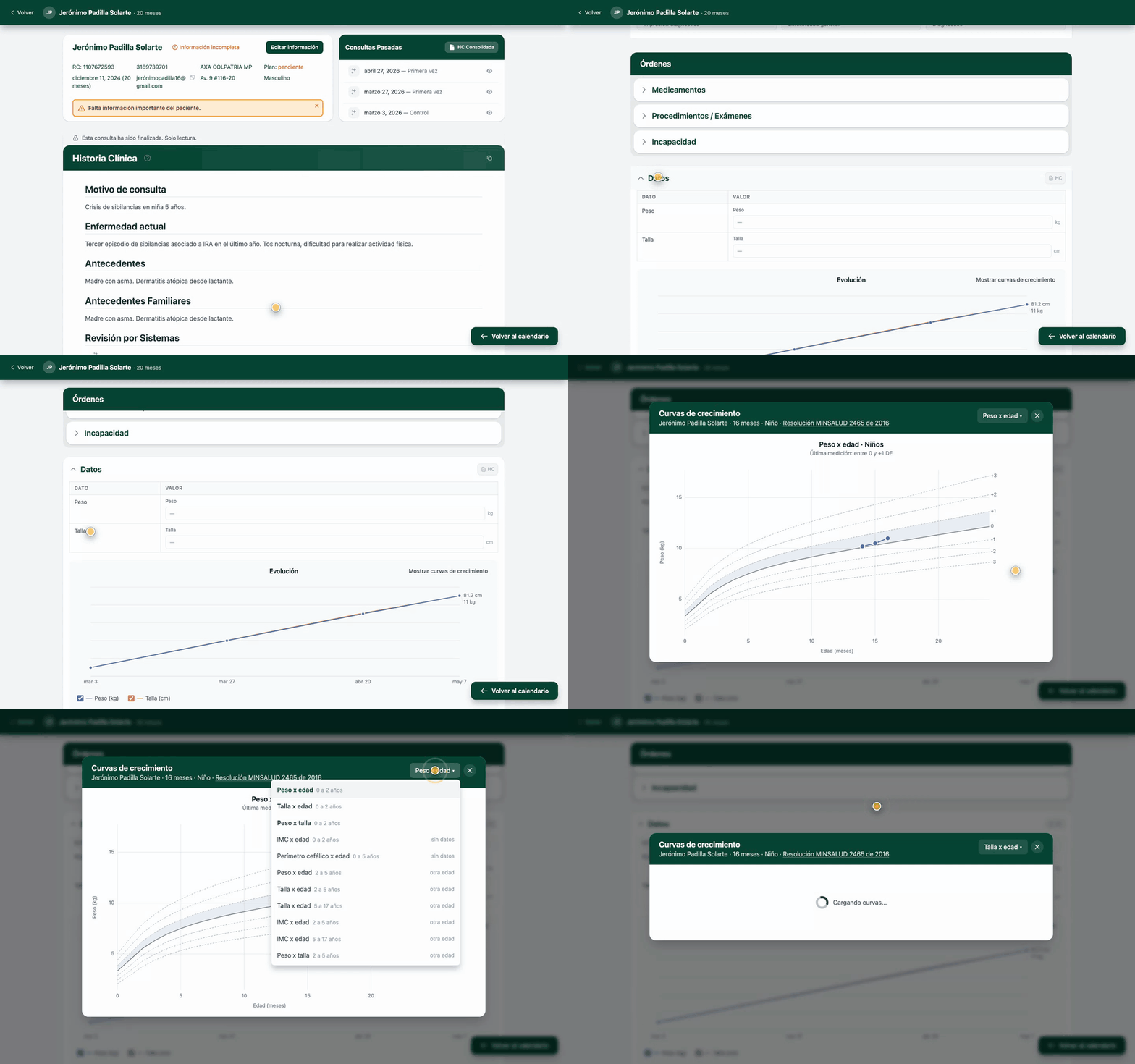
Así se ve completo. Abajo, qué muestra la ventana.
-
Haz clic en Mostrar curvas de crecimiento
El botón está en la esquina derecha del recuadro Evolución.
-
Lee la comparación
Se abre la ventana Curvas de crecimiento, con el nombre del paciente, su edad en meses y si es niño o niña.
-
Cambia de gráfica si necesitas otra
Usa la lista de la esquina superior derecha, donde dice Peso x edad.
Las curvas del Ministerio salen en gris punteado, marcadas de -3 a +3. Encima, en azul, salen las mediciones de tu paciente. La franja donde cae la última medición queda sombreada, y arriba de la gráfica lo dice en palabras —por ejemplo, “Última medición: entre 0 y +1 DE”.
Arriba de todo se ve la norma que se está usando: Resolución MINSALUD 2465 de 2016.
Mono escoge la gráfica según la edad y el sexo del paciente. Si al paciente le falta la fecha de nacimiento o el sexo, primero te pregunta cuál gráfica abrir.
Si algo sale mal
Sección titulada «Si algo sale mal»| Qué ves | Qué hacer |
|---|---|
| No aparece el recuadro Evolución | Ningún dato del formato está marcado como Curva. Márcalo siguiendo la sección 1. |
| La gráfica sale con un solo punto | Es la primera vez que mides ese dato en este paciente. La línea se arma desde la segunda consulta. |
| No aparece la casilla Curva | Está dentro de Configuración avanzada, que viene cerrada. |
| No aparece Mostrar curvas de crecimiento | El botón solo sale para pediatría. Revisa la especialidad en Ajustes › Doctor. |