
Editar una transacción
Abrir una factura Pendiente y revisar las ALERTAS es la rutina más frecuente del módulo. Cada fila roja en esa columna marca un problema concreto que la EPS te glosaría si lo dejas pasar. Tu trabajo aquí es bajarlas todas a Sin alertas — y mientras la factura no esté validada, puedes corregir cualquier campo (CUPS, autorización, valor, diagnóstico).
Así funciona: abres la factura, miras la columna ALERTAS, haces clic sobre la pastilla roja de una fila, lees qué falta en la ventana Problemas encontrados, y corriges el campo en la misma tabla. Cuando todas las filas dicen Sin alertas, ya puedes generar el archivo RIPS. El detalle de cada alerta y cómo resolverla está en Alertas y errores.
Cómo abrir el detalle
Sección titulada «Cómo abrir el detalle»En Facturas por entidad, haz clic sobre la fila o sobre el icono de lápiz Editar transacción. Se abre la pantalla del detalle, con la cabecera del paciente, los botones de acción y la tabla de servicios.

Los dos botones verdes a la izquierda de la barra te dejan agregar filas nuevas a esta factura: + Consulta abre el formulario de consulta y + Procedimiento abre el de procedimiento — útil cuando el agendamiento automático no recogió un servicio.
Alertas — lo primero que ves
Sección titulada «Alertas — lo primero que ves»La columna ALERTAS, a la derecha de VALOR, es la columna más importante de esta pantalla — es la primera que tienes que mirar al abrir cualquier factura. Cada fila trae una de dos pastillas:
- Pastilla verde Sin alertas → la fila está limpia, no hay nada que arreglar.
- Pastilla roja N alerta(s) → hay problemas. Haz clic sobre la pastilla para abrir la ventana con el detalle.
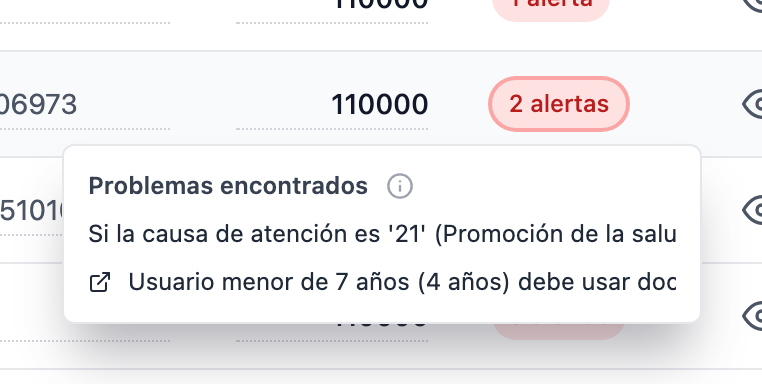
La ventana Problemas encontrados lista cada problema en una línea. El icono (i) arriba recuerda que cada problema se puede arreglar desde ahí mismo. La ventana se monta por encima de la fila siguiente, así que la lees sin que se la coma la siguiente factura. Cierra la ventana (clic afuera) y arregla el campo en la misma fila — abajo te muestro las dos formas de editar.
Empieza siempre por las alertas. Ordena la tabla por ALERTAS (clic sobre la flecha del encabezado) para que las filas rojas suban al inicio. Bajas todas a verde y la factura ya está en condiciones de validar — sin glosas por los problemas que Mono detecta antes de enviar.
Las alertas más frecuentes (PIN vacío, diagnóstico principal faltante, CUPS y CIE-10 incompatibles, paciente sin documento) y cómo resolverlas viven en Alertas y errores — la página hermana de esta.
Las dos formas de editar un campo
Sección titulada «Las dos formas de editar un campo»Escoge la que te quede más cómoda — el resultado es el mismo.
A. Edición en línea (rápido, un campo a la vez)
Sección titulada «A. Edición en línea (rápido, un campo a la vez)»Para corregir un solo dato — por ejemplo, pegar un PIN o cambiar un CUPS.

- Haz clic directamente sobre el valor del campo en la tabla. Los valores con subrayado punteado son editables.
- Escribe el nuevo valor — en CUPS y DIAG PRINCIPAL se abre un buscador con resultados del catálogo oficial; escribe parte del número (
8902) o del nombre (electro). - Cuando la fila tiene cambios sin guardar, aparecen dos iconos extra a su derecha: check verde (Guardar cambios) y X gris (Descartar cambios).
- Haz clic en el check verde de la fila para guardar, o en Guardar todos de la barra de botones para guardar todas las filas pendientes a la vez.
B. Modal de edición completa (varios campos juntos)
Sección titulada «B. Modal de edición completa (varios campos juntos)»Para corregir varios campos de una misma consulta en un solo paso — fecha, hora, duración, CUPS, valor, autorización, nota, diagnóstico.
- En la columna ACCIONES de la fila, haz clic en el icono de lápiz.
- Se abre el modal Consulta: [Nombre del paciente] con todos los campos editables.
- Edita lo que necesites y haz clic en Editar (arriba a la derecha) o guarda con el botón inferior.
Columnas extra
Sección titulada «Columnas extra»Las columnas que se muestran al abrir cubren el 90% de los casos. Si necesitas ver o editar modalidad, finalidad, vía de ingreso, diagnósticos relacionados, MIPRES, etc., enciéndelas desde el icono Configurar columnas arriba de la tabla. Detalle en Personalizar columnas de facturación.
Las columnas de la tabla
Sección titulada «Las columnas de la tabla»| Columna | Qué contiene |
|---|---|
| TIPO | Tipo de documento del paciente (CC, TI, RC, etc.). |
| DOCUMENTO | Número del documento. |
| PACIENTE | Nombre y apellido. |
| FECHA | Fecha del servicio. |
| SERVICIO | Consulta o nombre del procedimiento. |
| CÓDIGO SERVICIO | El código tarifa interno. |
| CUPS | Código del servicio según catálogo MinSalud. Ver Códigos CUPS. |
| AUTORIZACIÓN - PIN | Número de autorización de la EPS. Ver Número de autorización. |
| VALOR | Valor del servicio en pesos, con separadores de miles ($1.234.567). El mismo formato aparece en el PDF descargable. |
| NETO | Lo que la entidad te paga por la fila (valor menos cuota moderadora o copago, en pesos). Visible por defecto. Cuando la columna ALERTAS se monta encima, el ancho mínimo de NETO evita que el valor se corte. |
| CUPS NOMBRE | Nombre del servicio según el catálogo oficial MinSalud (ej. “CONSULTA DE PRIMERA VEZ POR MEDICINA ESPECIALIZADA”). Apagada por defecto — enciéndela desde el icono Configurar columnas cuando quieras leer el nombre además del código. |
| FEV PAGO MOD. | Número de la factura electrónica del pago moderador (cuota moderadora o copago) que el paciente pagó por este servicio. Siempre visible — si todavía no se ha emitido factura electrónica para ese pago, la celda queda vacía. |
| FEV COPAGO | Estado de la factura electrónica del copago de la fila (solo aparece si tienes la integración de facturación electrónica activa). Pastilla gris — cuando no hay factura electrónica todavía, Pendiente envío en ámbar mientras se envía a la DIAN, Aceptada en verde si la DIAN la aceptó, o Rechazada en rojo si la rechazó. Haz clic sobre la pastilla para reabrir esa factura electrónica en el asistente. |
| ALERTAS | Pastilla verde Sin alertas o roja N alerta(s). La columna que define tu siguiente acción. |
| ACCIONES | Iconos para ver paciente (ojo), editar la fila (lápiz) o eliminarla (caneca). |
Cómo saber que funcionó
Sección titulada «Cómo saber que funcionó»- La pastilla ALERTAS de la fila se vuelve verde Sin alertas (las alertas se recalculan al guardar, no al editar — guarda primero).
- La fila vuelve a su estado normal — sin fondo amarillo, sin botones de check / X.
- Si guardaste varias filas, el botón Guardar todos desaparece de la barra de botones.
Si algo sale mal
Sección titulada «Si algo sale mal»| Síntoma | Qué hacer |
|---|---|
| El icono de lápiz no responde | La factura está en Validada o Pagada. Para corregir, emite una nota crédito. |
| Aparece “¿Descartas cambios sin guardar?” al salir | Tienes ediciones pendientes en alguna fila. Vuelve y dale Guardar todos, o confirma que quieres perderlas. |
| El campo CUPS no encuentra mi código | Escribe parte del nombre del servicio en lugar del número. El buscador busca contra el catálogo oficial. |
| Cambié el campo pero la alerta no se baja | Las alertas se recalculan al guardar. Si guardaste y aún ves la alerta, abre la ventana — puede estar reportando otro problema distinto. Ver Alertas y errores. |
| La fila se quedó marcada en amarillo | Tiene cambios sin guardar. Haz clic en el check verde de la fila o en Guardar todos de la barra de botones. |
Siguiente paso obligatorio: una vez que todas las filas digan Sin alertas, la factura está lista para validar contra MinSalud y descargar el archivo RIPS. Mira Generar el archivo RIPS. Si después de leer Alertas y errores todavía dudas de qué pide una alerta específica, esa página tiene la tabla completa.
Manuales relacionados
Sección titulada «Manuales relacionados»- Alertas y errores — la página hermana, con la lista completa de alertas y cómo resolver cada una.
- Códigos CUPS
- Diagnósticos CIE-10
- Número de autorización (PIN)
- Generar el archivo RIPS
- Corregir factura (nota crédito)