
Entidades y tarifas
La pestaña Entidades y tarifas es donde marcas con qué aseguradoras (EPS, prepagadas, particular) atiendes y configuras sus planes y tarifas. Solo las entidades habilitadas aquí aparecen como opciones cuando agendas una cita o creas una factura.
El catálogo de entidades es compartido entre todos los doctores y se administra de forma central. Desde esta pantalla habilitas las entidades que usas y ajustas tus propios planes y tarifas, pero el nombre y el NIT de cada entidad no se editan aquí. Si te falta una entidad o encuentras un dato incorrecto, escríbenos a soporte.
Cómo está organizada la pantalla
Sección titulada «Cómo está organizada la pantalla»Al entrar ves la lista de entidades: una fila por aseguradora, cada una con un checkbox a la izquierda, el nombre y el NIT, y un lápiz a la derecha para abrir su detalle. Arriba a la derecha aparece cuántas entidades tienes habilitadas.
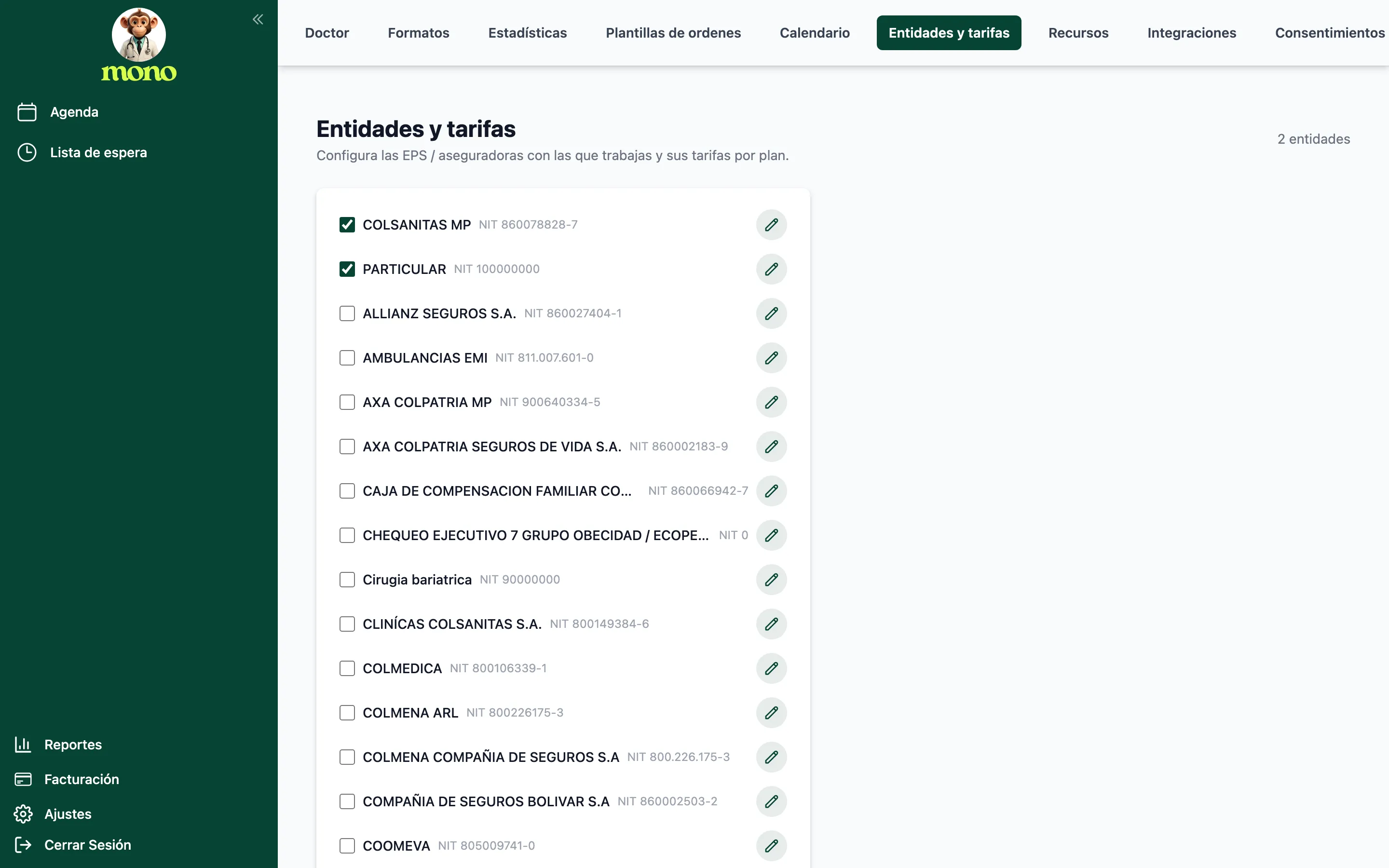
El trabajo se hace en dos pasos: primero marcas las entidades con las que atiendes (el checkbox) y luego, cuando quieras configurar sus planes y tarifas, abres su detalle con el lápiz.
1. Habilitar una entidad para tu agenda
Sección titulada «1. Habilitar una entidad para tu agenda»Desplázate por la lista hasta encontrar la entidad y marca su checkbox. Ese clic la habilita: a partir de ese momento aparece como opción cuando agendas una cita o creas una factura. Para deshabilitarla, desmarca el checkbox.
2. Abrir el detalle de una entidad
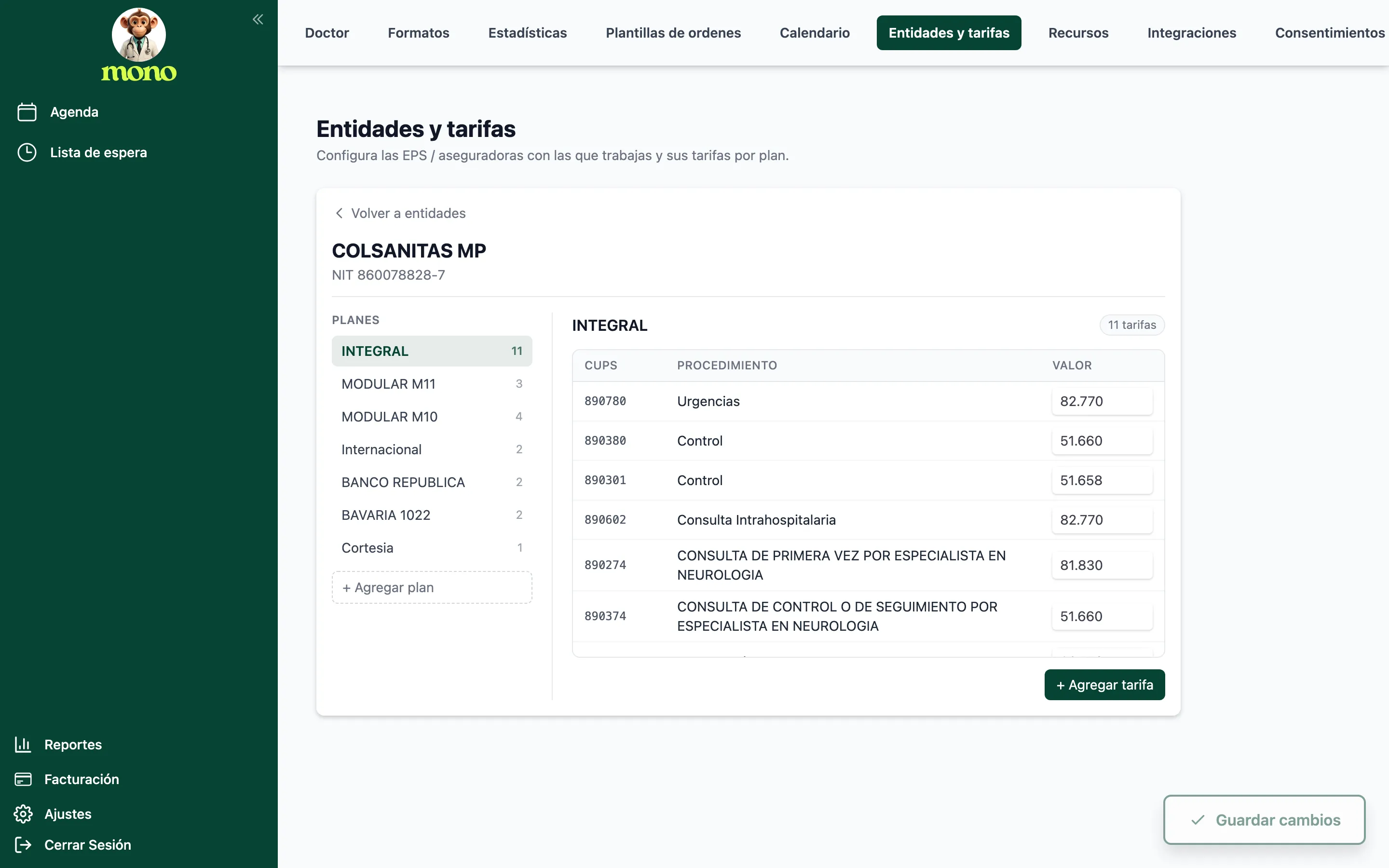
Sección titulada «2. Abrir el detalle de una entidad»Haz clic en el lápiz al final de la fila. Se abre la pantalla de detalle de esa entidad, con:
- El nombre y el NIT arriba, como referencia. Son datos del catálogo compartido y no se editan desde aquí.
- A la izquierda, la lista de planes de esa aseguradora (por ejemplo: INTEGRAL, MODULAR, POS), cada uno con el número de tarifas que tiene.
- A la derecha, la tabla de tarifas del plan seleccionado, con columnas CUPS, Procedimiento y Valor.
Para volver a la lista completa, usa Volver a entidades arriba.
3. Agregar un plan
Sección titulada «3. Agregar un plan»En la lista de planes (a la izquierda), haz clic en Agregar plan. Aparece un plan nuevo — escribe su nombre real (por ejemplo “Plan Esencial”). Cada plan queda con su tabla de tarifas propia, que llenas en el siguiente paso.
Marcar un plan como predeterminado
Sección titulada «Marcar un plan como predeterminado»Cada plan de la lista muestra una casilla “Predeterminado” a la derecha de su nombre. Márcala para que ese plan se seleccione automáticamente cuando crees un paciente bajo esta entidad. Solo puede haber un plan predeterminado por entidad: al marcar uno, el anterior queda desmarcado. Si ningún plan está marcado, el campo de plan aparece vacío al crear el paciente y debes elegirlo a mano.
4. Agregar una tarifa al plan
Sección titulada «4. Agregar una tarifa al plan»Con un plan seleccionado, usa Agregar tarifa en la tabla de la derecha. Llenas dos datos:
- Procedimiento (CUPS): empieza a escribir el nombre del procedimiento o el código CUPS y el sistema te muestra sugerencias del catálogo oficial. Selecciona la que corresponda.
- Valor: el monto en pesos colombianos.
El nombre del procedimiento se llena automáticamente desde el catálogo CUPS. No necesitas escribirlo aparte — solo seleccionas el código y MonoAI usa el nombre oficial.
5. Editar una tarifa existente
Sección titulada «5. Editar una tarifa existente»En la tabla de tarifas, el CUPS y el Procedimiento se muestran como referencia (no se editan en línea — son datos del catálogo). Lo que sí puedes cambiar directamente es el Valor: haz clic en la casilla del valor y escribe el nuevo monto.
Si necesitas cambiar el procedimiento de una tarifa (no solo el valor), elimina la fila y agrégala de nuevo con el procedimiento correcto.
6. Guardar todo
Sección titulada «6. Guardar todo»Todos los cambios — planes nuevos, tarifas agregadas o editadas — se guardan con un solo botón: Guardar cambios, flotante abajo a la derecha. Mientras se guarda muestra “Guardando…”. Si no hay nada por guardar, el botón está en gris.
Si sales del detalle con cambios pendientes, MonoAI te avisa para que no pierdas tu trabajo antes de descartarlos.
Entidades comunes en Colombia
Sección titulada «Entidades comunes en Colombia»| Tipo | Ejemplos |
|---|---|
| Particular | PARTICULAR — para pacientes que pagan directamente. |
| Prepagadas | Colsanitas MP · Medisanitas MP |
| EPS | EPS Sanitas · Sura · Compensar · Nueva EPS · Salud Total |
| Pólizas | AXA Colpatria · Allianz |
Cómo saber que funcionó
Sección titulada «Cómo saber que funcionó»- En la lista, la entidad queda con el checkbox marcado.
- Al abrir su detalle con el lápiz, ves los planes y tarifas que configuraste.
- Cuando agendas una nueva cita o creas una factura, la entidad aparece como opción en su menú.
Si algo sale mal
Sección titulada «Si algo sale mal»| Síntoma | Qué hacer |
|---|---|
| No encuentro dónde configurar los planes de una entidad | Abre su detalle con el lápiz al final de la fila — los planes y tarifas se editan ahí, no en la lista. |
| Marqué la entidad pero no aparece al agendar | Refresca la página. Si sigue sin aparecer, valida en la lista que el checkbox quedó marcado. |
| El NIT o el nombre de una entidad está mal | Escribe a soporte — el catálogo es compartido entre todos los doctores y no se edita desde esta pantalla. |
| Me falta una entidad regional | Escribe a soporte con el nombre y el NIT de la entidad y la agregamos al catálogo compartido. |
| Cambié un valor pero al refrescar volvió al anterior | Revisa que hayas hecho clic en Guardar cambios abajo a la derecha. Si saliste del detalle sin guardar y descartaste los cambios, se perdieron. |