
Estadísticas (configuración)
La pestaña Estadísticas dentro de Ajustes te deja configurar qué datos numéricos captura Mono en cada consulta — peso, talla, presión arterial, glicemia, escalas clínicas, lo que tú quieras seguir. Los formatos que defines acá se asignan a tipos de cita y aparecen como una sección extra durante la consulta.
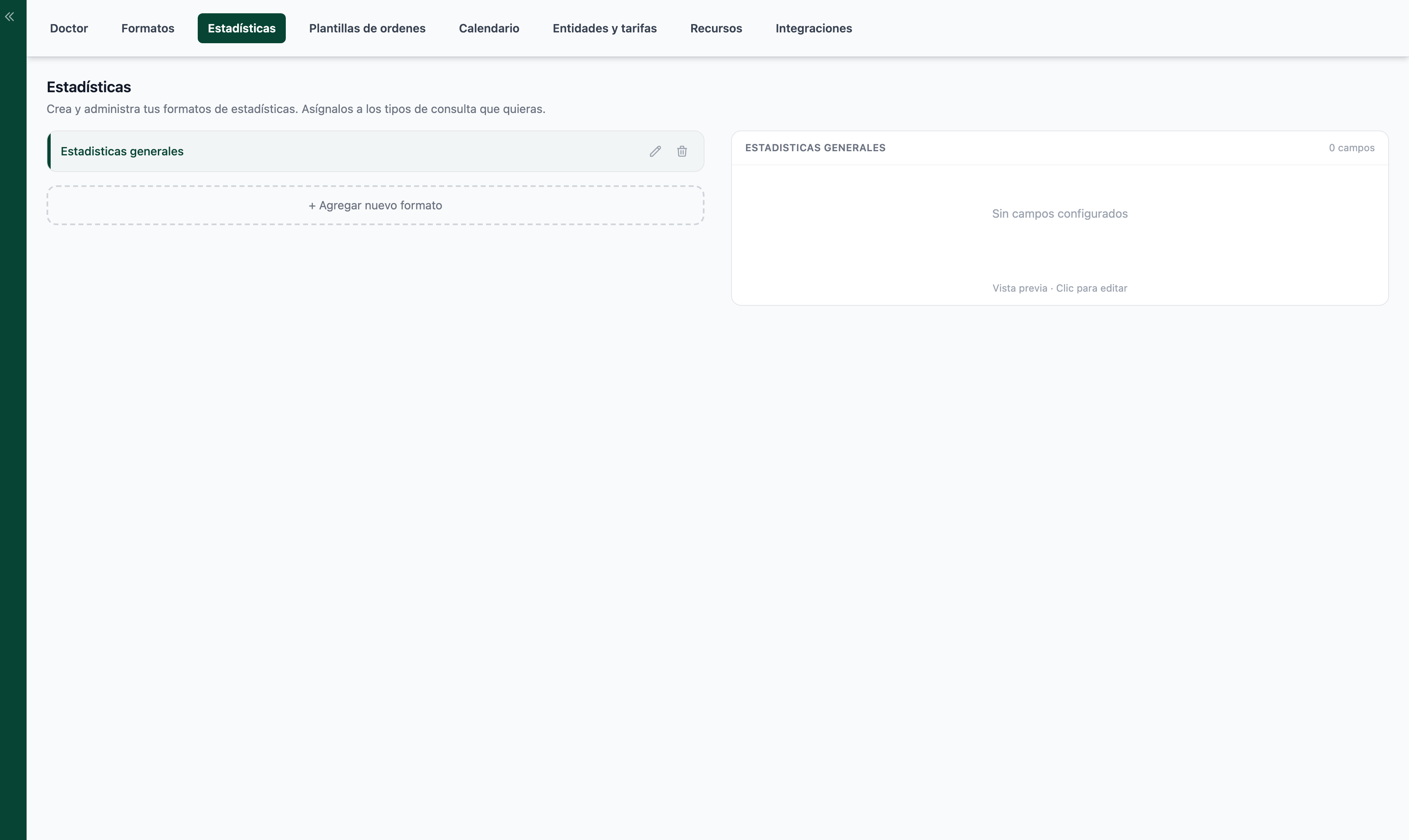
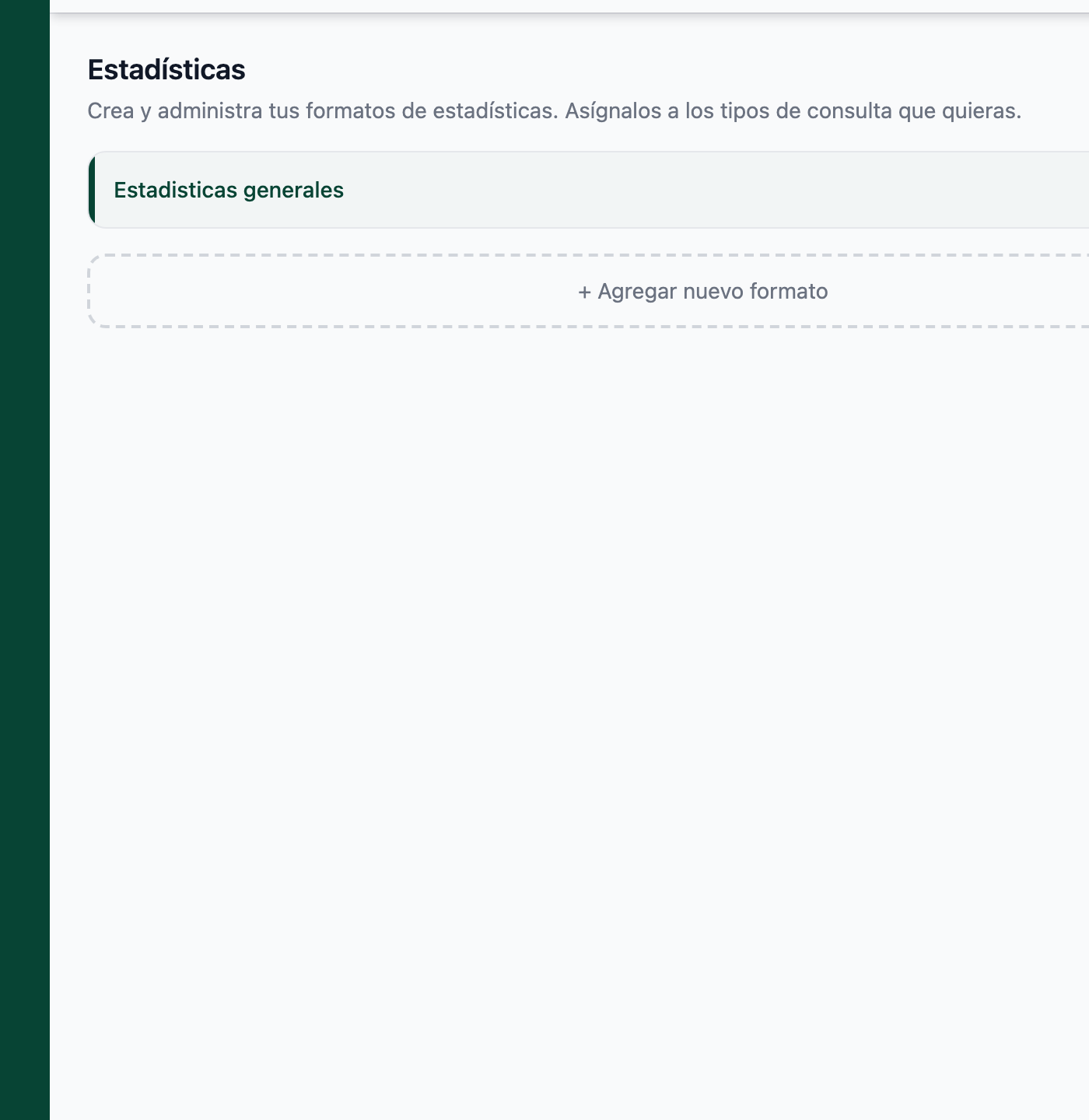
“Crea y administra tus formatos de estadísticas. Asígnalos a los tipos de consulta que quieras.”
Estadísticas va aparte de tu plan
La pestaña Estadísticas hace parte de un servicio adicional. Si no la ves en Ajustes, escríbele a soporte de Mono para que te la habiliten.
Ajustes › Estadísticas no es Reportes
Esta pestaña define qué se mide. La pantalla Reportes del menú lateral es donde ves las estadísticas capturadas consulta tras consulta. Configurar acá habilita lo que aparece allá.
-
Entra a Ajustes › Estadísticas
En el menú lateral haz clic en Ajustes y luego en la pestaña Estadísticas.
-
Crea un formato
Al final de la lista haz clic en + Agregar nuevo formato.

-
Define nombre y campos
Llena:
- Nombre del formato (ej. Stats endocrino, Stats embarazo).
- Cada campo que quieres capturar — nombre (ej. HbA1c, Glicemia en ayunas, Peso), tipo (numérico, texto, fecha, escala) y unidades si aplica (mg/dL, kg, mmHg).
-
Marca los datos que quieres graficar
Haz doble clic en el campo, abre Configuración avanzada y marca la casilla Curva. Ese dato se graficará consulta tras consulta.
El recorrido completo, con video, está en Cómo graficar la evolución de un dato del paciente.
-
Asigna el formato a uno o varios tipos de cita
Después de crear el formato, asígnalo a los tipos de cita donde quieres que aplique. Por ejemplo: Stats embarazo solo en Control prenatal, Stats endocrino en Primera vez endocrino y Control endocrino.
-
Guarda
El formato queda activo desde la próxima consulta del tipo de cita asignado.
Cómo se ven en la consulta
Sección titulada «Cómo se ven en la consulta»Durante la consulta los campos del formato aparecen en una pestaña dedicada. Tú los llenas — o Mono los extrae automáticamente de lo que dijiste si las instrucciones del formato lo permiten. Cada captura queda guardada y se acumula en Reportes para ver tendencias.
Cómo saber que funcionó
Sección titulada «Cómo saber que funcionó»El formato aparece en la lista de Estadísticas con su vista previa a la derecha (“Vista previa · Clic para editar”). En la próxima cita de un tipo asignado, los campos aparecen como sección extra dentro de la consulta.
A diferencia de Formatos de historia clínica, las filas de Estadísticas solo tienen lápiz (editar) y basura (eliminar) — no hay icono de duplicar. Si quieres reutilizar campos entre formatos, créalos manualmente en cada uno.