
Calendario
La pestaña Calendario dentro de Ajustes es donde defines cuándo estás disponible para atender consultas y qué tipos de cita aceptas en cada bloque de tiempo. Sin un periodo habilitado en esta pestaña, la agenda no permite agendar citas en esos días.
“Gestiona los periodos del calendario y configura horarios laborales.”
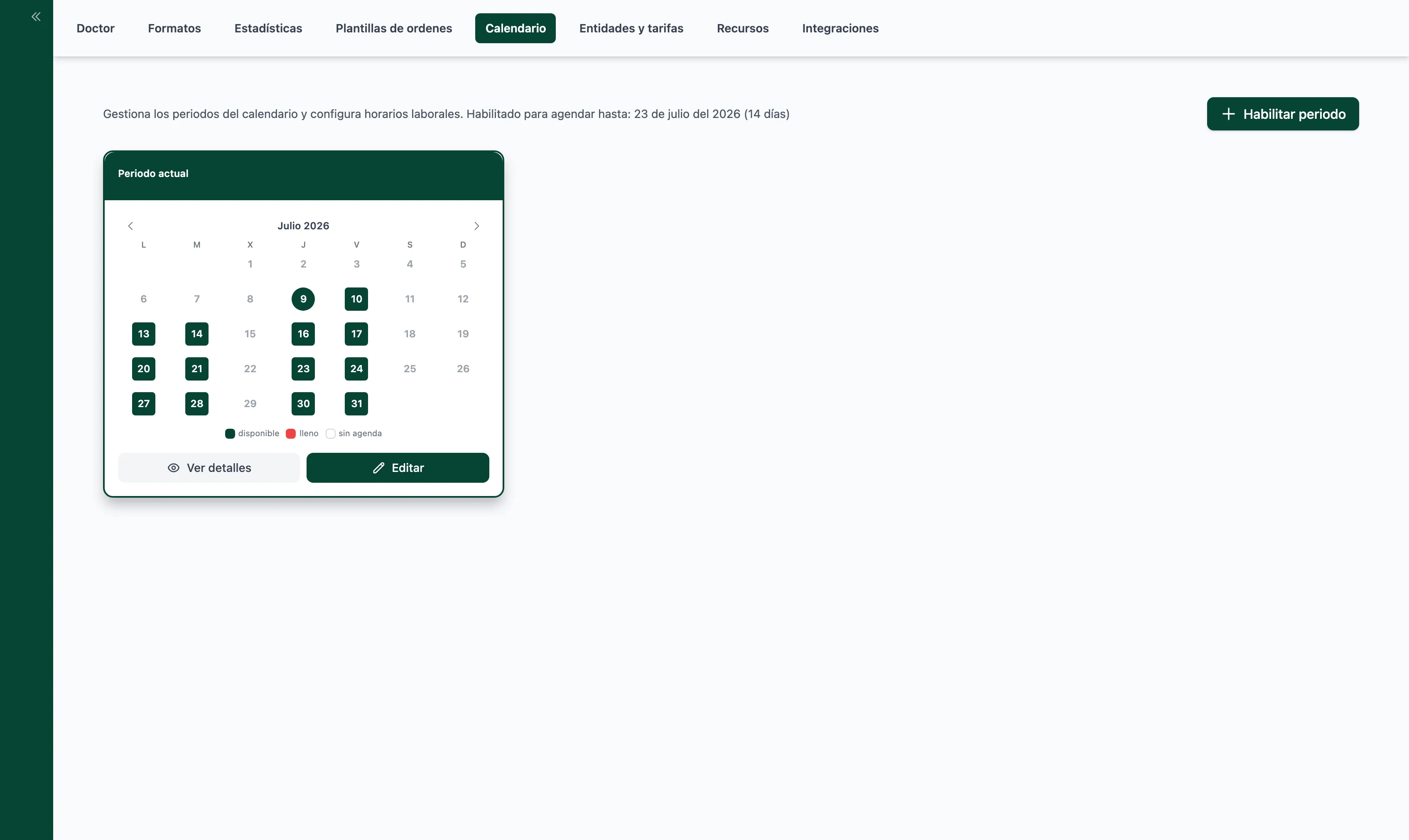
Cómo está organizada la pestaña
Sección titulada «Cómo está organizada la pestaña»Arriba ves el rango habilitado actualmente — “Habilitado para agendar hasta: DD de mes del AAAA (N días)”. Abajo, una cuadrícula de tarjetas con el periodo actual de primero (arriba a la izquierda) y a continuación los periodos futuros. Los periodos ya vencidos no ocupan la cuadrícula: quedan recogidos en una sección plegable al final llamada Anteriores (N), donde N es cuántos hay — ábrela solo cuando necesites consultar un periodo pasado.
Si todavía no tienes ningún periodo vigente ni futuro, en lugar de la cuadrícula verás el mensaje “No tienes periodos activos ni futuros. Crea uno para habilitar agendamiento.”
Cada tarjeta muestra:
- El rango de fechas.
- Una etiqueta según su estado — Periodo actual (el que está corriendo hoy), Periodo habilitado (uno futuro ya abierto) o Periodo pasado (uno vencido, dentro de Anteriores).
- Un mini-calendario con la leyenda disponible / lleno / sin agenda.
- Botones Ver detalles y Editar (los periodos pasados solo se consultan).
Arriba a la derecha está el botón Habilitar periodo para crear uno nuevo. El detalle de cómo se crea un periodo está en el manual Habilitar periodos — esta página se concentra en lo que ves al entrar en Editar.
Esta página documenta el editor que se abre al hacer clic en Editar. Si vienes a crear o ajustar el rango de fechas de un periodo, mira primero Habilitar periodos.
Editar un periodo: el editor de horarios
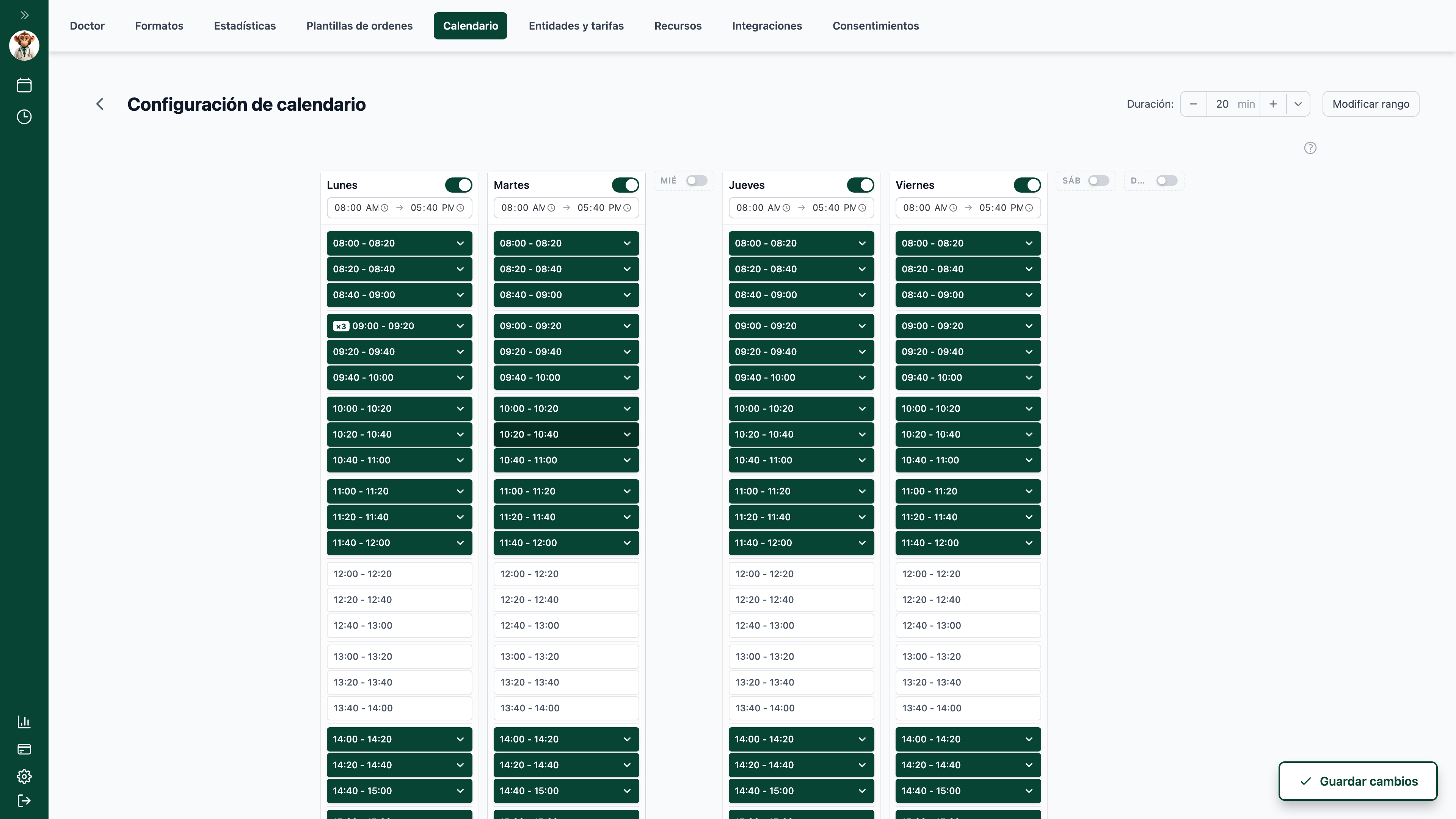
Sección titulada «Editar un periodo: el editor de horarios»Cuando haces clic en Editar dentro de la tarjeta de un periodo, se abre el editor: una tarjeta por cada día de la semana, y dentro de cada día una rejilla de casillas que representan tu jornada.
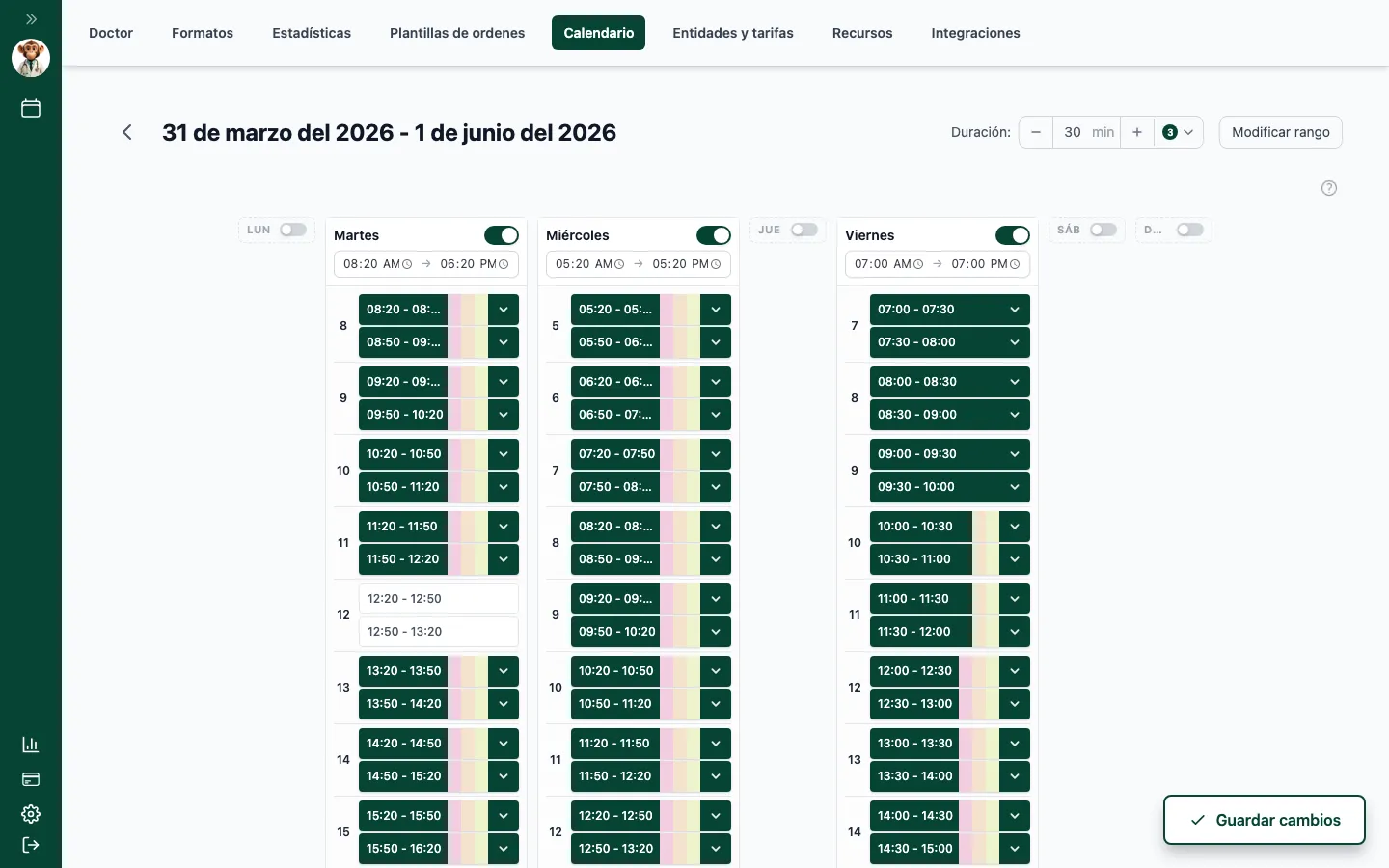
Si todavía no tienes ningún día activo, verás una franja con el mensaje:
“Activa los días en los que atiendes para empezar a configurar tu agenda.”
Activa cada día con su interruptor. Solo los días activos muestran rejilla.
1. Casillas — la rejilla de tu jornada
Sección titulada «1. Casillas — la rejilla de tu jornada»Dentro de cada día activo, las horas se subdividen en casillas. Cada casilla equivale a una consulta de la duración más corta que tengas configurada — si tu consulta más corta es de 15 minutos, las casillas son de 15 minutos. Las consultas más largas (30, 45, 60 min) ocupan varias casillas seguidas.
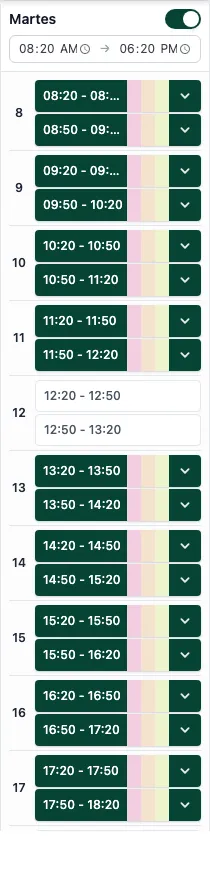
Cada casilla puede estar:
- Abierta — pintada de verde. Aceptas citas en ese bloque.
- Cerrada — fondo blanco con borde gris. Es tu tiempo, no entran citas.
Haz clic en una casilla para abrirla o cerrarla. También puedes hacer clic en el número de la hora (a la izquierda) para abrir o cerrar toda esa hora a la vez.
Desde / Hasta por día
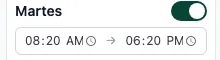
Sección titulada «Desde / Hasta por día»Arriba de la rejilla de cada día activo hay una píldora con dos campos de hora separados por una flecha — el primero es tu hora de inicio, el segundo tu hora de fin. Cambia cualquiera de los dos para acortar o extender la jornada de ese día.
2. Tipos de cita en cada casilla
Sección titulada «2. Tipos de cita en cada casilla»Cada casilla abierta puede tener una o varias etiquetas de tipo de cita (control, primera vez, urgencia, “primera vez Colsanitas”, “virtual”, etc.). Una etiqueta significa: “en este bloque acepto este tipo de cita”. Si una casilla no tiene etiquetas, acepta cualquier tipo de cita.
Las etiquetas también las usa el bot de Auto Agendamiento cuando agenda por WhatsApp — son una restricción dura, no una sugerencia. El bot le ofrece un horario a un paciente solo si el horario tiene todas las etiquetas que lo describen, y una etiqueta que falta deja por fuera a ese tipo de paciente (no abre el horario a todos). Para que el bot funcione bien hay que etiquetar cada horario por completo: mira Cómo etiquetar tus horarios para el bot.
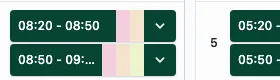
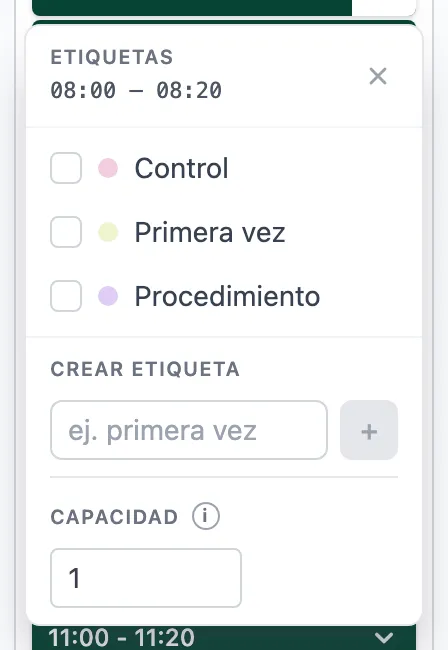
Las etiquetas se ven como franjas de color verticales en el borde derecho de la casilla. Si tienes 3 o menos etiquetas en una casilla, se muestran todas. Si tienes más, se muestran las dos primeras y un chip +N con la cantidad restante (así nunca se corta la hora).
Cómo abrir el menú de etiquetas
Sección titulada «Cómo abrir el menú de etiquetas»Hay dos formas de abrir el menú de etiquetas de una casilla:
-
Pasa el cursor sobre la casilla
Aparece un pequeño icono ▾ en el borde derecho. Haz clic en él.
-
O haz clic derecho sobre la casilla
Se abre el mismo menú directamente, sin tener que apuntar al ícono.
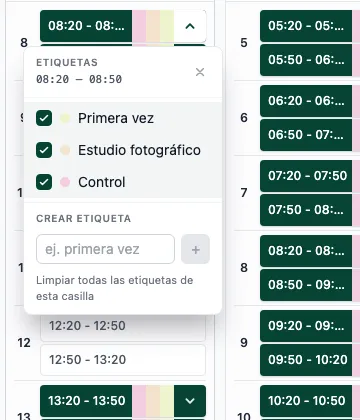
Dentro del menú:
- Marca o desmarca un tipo de cita para asignarlo o quitarlo de la casilla.
- En Crear etiqueta puedes escribir un nombre nuevo (ej. “primera vez”) y agregarlo con +.
- Limpiar todas las etiquetas de esta casilla quita todas las etiquetas de un solo paso.
Si nunca has creado tipos de cita, verás el mensaje “Aún no hay etiquetas. Crea la primera abajo.”
3. Editar varias casillas a la vez
Sección titulada «3. Editar varias casillas a la vez»Si quieres asignar el mismo tipo de cita a varias casillas (por ejemplo: “los miércoles en la tarde acepto solo controles”), puedes seleccionarlas en grupo:
-
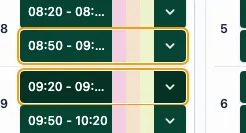
Mantén Shift o ⌘ (Cmd / Ctrl) al hacer clic
Cada casilla que selecciones se queda con un borde ámbar alrededor.
-
Abre el menú ▾ en cualquiera de las seleccionadas
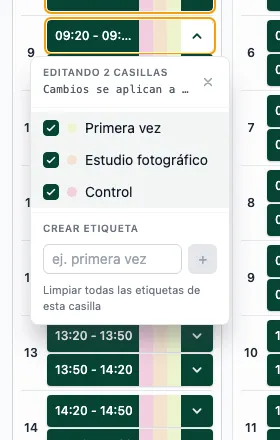
El encabezado del menú dice Editando N casillas y abajo “Cambios se aplican a todas”.
-
Marca el tipo de cita
Lo que marques o desmarques se aplica a TODAS las casillas seleccionadas a la vez.
Para soltar la selección, presiona Esc o haz clic en cualquier zona fuera de las casillas (encabezado del día, espacio entre tarjetas, etc.).
4. Capacidad — varios pacientes en paralelo
Sección titulada «4. Capacidad — varios pacientes en paralelo»Dentro del mismo menú que abres con ▾ sobre una casilla, abajo de la lista de tipos de cita, hay un campo numérico llamado CAPACIDAD. Es el número de pacientes que se pueden agendar en paralelo en ese horario — útil para procedimientos cortos donde atiendes a varios a la vez, terapias grupales, o turnos en que un residente y tú reciben pacientes simultáneamente.
Junto al título del campo aparece un icono de información — al pasar el cursor por encima muestra el texto “Cuántos pacientes se pueden agendar en este horario.”
Por defecto la capacidad es 1 — un solo paciente por cupo, el comportamiento normal. Cámbiala solo si el horario realmente acepta varios pacientes en paralelo.
Si solo quieres subir la capacidad de UN horario puntual (no de un periodo entero), mira Habilitaciones especiales.
Cómo se ve en la agenda
Sección titulada «Cómo se ve en la agenda»Cuando una casilla tiene capacidad mayor a 1, la celda correspondiente en la agenda o en Modificaciones de Agenda aparece marcada con una pastilla ×N (por ejemplo ×3). Al pasar el cursor sobre la pastilla aparece “3 pacientes en paralelo”. Mira Habilitar periodos para el detalle de cómo se interpreta la pastilla en la agenda.
Cambiar la capacidad de varias casillas a la vez
Sección titulada «Cambiar la capacidad de varias casillas a la vez»Combina la capacidad con la selección múltiple de la sección anterior. Selecciona las casillas con Shift o ⌘ + clic, abre el menú ▾, y escribe el número en CAPACIDAD — se aplica a todas.
Si las casillas seleccionadas tienen capacidades distintas, el campo muestra el texto “varía” en lugar de un número. Escribir un valor lo iguala en todas; dejarlo así conserva la capacidad original de cada una.
5. Duración por tipo de cita
Sección titulada «5. Duración por tipo de cita»Arriba a la derecha, junto al rango de fechas del periodo, está el control Duración: — un campo numérico con botones − y + y un menú ▾ a la derecha.

El campo numérico fija la duración por defecto en minutos. El menú ▾ abre un panel con dos secciones:
- Duración por tipo de cita — una fila por cada tipo de cita configurado, con su propio campo de minutos. Puedes escribir cualquier número (15, 20, 33, 60…) o usar el chevron para elegir un valor sugerido (15, 20, 30, 45, 60). El icono × borra el valor personalizado y deja la duración por defecto.
- Por defecto — al final del panel, la duración que se usa cuando un tipo de cita no tiene su propia duración configurada. “Solo se usa cuando ningún tipo tiene duración propia.”
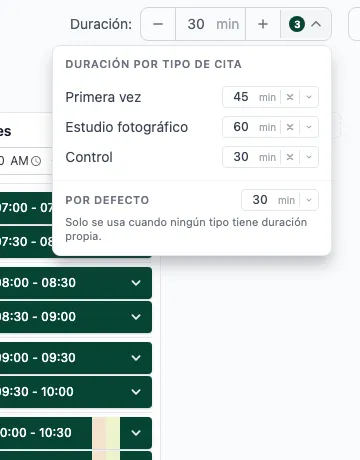
El tamaño de la casilla = la duración más corta entre tus tipos de cita. Si configuras consultas de 15, 30 y 45 min, las casillas serán de 15 min y las consultas más largas ocuparán 2 o 3 casillas. La rejilla se recalcula al instante cada vez que cambias una duración.
Si todavía no tienes tipos de cita, el panel muestra “Aún no tienes tipos de cita. Configúralos en Tipos de cita y la duración se ajustará desde allí.”
6. Guardar — o salir sin guardar
Sección titulada «6. Guardar — o salir sin guardar»Mientras estás editando, abajo a la derecha siempre flota el botón Guardar cambios (en pantallas pequeñas dice solo Guardar). Haz clic para guardar la configuración del periodo.
Si intentas salir del editor (botón atrás del navegador, recargar la página, ir a otra sección de Mono) con cambios sin guardar, aparece una ventana:
Tienes cambios sin guardar. Si sales ahora se perderán los cambios que hiciste en este calendario. ¿Quieres guardarlos antes de salir?
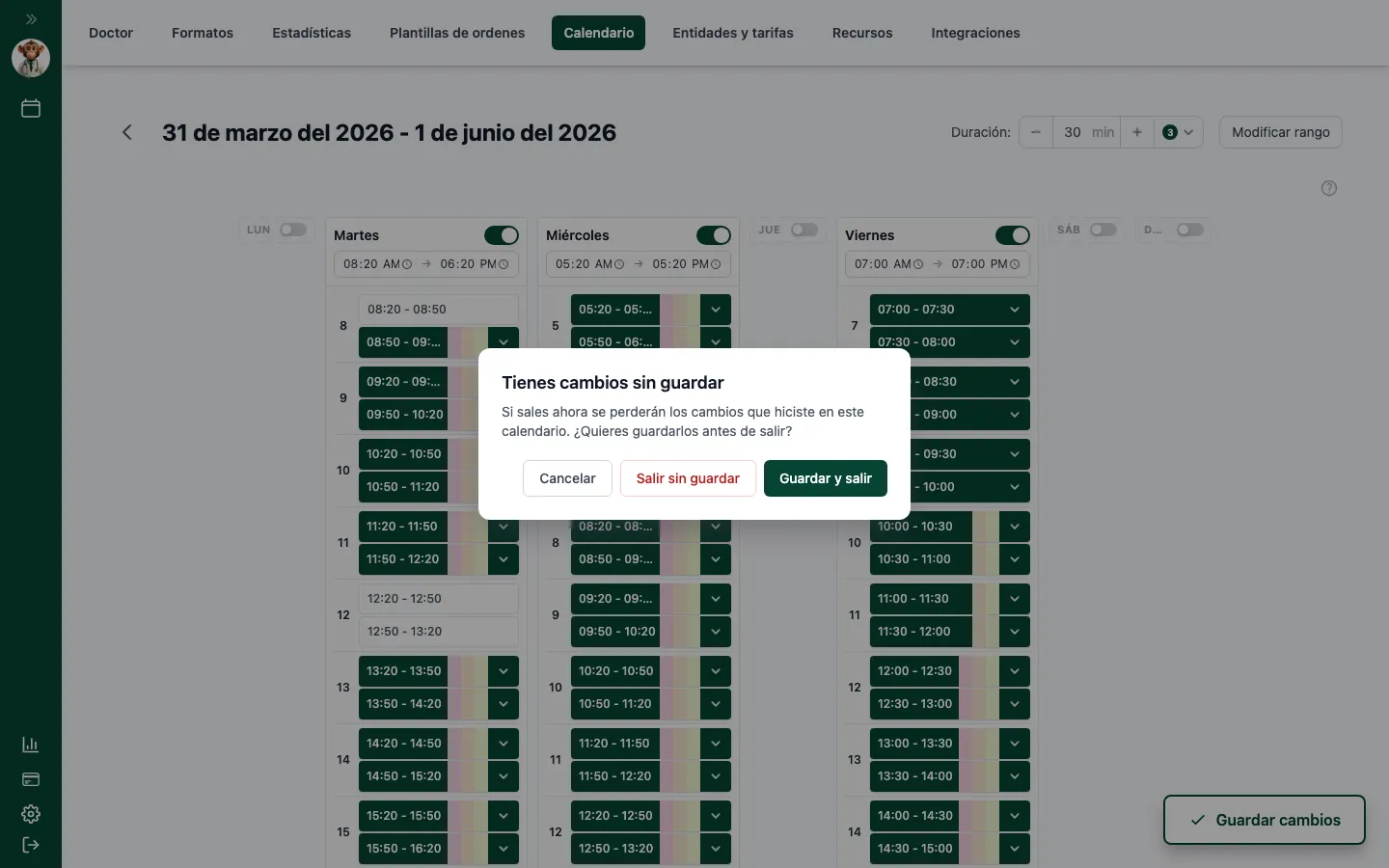
Tres opciones:
- Guardar y salir — guarda y luego te saca del editor. Mientras guarda dice “Guardando…”.
- Salir sin guardar — descarta los cambios.
- Cancelar — vuelves al editor sin guardar ni salir.
7. Bloquear o habilitar un día por fuera del horario general
Sección titulada «7. Bloquear o habilitar un día por fuera del horario general»Abajo del editor, después de la rejilla de días, hay una sección para hacer excepciones puntuales al horario que configuraste arriba: cerrar un día u horario que normalmente está abierto, o abrir uno que normalmente está cerrado.
El encabezado dice ¿Quieres bloquear o habilitar un día por fuera del horario general? con el texto “Excepciones puntuales al horario configurado arriba: bloquea un día u horario que normalmente está abierto, o habilita uno que normalmente está cerrado.”
Debajo hay dos botones:
- Bloquear — cierra un día o un horario.
- + Habilitar — abre un día o un horario que normalmente está cerrado.
La diferencia con el candado de la agenda: aquí eliges un rango de fechas
Sección titulada «La diferencia con el candado de la agenda: aquí eliges un rango de fechas»Estos botones abren el mismo asistente que el candado de la agenda, con una diferencia importante al inicio. Desde la agenda, el bloqueo o la habilitación se aplican al día que tengas abierto. Desde aquí, el primer paso te pregunta por un rango de fechas, así puedes bloquear o habilitar varios días de una vez.
-
Elige las fechas (paso nuevo, solo desde Ajustes)
Al hacer clic en Bloquear, el asistente abre en ¿Qué fechas quieres bloquear? (“Puede ser un solo día o un rango de días”). Al hacer clic en + Habilitar, abre en ¿Qué fechas quieres habilitar? con el mismo texto.
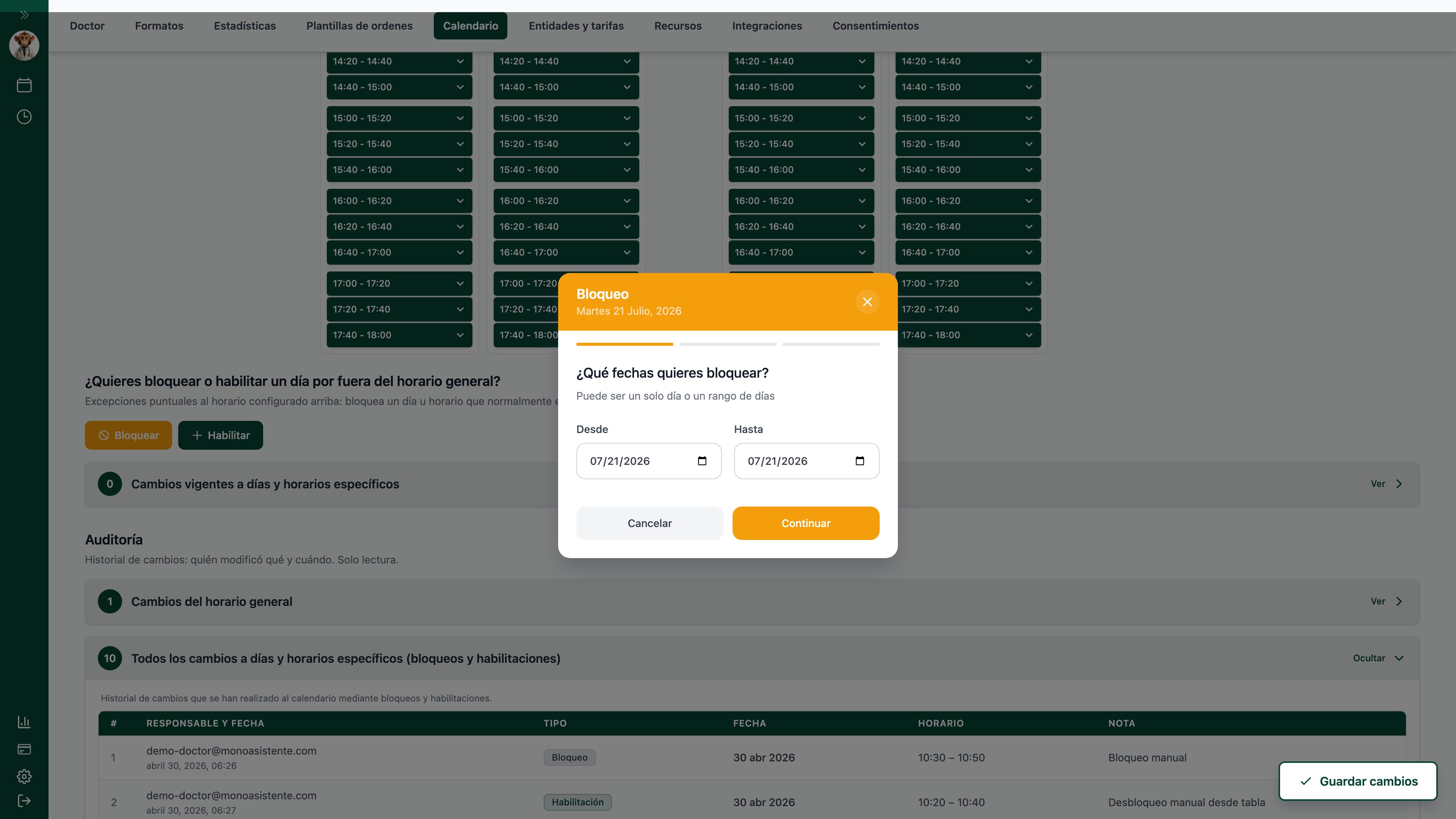
- Desde — fecha de inicio.
- Hasta — fecha de fin. Para un solo día, deja Desde y Hasta iguales.
Haz clic en Continuar (o Cancelar para salir).
-
Sigue el mismo flujo que desde la agenda
Después del rango de fechas, los pasos son idénticos a los del candado de la agenda: elegir el horario, revisar conflictos, y agregar nota y etiquetas.
Para bloquear, mira los pasos en Bloquear tiempo. Para habilitar, mira Habilitaciones especiales. Los dos incluyen el campo Etiquetas (opcional) en el último paso — al hacer clic ahí se despliegan los mismos tipos de cita que configuraste en esta pestaña, para que elijas en vez de escribirlos.
Debajo de los botones, la sección Cambios vigentes a días y horarios específicos lista las excepciones activas del periodo.
Historial de modificaciones
Sección titulada «Historial de modificaciones»El editor tiene una sección Auditoría (“Historial de cambios: quién modificó qué y cuándo. Solo lectura.”) con el registro de lo que se ha cambiado. Dentro hay dos historiales:
- Cambios del horario general — modificaciones a la rejilla de días y horas.
- Todos los cambios a días y horarios específicos (bloqueos y habilitaciones) — “Historial de cambios que se han realizado al calendario mediante bloqueos y habilitaciones.” Su tabla tiene estas columnas:
| Columna | Qué muestra |
|---|---|
| # | Número de la fila. |
| Responsable y fecha | El correo de quien hizo el cambio y cuándo. |
| Tipo | Una pastilla Bloqueo o Habilitación. |
| Fecha | El día afectado por el bloqueo o la habilitación. |
| Horario | El rango de horas afectado. |
| Nota | El motivo escrito al crear el cambio (por ejemplo “Bloqueo manual”). |
Este historial es de solo consulta — no puedes revertir a una configuración anterior desde aquí. Si necesitas volver a un estado previo, edita el periodo manualmente.
Cómo saber que funcionó
Sección titulada «Cómo saber que funcionó»Después de guardar, el editor confirma con “Configuración guardada exitosamente”. Al volver a la vista del periodo, el mini-calendario refleja los nuevos días disponibles, y al agendar una cita en el rango del periodo solo aparecen los tipos de cita que coinciden con las casillas abiertas en esa hora.
Si algo sale mal
Sección titulada «Si algo sale mal»| Síntoma | Qué hacer |
|---|---|
| El botón Editar no aparece en la tarjeta del periodo | Los periodos pasados no se editan, solo se consultan. Crea un periodo nuevo si vas a abrir más fechas. |
| Las casillas se ven muy pequeñas o muy grandes | El tamaño depende de la duración más corta. Abre Duración: ▾ y ajusta los tipos de cita — la rejilla se recalcula al instante. |
| El menú ▾ no aparece al pasar el cursor | Solo aparece sobre casillas abiertas (verdes). Si la casilla está cerrada, primero haz clic para abrirla. |
| Asigné un tipo de cita pero no veo la franja de color | Las franjas solo se muestran en casillas abiertas. Si cerraste la casilla después de etiquetarla, las etiquetas siguen guardadas pero no se ven hasta que la vuelvas a abrir. |
| Perdí la selección sin querer | Cualquier clic fuera de una casilla (espacio entre tarjetas, encabezado del día, banner) suelta la selección — es a propósito. Vuelve a seleccionar con Shift / ⌘ + clic. |
Manuales relacionados
Sección titulada «Manuales relacionados»- Habilitar periodos — flujo de creación de un periodo nuevo
- Bloquear tiempo — los pasos del asistente de bloqueo, incluidas las etiquetas
- Habilitaciones especiales — abrir cupos puntuales
- Modificaciones de Agenda
- Agregar una consulta
- Formatos de historia clínica