
Incluir o excluir una orden o una incapacidad de la historia clínica
Las órdenes que formulas y las incapacidades que generas salen dentro del PDF de la historia clínica. Si no quieres que salgan, cada una se quita con un ícono en la tarjeta Archivos, antes de finalizar.
Los GIFs de abajo muestran el caso de una orden, pero la incapacidad se prende y se apaga exactamente igual, con el mismo ícono en su propia fila.
Cuando quieres que la orden salga
Sección titulada «Cuando quieres que la orden salga»Con el ícono marcado, la historia clínica trae la línea Órdenes: con lo que formulaste.
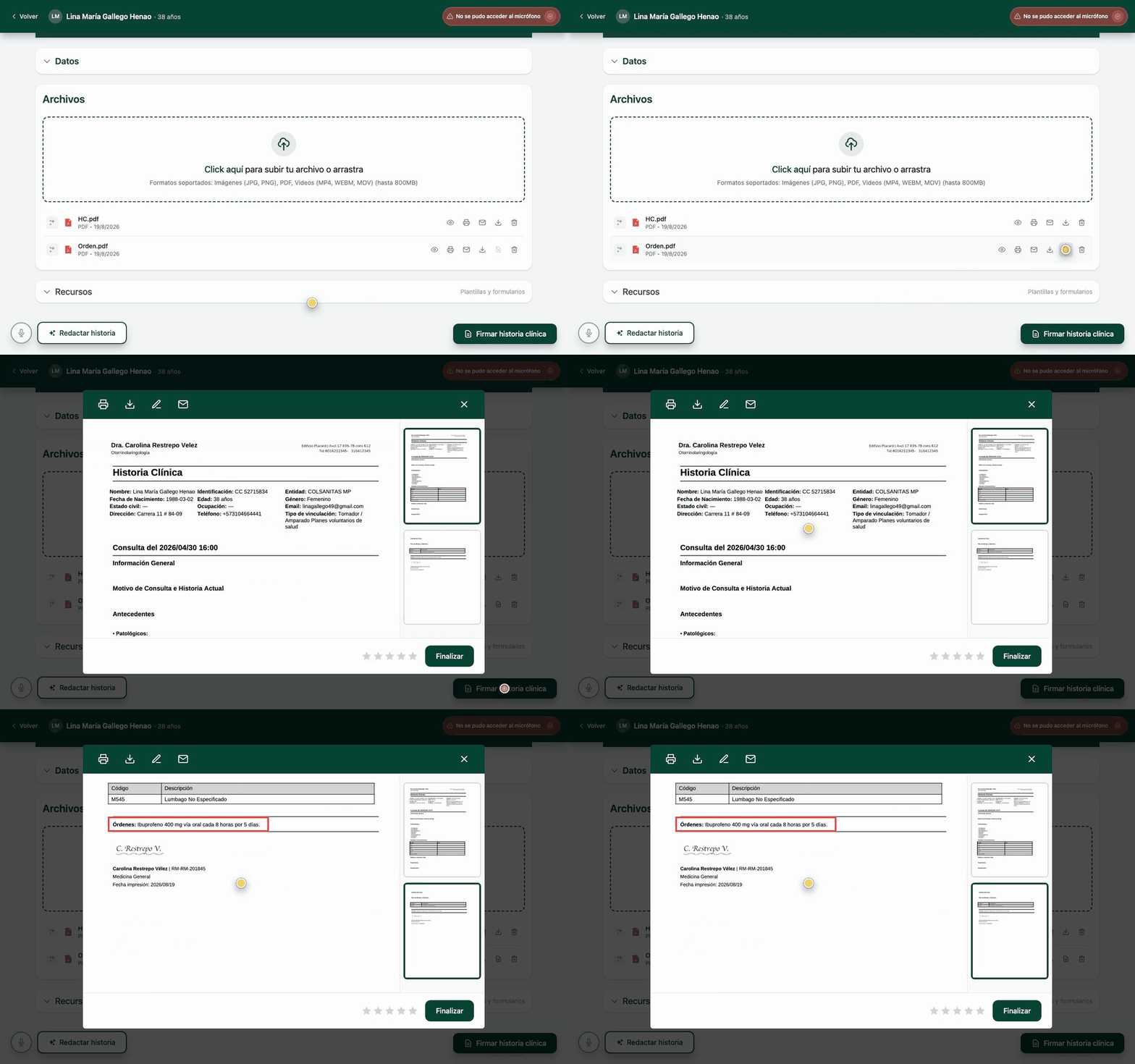
Así se ve completo. Abajo, el mismo recorrido paso a paso.
Cuando no quieres que salga
Sección titulada «Cuando no quieres que salga»El mismo ícono, sin marcar, y la línea Órdenes: ya no aparece en la historia. Todo lo demás queda igual.
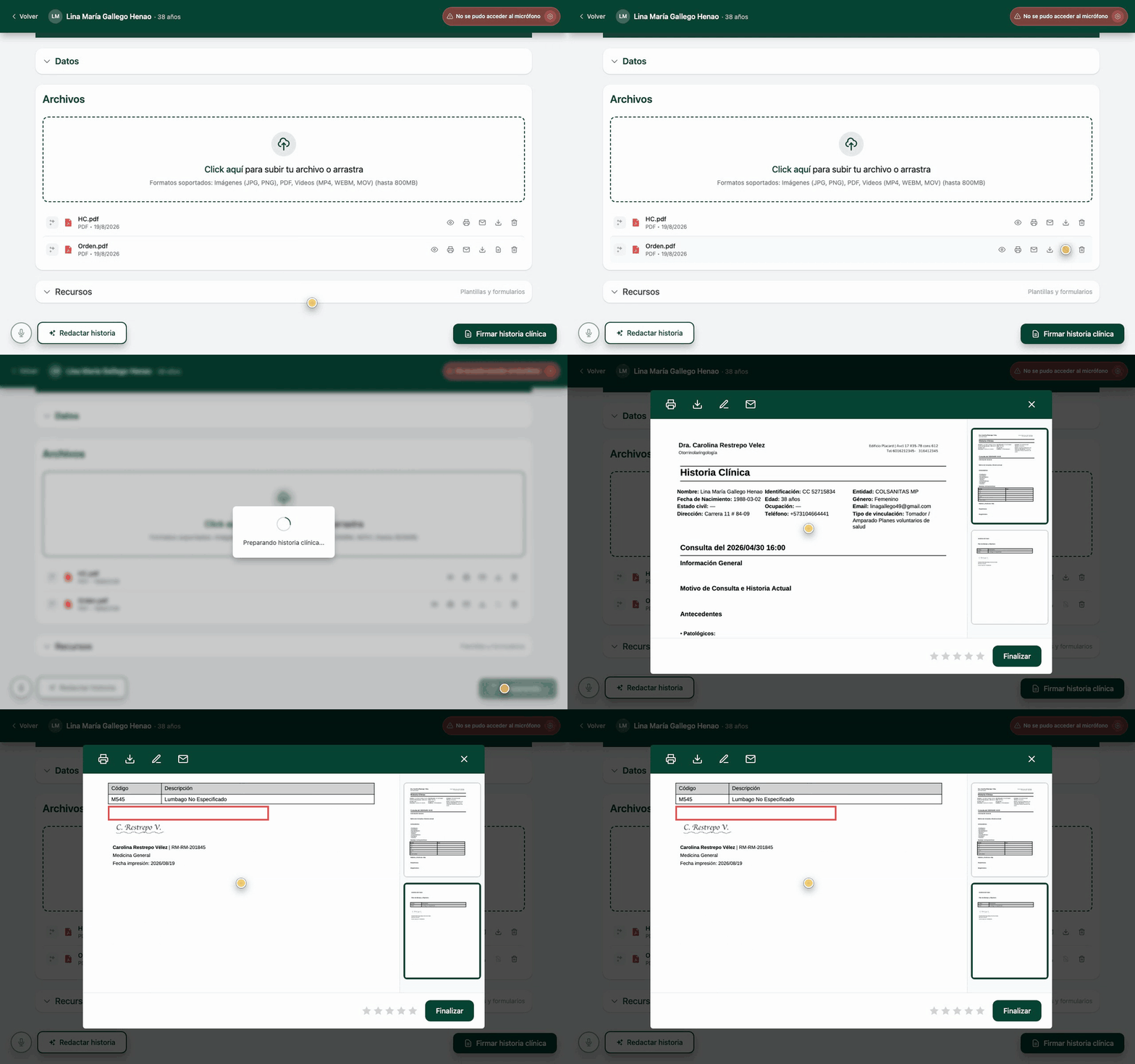
-
Formula la orden o la incapacidad, y genera la historia
Escribe la orden o llena la incapacidad en Órdenes y luego haz clic en Firmar historia clínica. Se abre una vista previa: revísala y ciérrala sin darle a Finalizar.
Ese paso es el que hace aparecer el archivo Orden.pdf —y el archivo de la incapacidad, si generaste una— en la tarjeta Archivos. Antes de generar la historia, esos archivos todavía no existen.
-
Busca el ícono de documento en la fila del archivo
Baja hasta Archivos. A la derecha de Orden.pdf hay una fila de íconos: el de la historia clínica es el ícono de documento, el penúltimo, entre la flecha de descargar y la papelera. La fila de la incapacidad tiene ese mismo ícono, en la misma posición.
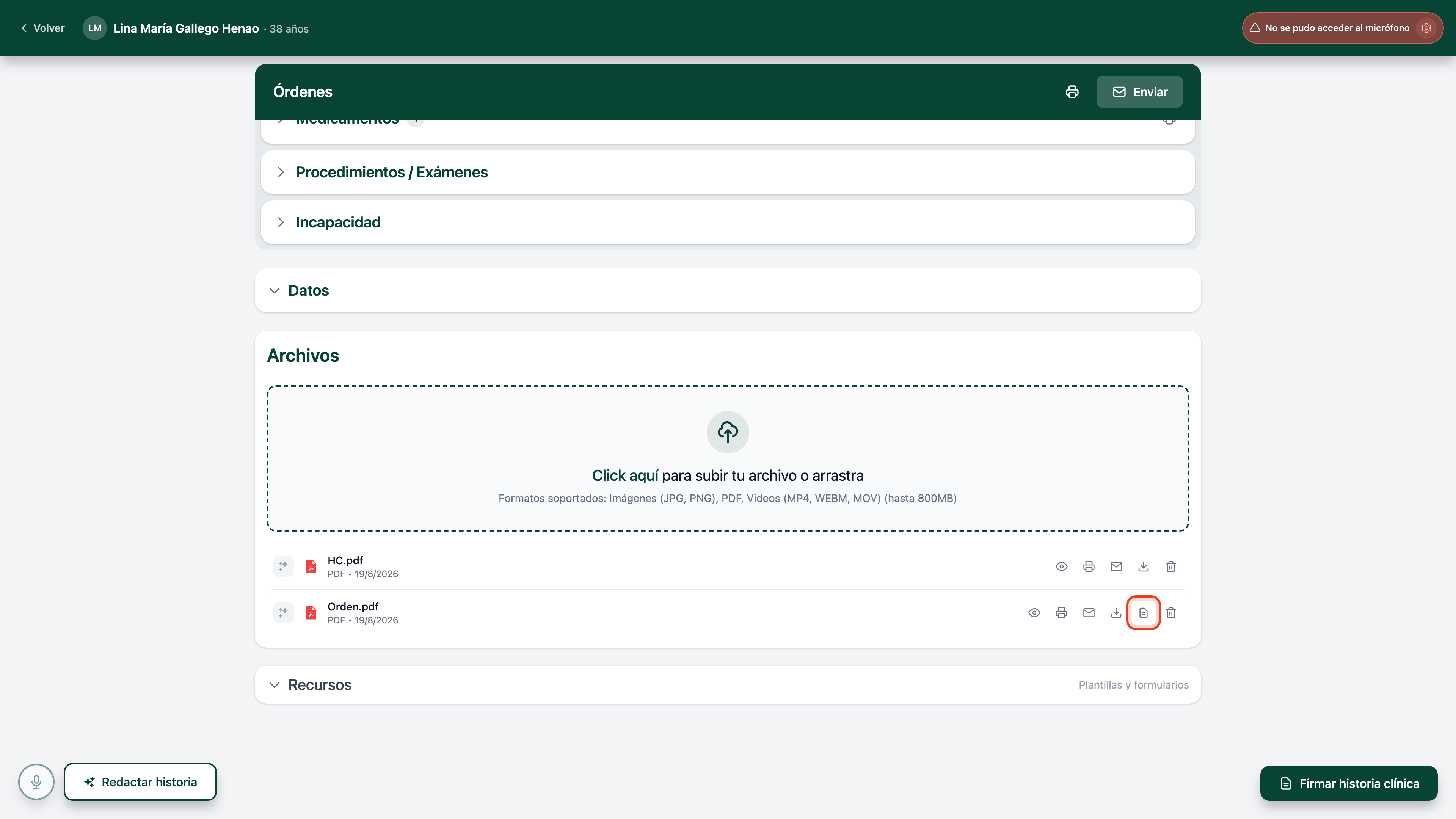
-
Haz clic para cambiarlo
Un clic quita ese archivo de la historia, otro clic lo devuelve. No hay que guardar nada. Cada fila se prende y se apaga por separado: puedes dejar la orden dentro de la historia y sacar la incapacidad, o al revés.
Para saber cómo quedó, deja el cursor encima del ícono un segundo y lee el mensaje:
- “Incluido en HC - clic para excluir” — ese archivo sí sale en la historia.
- “Excluido de HC - clic para incluir” — ese archivo no sale.
“HC” es la historia clínica.
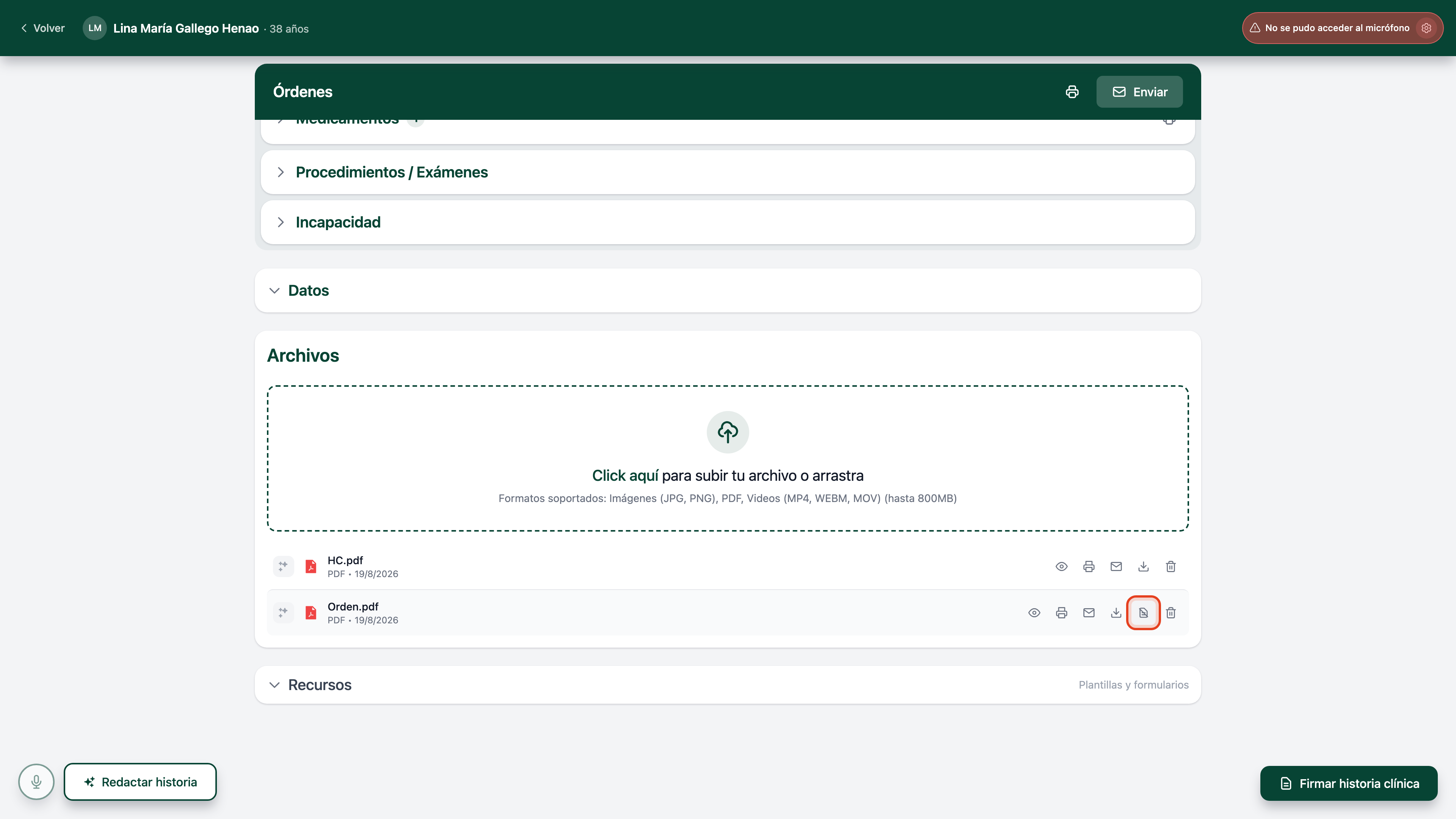
-
Revisa en la vista previa antes de finalizar
Vuelve a Firmar historia clínica y busca, entre la tabla de diagnósticos y la firma, la línea Órdenes:. Ahí ves cómo va a quedar. Si está bien, dale Finalizar.
Después de darle Finalizar la historia queda fija. Revisa la vista previa antes.
Cuidado con el otro ícono
Sección titulada «Cuidado con el otro ícono»En la misma fila, pero al otro extremo — a la izquierda, antes del nombre del archivo — hay un segundo ícono parecido. Ese no decide qué sale en el PDF: decide si Mono lee ese archivo para redactar la historia. Su mensaje dice “generación AI” en lugar de “HC” — mira Que Mono lea un archivo al redactar.
| Ícono | Dónde está | Qué decide |
|---|---|---|
| Documento | A la derecha, entre descargar y la papelera | Si eso sale dentro del PDF de la historia clínica |
| El de la izquierda | A la izquierda, antes del nombre del archivo | Si Mono lee ese archivo para redactar la historia |
La incapacidad
Sección titulada «La incapacidad»La incapacidad se prende y se apaga igual que la orden. Su archivo también aparece en Archivos después de generar la historia, con el mismo ícono de documento en la misma posición, y un clic la saca de la historia clínica.
Lo que entra en la historia es la descripción que escribiste en el formulario de la incapacidad. El lugar de expedición, las fechas y el origen no entran ahí: viven en el certificado de incapacidad, que es un documento aparte.
Apagar el ícono no borra la incapacidad. El certificado se sigue generando, se sigue pudiendo imprimir y enviar al paciente, y sigue firmado junto con la consulta. Lo único que cambia es que su descripción no aparece dentro del PDF de la historia clínica. Si lo que quieres es eliminar la incapacidad, eso se hace con la papelera dentro de la sección Incapacidad — mira Generar una incapacidad.
Los archivos que subes tú
Sección titulada «Los archivos que subes tú»- Los exámenes o fotos que subes tú. Estos llegan al revés: empiezan excluidos. Si quieres que un examen salga dentro de la historia, tienes que marcarlo.
- La historia clínica misma. Los archivos HC.pdf e HistoriaConsolidada.pdf no tienen el ícono, porque son el PDF mismo.
Si algo sale mal
Sección titulada «Si algo sale mal»| Síntoma | Qué hacer |
|---|---|
| No aparece Orden.pdf en Archivos | Todavía no has generado la historia. Haz clic en Firmar historia clínica, revisa la vista previa y ciérrala sin finalizar. |
| No quieres que la incapacidad salga dentro de la historia | Apaga el ícono de documento en su fila dentro de Archivos. No uses la papelera de la sección Incapacidad: esa borra el certificado completo. |
| Subiste un examen y no salió en la historia | Los archivos que subes empiezan excluidos. Marca el ícono antes de finalizar. |
| No sabes en qué estado quedó | Deja el cursor encima del ícono y lee el mensaje: dice si está incluido o excluido. |
| Ya finalizaste y querías otra cosa | La historia queda fija al finalizar. Escríbele a soporte. |