
Cómo usar las escalas: elegirlas, enviarlas y leer el resultado
Las escalas son cuestionarios estándar que el paciente responde antes de la consulta. Mono calcula el puntaje solo y te lo muestra en la consulta, así que no tienes que sumarlo a mano.
Son tres momentos: enciendes las que quieres en Ajustes, se las envías al paciente desde la agenda, y lees el resultado cuando entras a la consulta.
1. Elige las escalas que vas a usar
Sección titulada «1. Elige las escalas que vas a usar»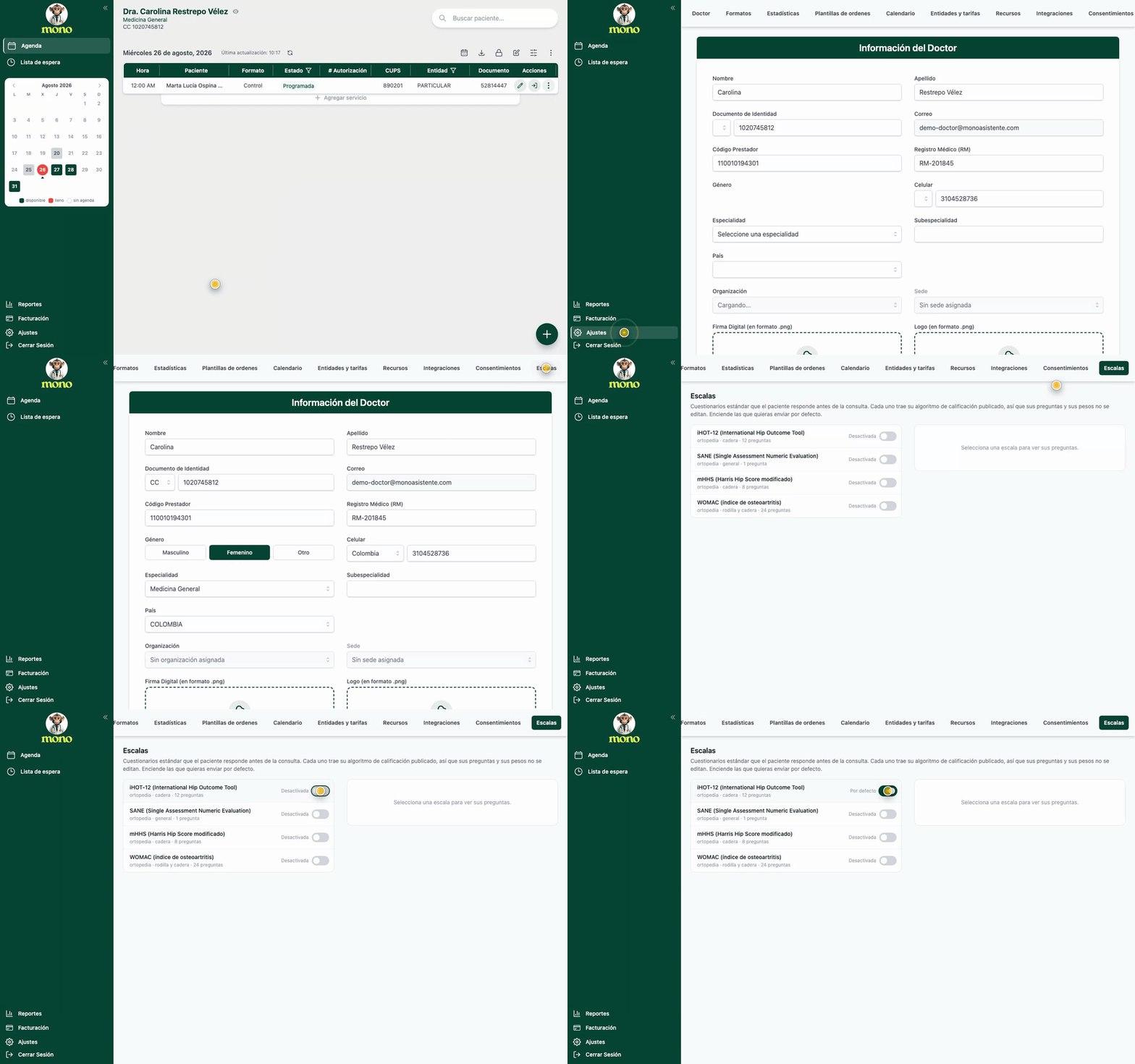
-
Entra a Ajustes › Escalas
En el menú lateral izquierdo, haz clic en Ajustes. En la barra de pestañas de arriba, elige Escalas — está al lado de Consentimientos.
-
Revisa las preguntas antes de encender una escala
Haz clic sobre el nombre de una escala. A la derecha aparecen todas sus preguntas con sus opciones de respuesta, y arriba una explicación de cómo se calcula el puntaje.
Vale la pena leerlas: son las preguntas que le van a llegar a tu paciente.
-
Enciende las que quieres enviar por defecto
Usa el interruptor de la derecha. Cuando está apagado dice Desactivada; cuando lo enciendes cambia a Por defecto.
Puedes encender varias. Todas las que queden en Por defecto van a aparecer ya marcadas cuando le envíes una escala a un paciente.
Las escalas no se editan
Las preguntas y los pesos de cada escala vienen del instrumento publicado. Eso es lo que hace que el puntaje se pueda comparar con el de cualquier otro médico que use la misma escala. Por eso no hay un editor: se encienden o se apagan, pero no se cambian.
Hoy hay doce escalas. Aparecen en Ajustes en este orden:
| Escala | Para qué | Preguntas | Resultado |
|---|---|---|---|
| iHOT-12 (International Hip Outcome Tool) | Cadera | 12 | 0 a 100, más alto es mejor |
| SANE (Single Assessment Numeric Evaluation) | Cualquier articulación | 1 | 0 a 100, más alto es mejor |
| mHHS (Harris Hip Score modificado) | Cadera | 8 | 0 a 100, más alto es mejor |
| WOMAC (índice de osteoartritis) | Rodilla y cadera | 24 | 0 a 96, más alto es peor |
| QuickDASH (discapacidad del miembro superior) | Brazo, hombro y mano | 11 | 0 a 100, más alto es peor |
| DASH (discapacidad del brazo, hombro y mano) | Brazo, hombro y mano | 30 | 0 a 100, más alto es peor |
| SPADI (índice de dolor y discapacidad del hombro) | Hombro | 13 | 0 a 100, más alto es peor |
| Oxford Shoulder Score (OSS) | Hombro | 12 | 0 a 48, más alto es mejor |
| Kujala (escala de dolor anterior de rodilla) | Rodilla | 13 | 0 a 100, más alto es mejor |
| Lysholm (escala de rodilla) | Rodilla | 8 | 0 a 100, más alto es mejor |
| Tegner (nivel de actividad) | Rodilla | 1 | 0 a 10, más alto es más activo |
| Wupi (síntomas de alergia a la proteína de la leche de vaca) | Lactantes | 6 | 0 a 27, más alto es más sospechoso |
La escala Wupi es para bebés: las preguntas las responde el papá, la mamá o el cuidador. Sirve para identificar síntomas, no para hacer el diagnóstico.
2. Envíasela al paciente
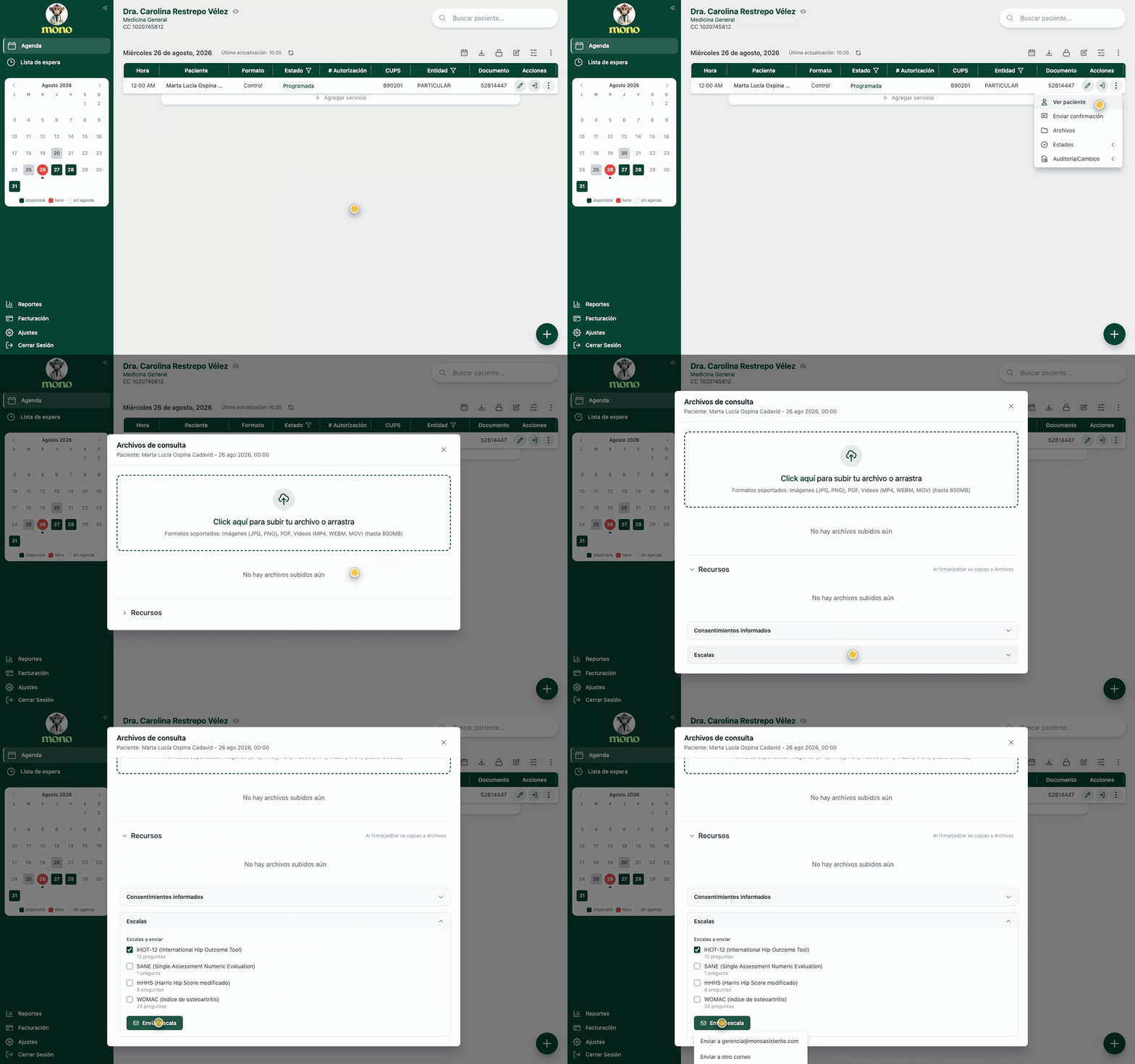
Sección titulada «2. Envíasela al paciente»Encenderlas en Ajustes no se las manda a nadie: eso solo define cuáles vienen marcadas. El envío se hace paciente por paciente desde la agenda.
-
Abre Archivos en la fila del paciente
En la Agenda, haz clic en el botón de tres puntos de la fila del paciente y elige Archivos.
-
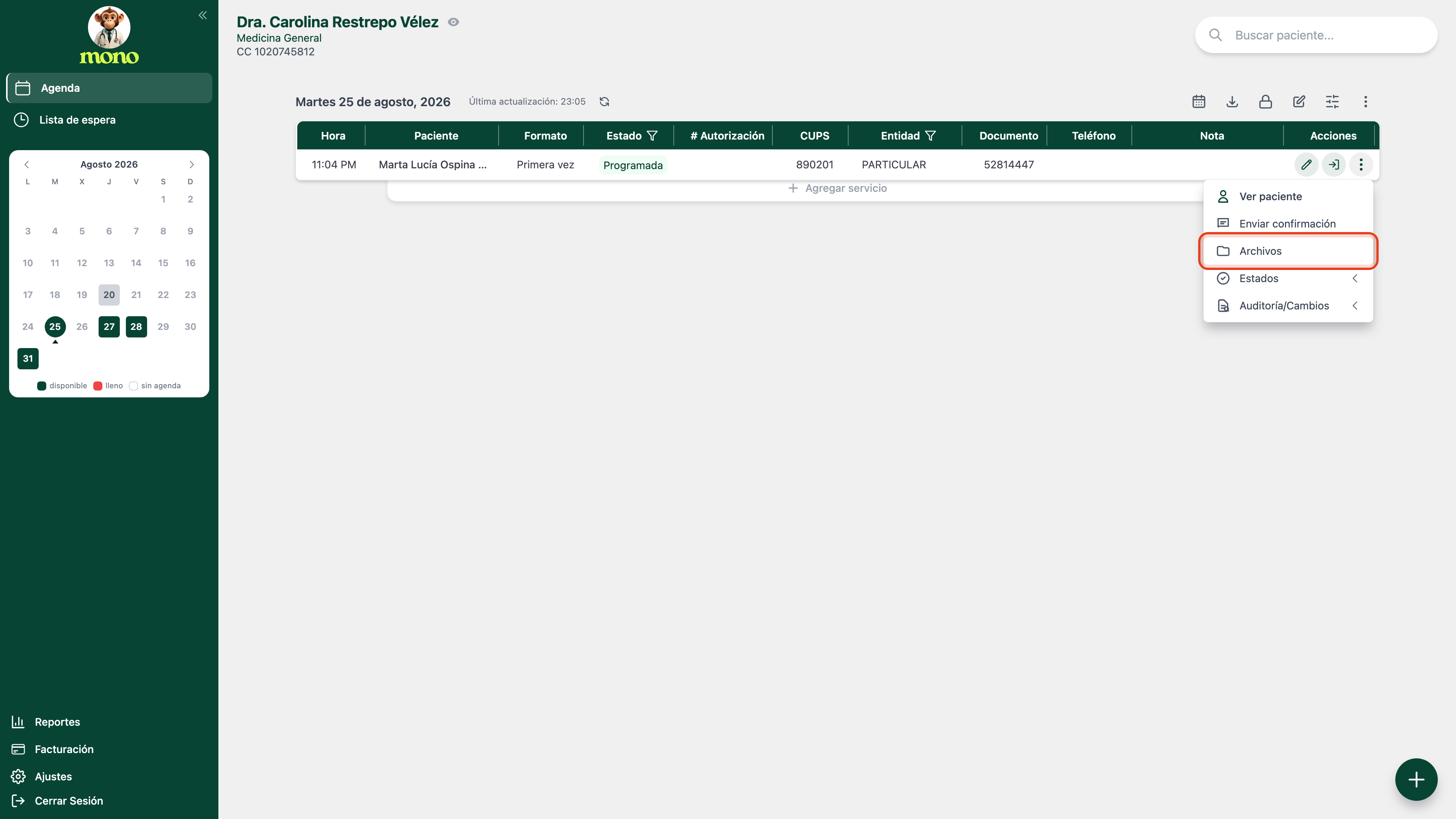
Abre Recursos y entra a Escalas
Dentro de Archivos de consulta, baja hasta Recursos y haz clic para desplegarla. Adentro están Consentimientos informados y Escalas.
-
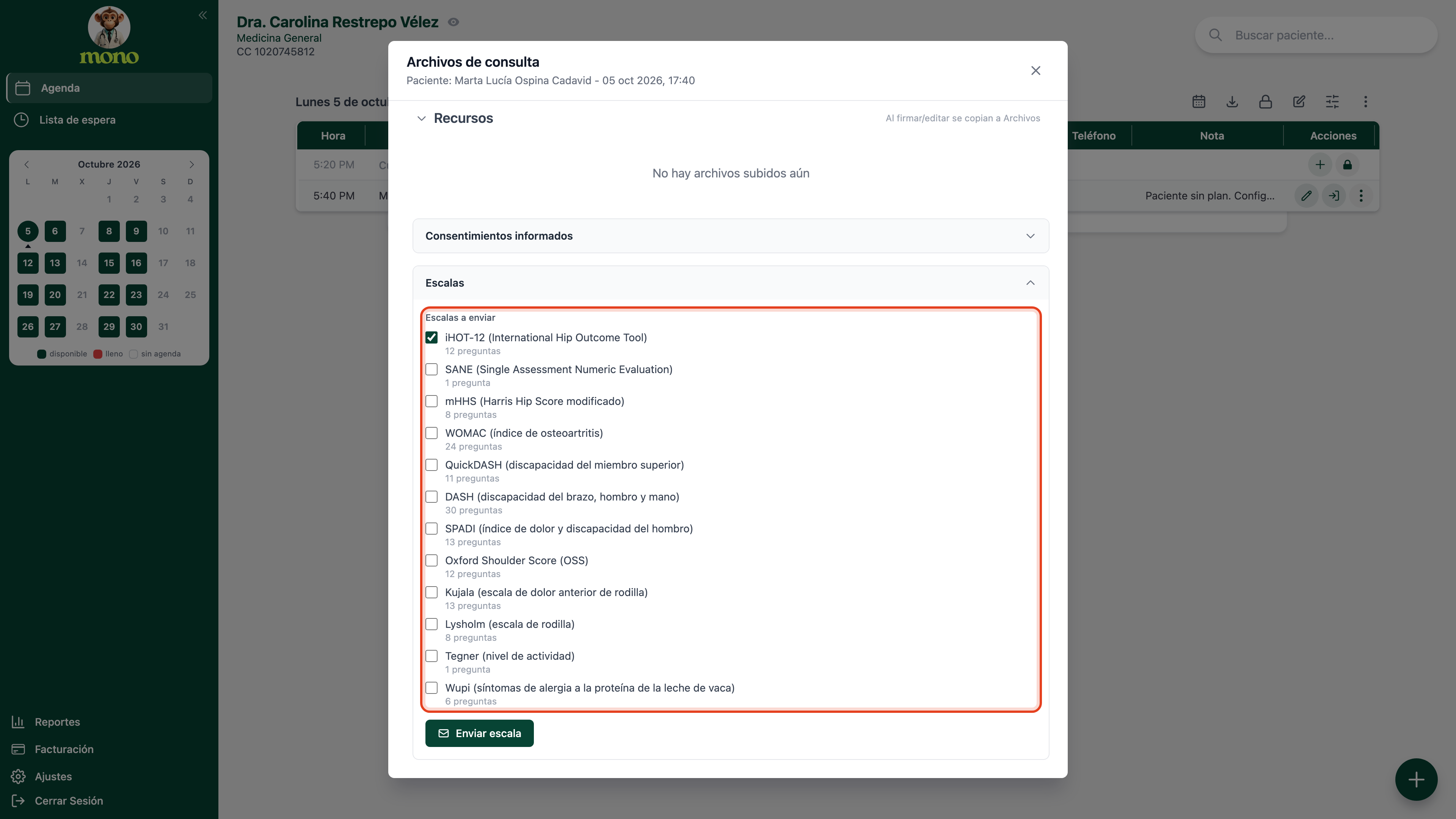
Elige las escalas que le vas a enviar
Bajo el título Escalas a enviar aparecen todas las escalas, con las que dejaste en Por defecto ya marcadas.
Puedes marcar o desmarcar las que quieras para este paciente en particular. Lo que cambies aquí no modifica tus valores por defecto.
-
Escoge cómo mandárselo
Haz clic en Enviar escala. Se abre un menú con tres opciones:
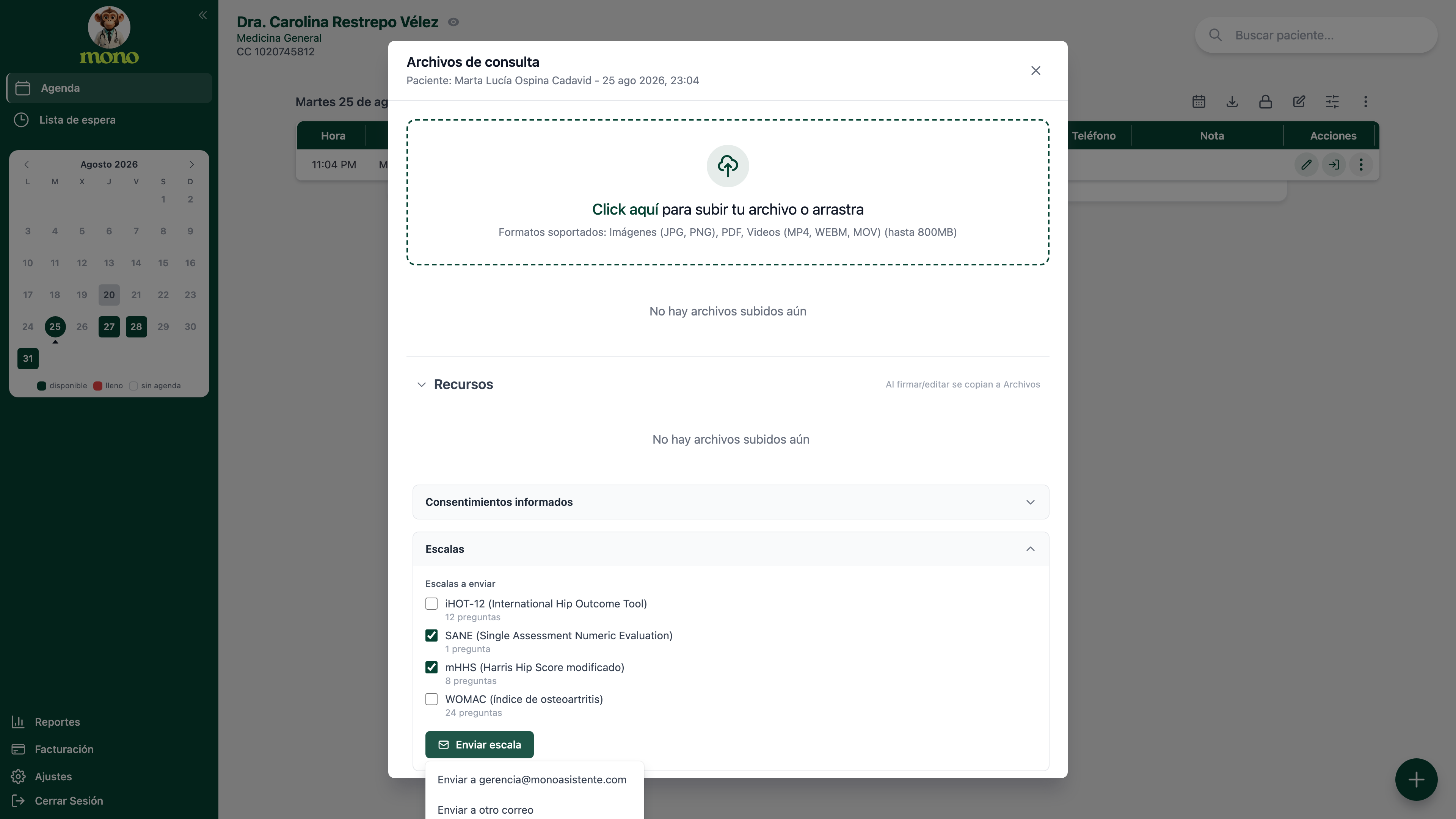
- Enviar a [correo del paciente] — le llega un correo al correo que tiene guardado.
- Enviar a otro correo — si quieres mandarlo a otra dirección o a un acompañante.
- Copiar link para responder aquí — te da un enlace para que el paciente responda ahí mismo en el consultorio, sin necesidad de correo.
3. El paciente responde
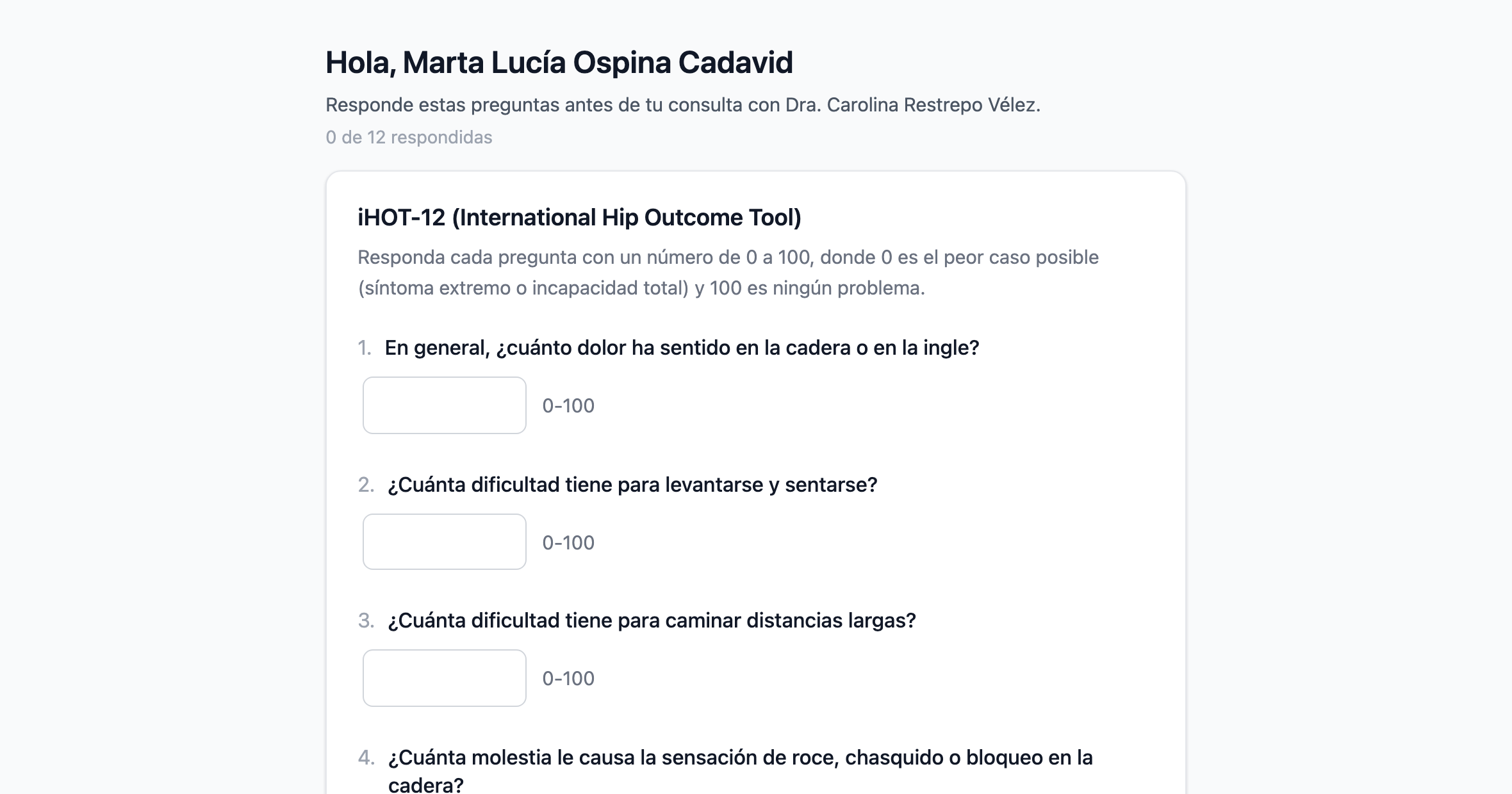
Sección titulada «3. El paciente responde»El paciente abre el enlace y lo primero que se le pide es su número de documento. Hasta que no coincida, no ve nada suyo en pantalla.
Después responde las preguntas y hace clic en Enviar. El botón no se activa hasta que haya contestado todas.
4. Lee el resultado en la consulta
Sección titulada «4. Lee el resultado en la consulta»Cuando entras a la consulta, la sección Escalas aparece arriba de la Historia Clínica — es lo que el paciente contestó antes de la visita, así que lo lees antes de escribir la nota.
Cada escala se muestra plegada con su nombre y su puntaje sobre el máximo de esa escala: 65 / 100 en SANE, 30 / 48 en Oxford. Haz clic sobre una para ver cada pregunta con lo que el paciente respondió.
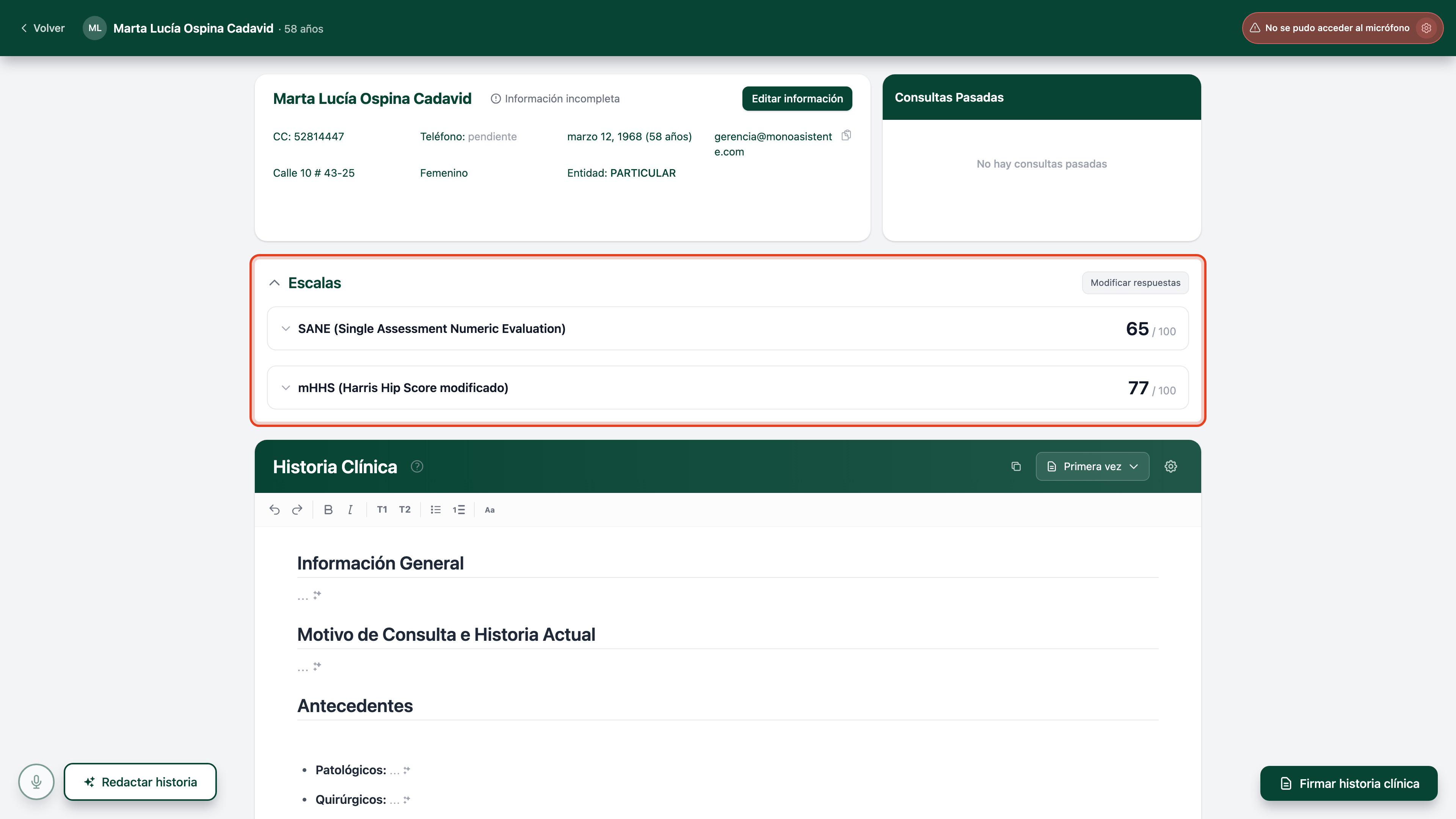
Si algo cambió mientras hablas con el paciente, usa Modificar respuestas. Mono vuelve a calcular el puntaje con lo que corrijas.
Qué significa el puntaje
Sección titulada «Qué significa el puntaje»Las escalas no usan todas el mismo máximo ni apuntan en la misma dirección. La mayoría va de 0 a 100, pero WOMAC llega a 96, Oxford a 48, Wupi a 27 y Tegner a 10. Y en unas, más alto es mejor; en otras (WOMAC, DASH, QuickDASH y SPADI), más alto significa peor. La tabla de arriba lo resume, y en Ajustes cada escala lo explica arriba de sus preguntas.
Un 90 en mHHS es un buen resultado. Un 90 en WOMAC está muy cerca del peor posible. Fíjate siempre en la escala antes de comparar dos números.
Algunas escalas muestran además una interpretación debajo del puntaje, cuando el instrumento publicado la define: mHHS (Excelente, Bueno, Regular o Malo), iHOT-12 (por encima o por debajo del umbral de 59,5) y Wupi (menor de 6, entre 6 y 10, o mayor de 10). Las demás muestran solo el número, porque sus autores no publicaron puntos de corte.
Dos escalas muestran también subescalas: WOMAC separa dolor, rigidez y función física, y SPADI separa dolor y discapacidad. Son las que uno mira en la práctica, porque el total las mezcla.