
Facturas por entidad
Facturas por entidad es la pantalla que abre cuando haces clic en Facturación en el menú lateral. Cada fila de la tabla es una factura — el agrupado de todas las consultas y procedimientos que le hiciste a una entidad en un período (mes).
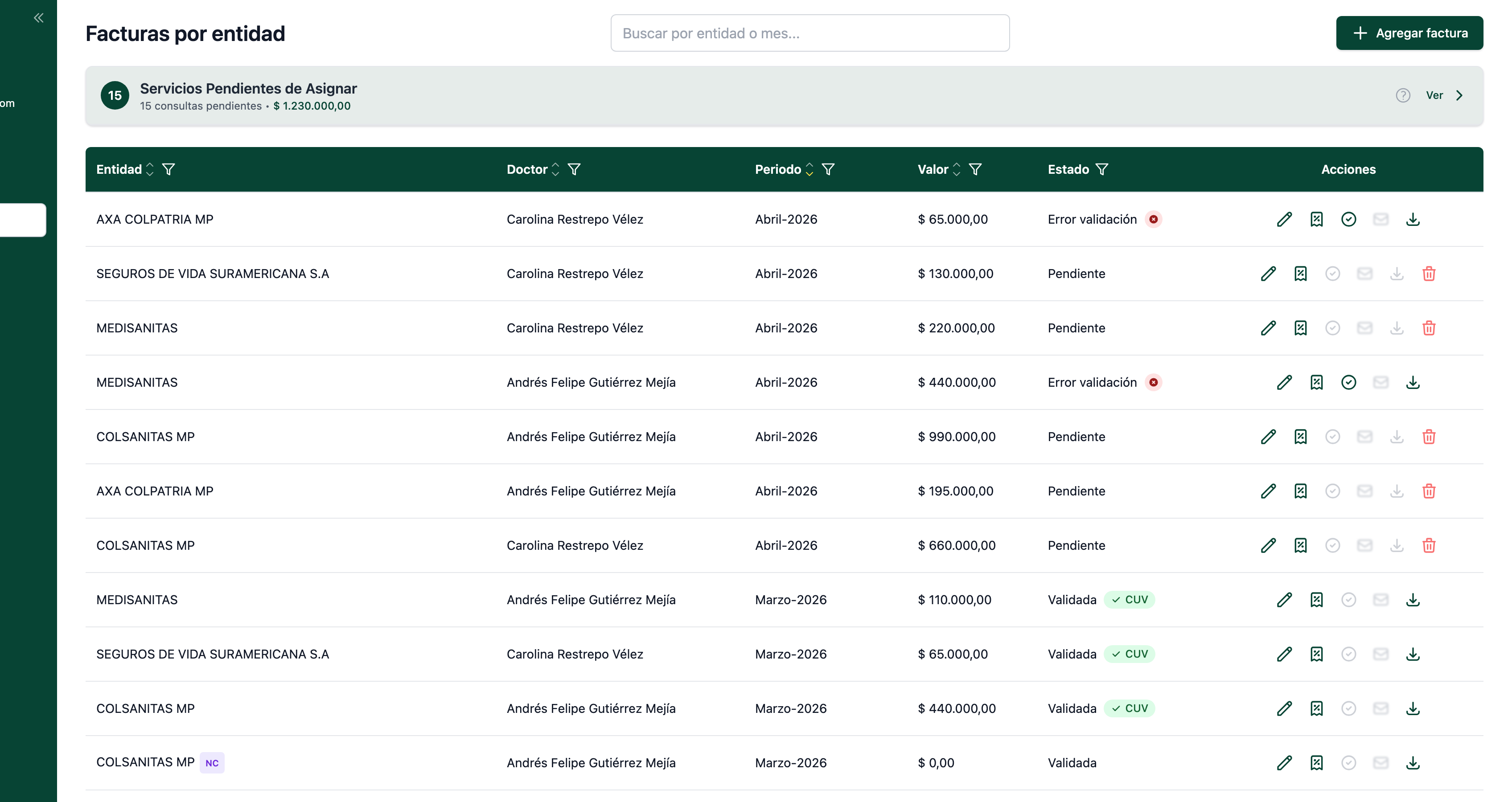
Lo que ves arriba
Sección titulada «Lo que ves arriba»
- A la izquierda, el título Facturas por entidad.
- En el medio, el buscador con el texto guía “Buscar por entidad o mes…”.
- A la derecha, el botón verde + Agregar factura — ver Agregar una factura.
Justo debajo, si tienes consultas sin facturar, aparece la tarjeta verde Servicios Pendientes de Asignar — ver Servicios Pendientes de Asignar.
Las columnas de la tabla
Sección titulada «Las columnas de la tabla»
| Columna | Qué muestra |
|---|---|
| Entidad | EPS, prepagada o PARTICULAR. Si la fila es una nota crédito, aparece una etiqueta lila NC al lado del nombre. |
| Doctor | Nombre del médico que atendió. Visible siempre — útil cuando una secretaria maneja varios doctores. |
| Período | Mes y año de la facturación (por ejemplo Abril-2026). |
| Valor | Total facturado a esa entidad en ese período, en pesos colombianos. |
| Estado | Dónde va la factura en el flujo (ver tabla más abajo). |
| Acciones | Iconos para abrir, validar, generar factura electrónica, descargar o eliminar la fila. |
Cada encabezado tiene flechas para ordenar (haz clic sobre el nombre) y un embudo para filtrar por valor (haz clic en el icono).
Una fila completa, columna por columna
Sección titulada «Una fila completa, columna por columna»
Estados que puede tener una factura
Sección titulada «Estados que puede tener una factura»| Estado | Qué significa |
|---|---|
| Pendiente | La factura está abierta. Puedes editar las transacciones, agregar o quitar servicios. |
| Validando… | Mono está enviando la factura al validador del Ministerio. Aparece un círculo que da vueltas. |
| Validada | El Ministerio aceptó los RIPS. Aparece una etiqueta verde CUV con el código devuelto. |
| Pagada | La EPS marcó la factura como pagada. La fila queda en sólo lectura. |
| Error validación | El validador rechazó los RIPS. Aparece un punto rojo. Haz clic para ver el detalle del error. |
Los iconos de la columna Acciones
Sección titulada «Los iconos de la columna Acciones»
De izquierda a derecha:
| Icono | Acción | Cuándo está activo |
|---|---|---|
| Lápiz | Editar transacción — abre el detalle de la factura para corregir CUPS, autorización, valor, etc. | Siempre (en facturas Pendientes) o sólo lectura (Validadas/Pagadas) |
Etiqueta con % | Subir factura XML o Generar factura electrónica — depende de tus integraciones de facturación electrónica | Solo en estado Pendiente |
| Círculo con check | Validar factura con MinSalud — envía los RIPS al validador y devuelve el CUV | Solo cuando la transacción ya está facturada |
| Sobre (gris) | Enviar email — Próximamente. No funciona aún | Deshabilitado |
| Flecha hacia abajo | Descargar archivo RIPS — descarga el ZIP con los RIPS de la factura | Cuando la factura está procesada (facturada, validada o pagada) |
| Caneca roja | Eliminar | Solo en facturas Pendientes (o notas crédito antes de validar) |
El icono de descargar entrega un
.zip, no un JSON suelto. Adentro va el archivo de RIPS y los anexos. Mira Generar el archivo RIPS.
Cómo navegar la tabla
Sección titulada «Cómo navegar la tabla»- Buscar — escribe en “Buscar por entidad o mes…” para filtrar por nombre de entidad o nombre del mes.
- Ordenar — haz clic sobre Entidad, Doctor, Período o Valor para ordenar ascendente / descendente.
- Filtrar — el embudo al lado de cada columna abre un filtro multi-selección. Por defecto Mono te muestra los meses recientes; quita el filtro para ver todo el histórico.
- Abrir una factura — haz clic en cualquier parte de la fila o en el icono de lápiz. Se abre el detalle con todas las consultas y procedimientos de esa factura.
Una fila por (entidad × período)
Sección titulada «Una fila por (entidad × período)»Cada fila agrupa todas las consultas y procedimientos de una entidad en un período. Si en abril atendiste 50 consultas con COLSANITAS MP, aparece una sola fila COLSANITAS MP — Abril-2026, no 50. Adentro de esa fila ves cada servicio individual.