
Completar tu perfil
Tu perfil es lo que Mono usa para llenar tus recetas, órdenes y RIPS. Si tu firma o tu registro médico están en blanco, esos documentos salen sin firma o con datos faltantes.
Esto se llena UNA vez al empezar. Solo lo vuelves a tocar si cambias de organización, de sede, o si subes una firma o un logo nuevo.
Antes de empezar
Sección titulada «Antes de empezar»Ten a mano lo siguiente — sin esto el perfil queda incompleto:
| Necesitas | Para qué |
|---|---|
| Registro Médico (RM) | Aparece en recetas y RIPS. Sin él no puedes firmar. |
| Código Prestador | Lo asigna el Ministerio. Va en cada RIPS. |
| Firma digital en PNG | Sin fondo o con fondo blanco. Aparece en cada documento firmado. Máximo 1 MB. |
| Logo del consultorio en PNG (opcional) | En el encabezado de las recetas y exportes. Máximo 1 MB. |
-
Entra a Ajustes
En el menú lateral haz clic en Ajustes.
-
Pestaña Doctor
En la barra de pestañas de arriba, asegúrate de estar en Doctor (es la primera, a la izquierda). Verás el formulario con la cabecera verde “Información del Doctor”.
-
Llena los datos básicos
Nombre · Apellido · Tipo de Documento (Cédula de ciudadanía, etc.) · Número de Documento · Género (Masculino / Femenino / Otro) · Celular (selecciona país y escribe el número, ej. “300 123 4567”).
-
Llena los datos profesionales
Código Prestador · Registro Médico (RM) · Especialidad (lista desplegable) · Subespecialidad (texto libre, opcional).
-
Selecciona dónde atiendes
País · Organización · Sede. Las organizaciones se filtran por país y las sedes por organización.
-
Sube tu firma y logo
Al final del formulario hay dos cuadros punteados: Firma Digital (en formato .png) y Logo (en formato .png). Haz clic en cada cuadro y selecciona el PNG correspondiente.
-
Guardar
Haz clic en Guardar abajo del formulario.
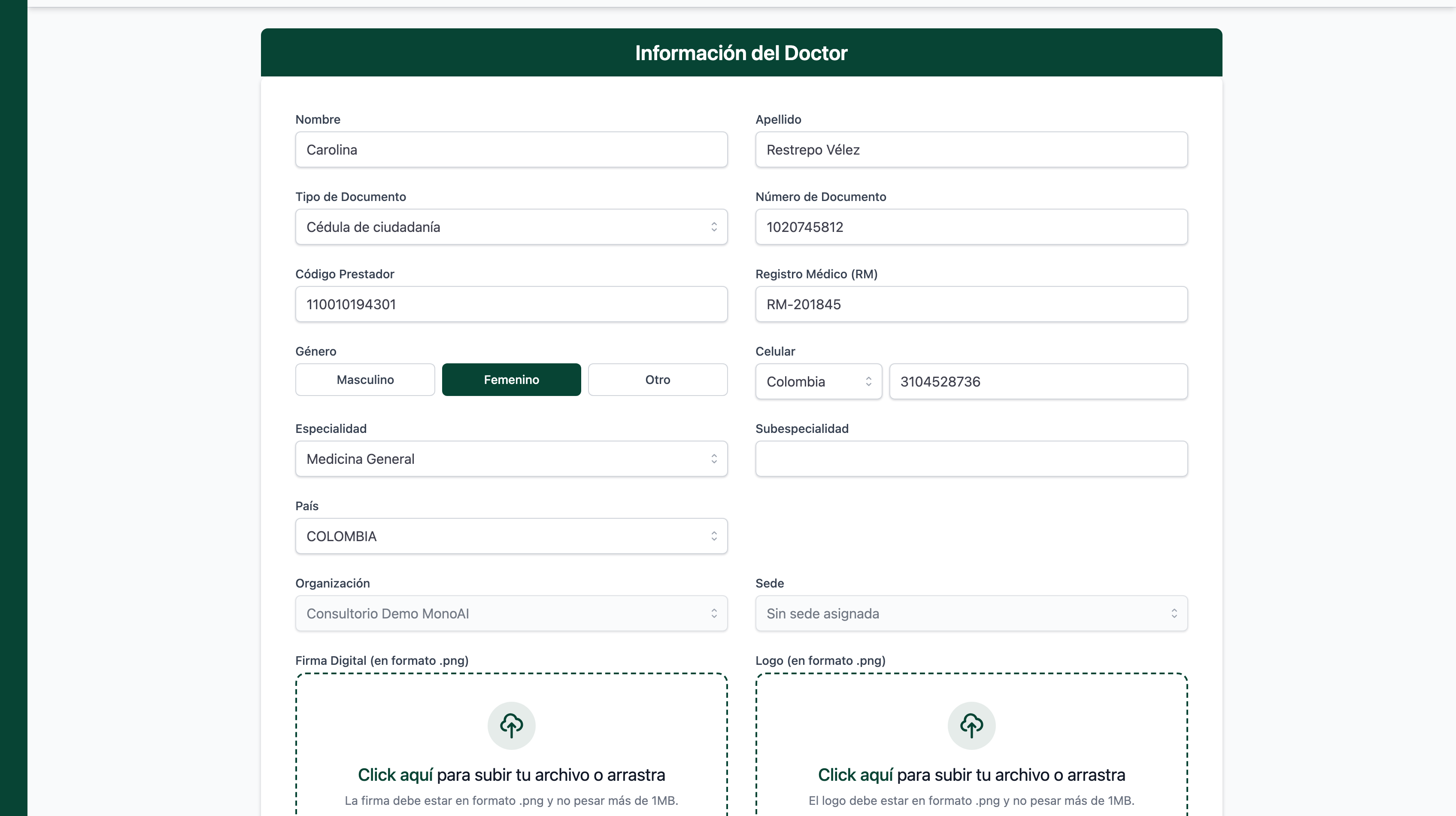
Los dos cuadros para firma y logo viven al final del formulario:

¿Qué pasa si dejo Sede vacía?
Si tu organización no tiene sedes registradas, el campo aparece deshabilitado con el texto “Sin sede asignada”. No es un error tuyo. Escribe a soporte para que registremos la sede.
Cómo saber que funcionó
Sección titulada «Cómo saber que funcionó»Aparece un mensaje verde de confirmación. La firma y el logo se ven en miniatura dentro de los cuadros donde los subiste. El header de tu Agenda muestra tu nombre y especialidad — ej. “Dr. Usuario Pruebas — Ortopedia y/o Traumatología”.
Si algo sale mal
Sección titulada «Si algo sale mal»| Síntoma | Qué hacer |
|---|---|
| La firma sale con fondo gris en las recetas | Súbela de nuevo con fondo transparente. Mono no remueve el fondo automáticamente. |
| ”Sin sede asignada” en el campo Sede | Tu organización no tiene sedes registradas. Escribe a soporte. |
| El logo se ve borroso en las recetas | Sube una versión de mayor resolución (mínimo 400×400 px). |
| Tu especialidad no aparece en la lista | Algunas especialidades requieren habilitarse manualmente. Escribe a soporte. |
| El archivo de firma o logo es rechazado | Verifica que sea PNG (no JPG ni PDF) y pese menos de 1 MB. |
Sin firma no puedes finalizar consultas
La firma digital es lo que valida cada historia clínica. Si la sección de firma queda vacía, vas a poder grabar y editar la consulta — pero no firmarla. Súbela antes de tu primera consulta real.