
Iniciar la consulta
Una consulta empieza desde la Agenda. Cuando entras a la consulta, Mono carga la información del paciente, abre el editor de historia clínica y deja el micrófono listo para grabar.
Antes de empezar
Sección titulada «Antes de empezar»- Tu navegador debe tener permiso al micrófono. Si nunca se lo diste, Chrome te lo va a pedir la primera vez. Si lo rechazaste, mira Requisitos técnicos.
- La cita debe estar agendada. Si todavía no existe en la agenda, créala primero — desde el botón + flotante o desde + Agregar consulta al final de la tabla del día.
-
Abre Agenda
En el menú lateral haz clic en Agenda. Vas a ver la tabla del día con todas las citas.
-
Si no existe la cita, créala
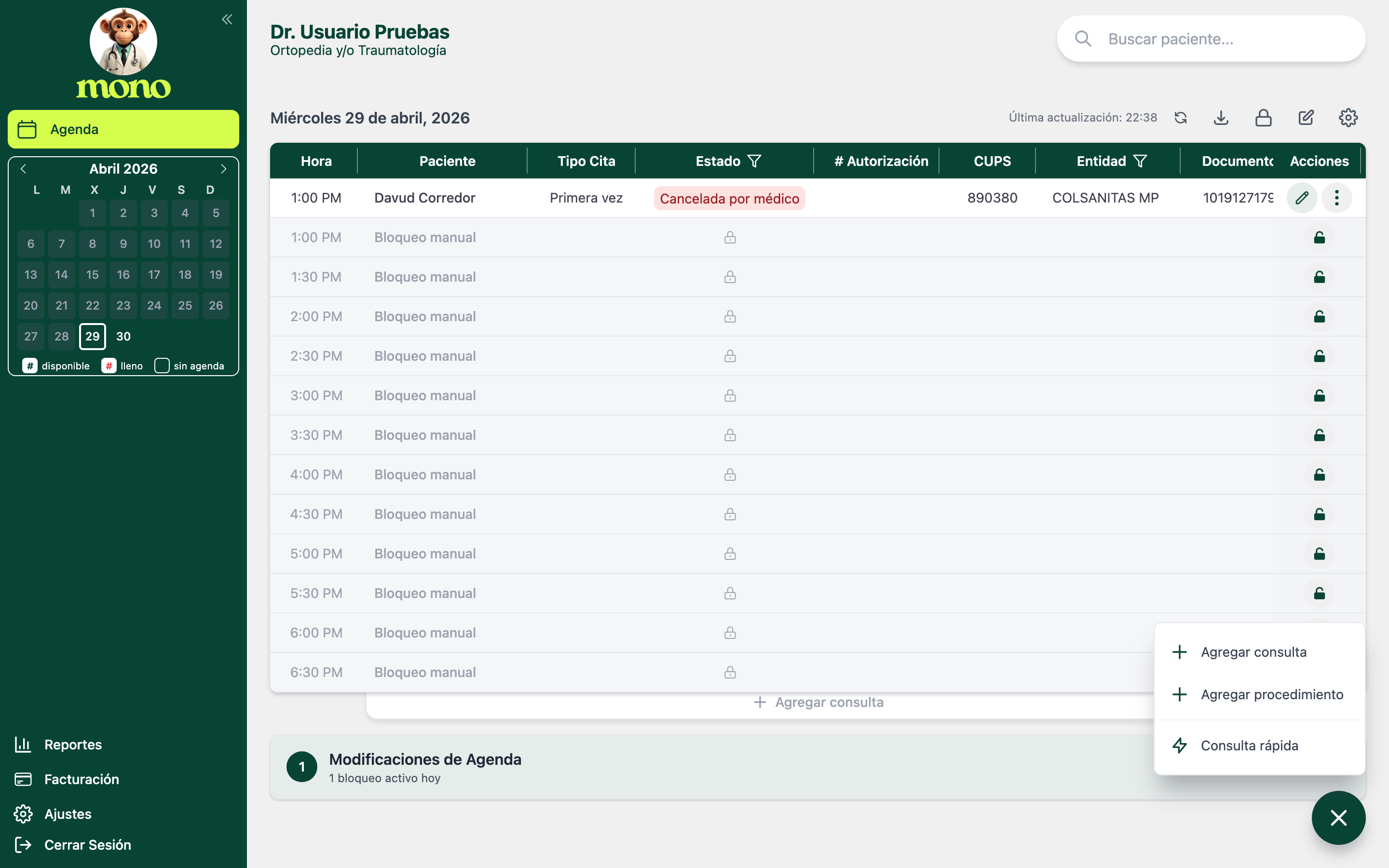
Si necesitas crear la consulta en el momento, abre el menú flotante + en la esquina inferior derecha y elige Agregar consulta.
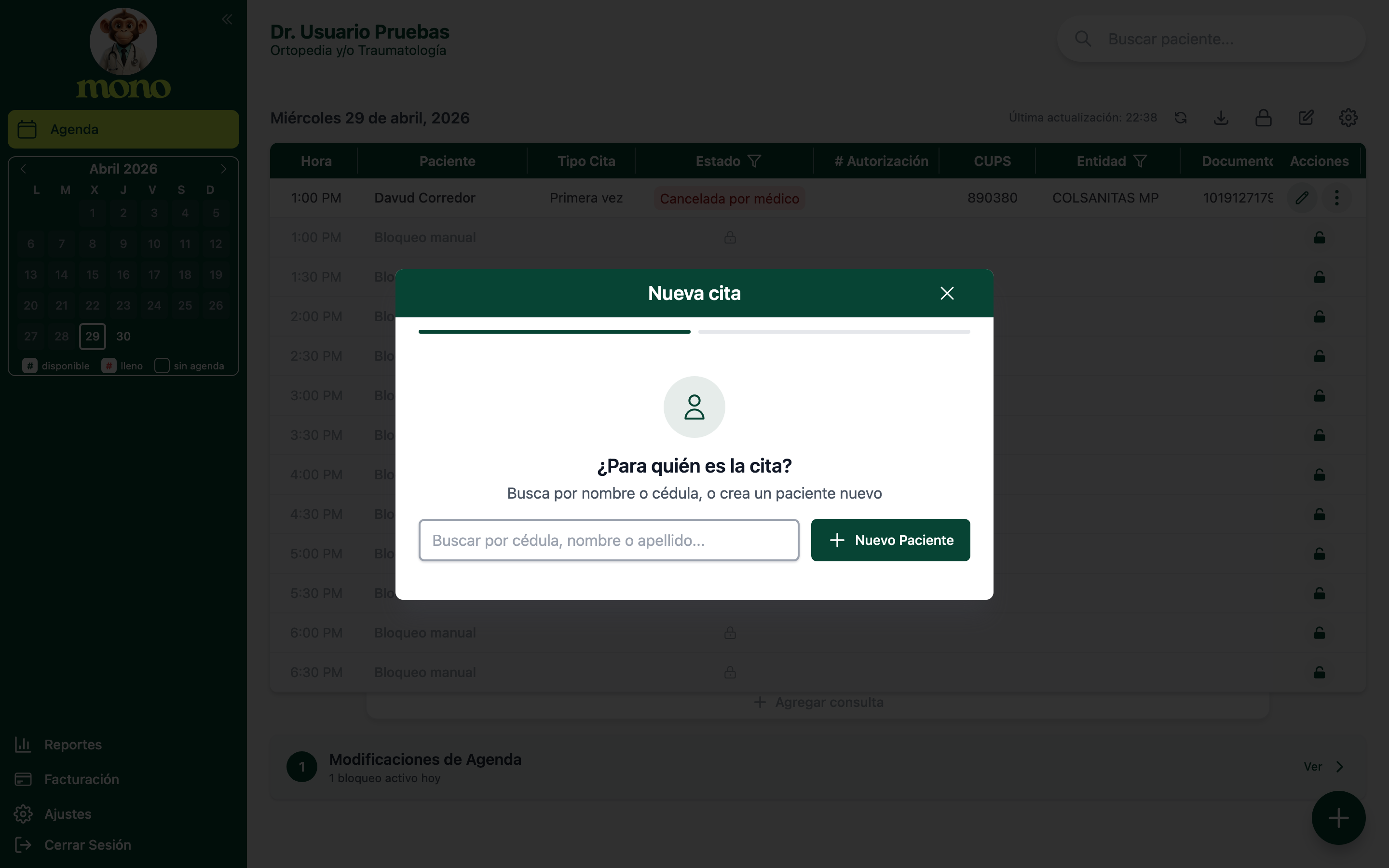
Mono te pregunta primero ¿Para quién es la cita? — busca al paciente por cédula, nombre o apellido, o crea uno nuevo con + Nuevo Paciente.
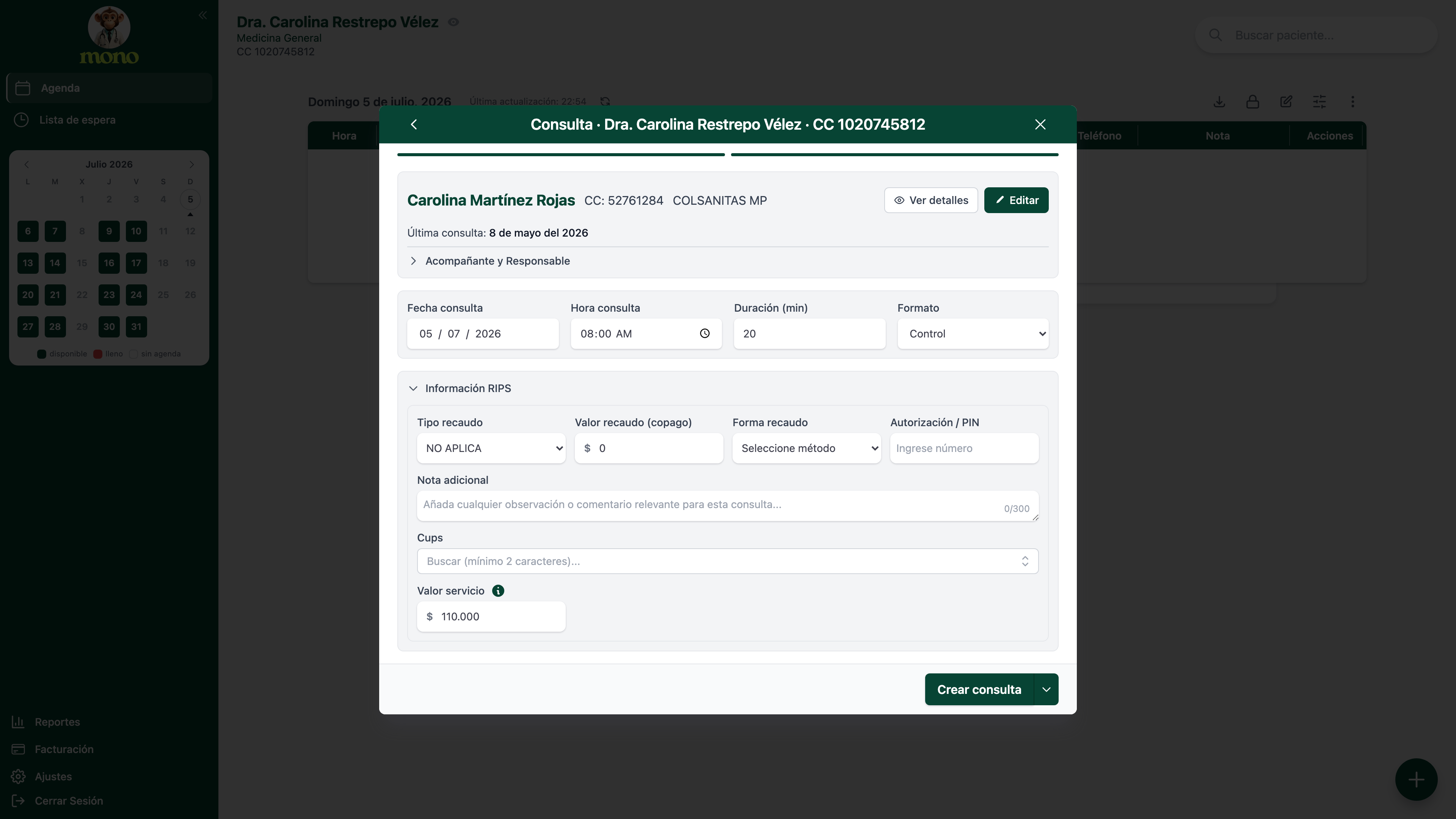
Después llenas la fecha, hora, duración y Formato en la pantalla Consulta y das Crear consulta.
-
Haz clic sobre la fila de la cita
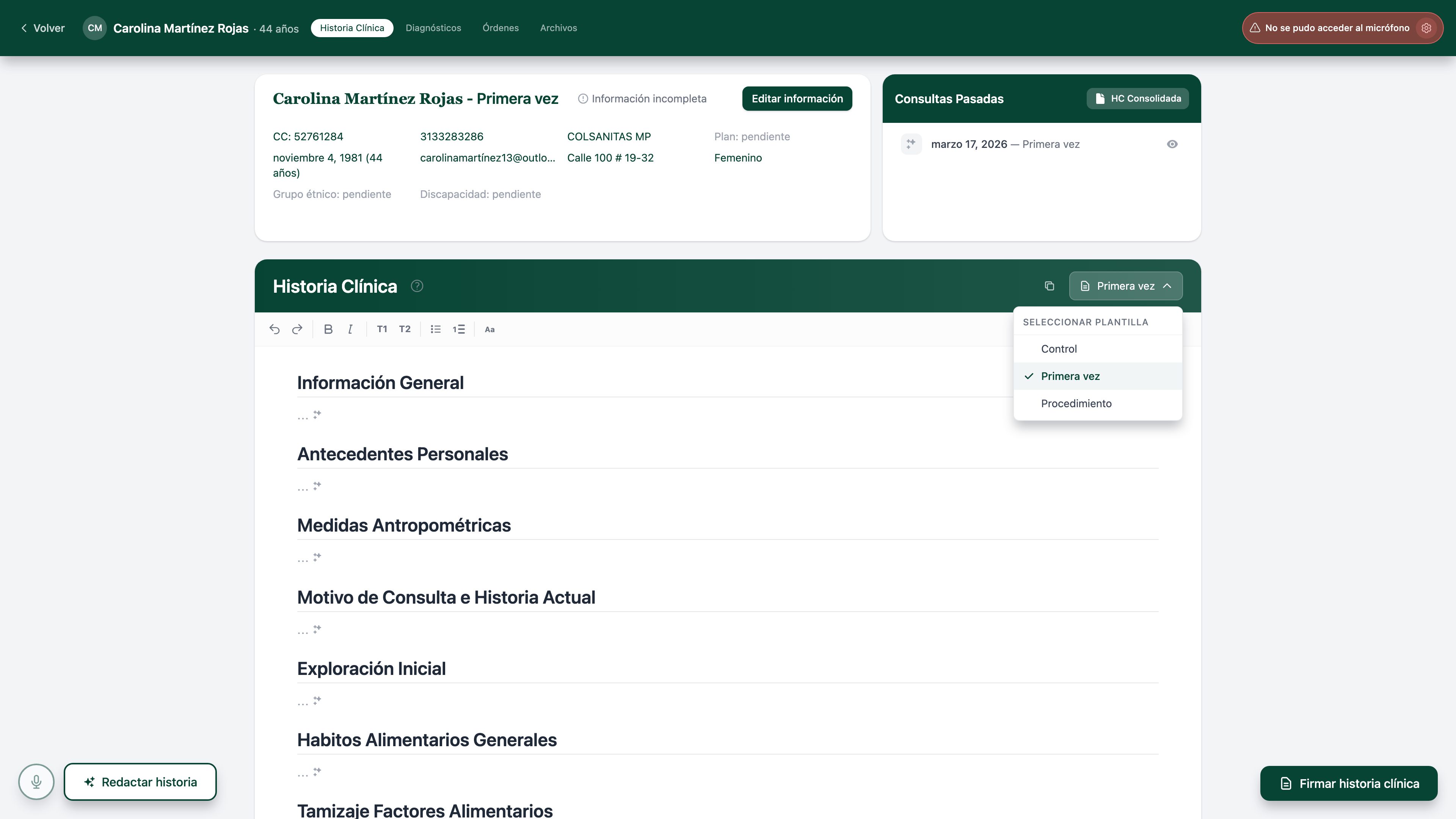
Mono abre la pantalla de consulta. Arriba ves el nombre del paciente y las pestañas Historia Clínica · Diagnósticos · Órdenes · Archivos.

-
Verifica los datos del paciente
Debajo de la cabecera ves la tarjeta con cédula, entidad de salud, teléfono y datos de contacto. Si dice Información incompleta, haz clic en Editar información para completarlos.
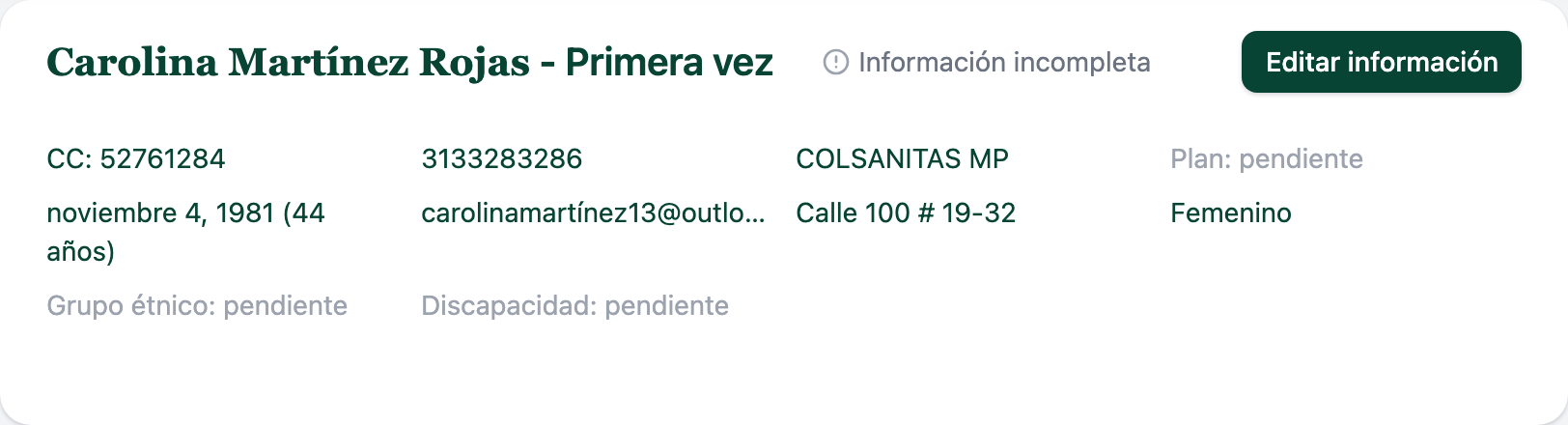
Si al paciente le falta la fecha de nacimiento, aparece una franja de aviso en color ámbar dentro de la tarjeta con el texto “Falta información importante del paciente: fecha de nacimiento.”. Haz clic en Editar información y completa la fecha de nacimiento. Puedes cerrar el aviso con la X, pero vuelve a aparecer cada vez que recargas la página mientras el dato siga en blanco.
-
Verifica el formato cargado
Mono carga el formato de historia clínica que corresponda al tipo de cita. Para cambiarlo, abre el selector arriba a la derecha de la tarjeta Historia Clínica y elige otra plantilla.
Los formatos los configuras en Ajustes › Formatos.
-
Verifica el micrófono
Si Mono no pudo acceder al micrófono, ves la pastilla roja No se pudo acceder al micrófono arriba a la derecha. Haz clic en el ícono de engranaje al lado para volver a pedirle permiso al navegador.
Cómo saber que funcionó
Sección titulada «Cómo saber que funcionó»La pantalla de consulta está abierta. Ves al paciente arriba, las pestañas en verde, el formato cargado con sus secciones (Motivo · Enfermedad actual · Antecedentes · Examen Físico · Imágenes · Plan) y el botón Redactar historia abajo a la izquierda.
Si algo sale mal
Sección titulada «Si algo sale mal»| Síntoma | Qué hacer |
|---|---|
| Aparece “No se pudo acceder al micrófono” | Haz clic en el candado al lado de la URL → Configuración del sitio → Micrófono → Permitir. Refresca la página. |
| Cargó el formato equivocado | Cambia el formato desde el selector “SELECCIONAR PLANTILLA”. Si el error se repite, revisa la asignación por tipo de cita en Ajustes › Formatos. |
| Aparece el aviso “Consulta duplicada” al crear | El paciente ya tiene una consulta para ese día. Si es intencional (una segunda visita), confirma con Sí, continuar. Si no, cancela y abre la consulta existente. |
| La cabecera del paciente dice “Información incompleta” | Faltan datos obligatorios para RIPS o facturación. Haz clic en Editar información y completa los campos en rojo antes de firmar. |
| Aparece la franja ámbar “Falta información importante del paciente: fecha de nacimiento.” | Al paciente le falta la fecha de nacimiento. Haz clic en Editar información y complétala. Si cierras el aviso con la X, vuelve a salir al recargar hasta que llenes el dato. |
Consulta rápida
Si quieres atender a un paciente que no estaba en la agenda y no necesitas dejar el espacio reservado, usa Consulta rápida desde el menú flotante +. Te lleva directo al editor sin pasar por el modal de fecha y hora.