
Cómo importar tu agenda desde otro sistema
Puedes importar las citas de tu agenda desde otro sistema subiendo un archivo .xlsx o .csv. MonoAI lee el archivo y registra las citas directamente en tu agenda.
Dónde está el botón
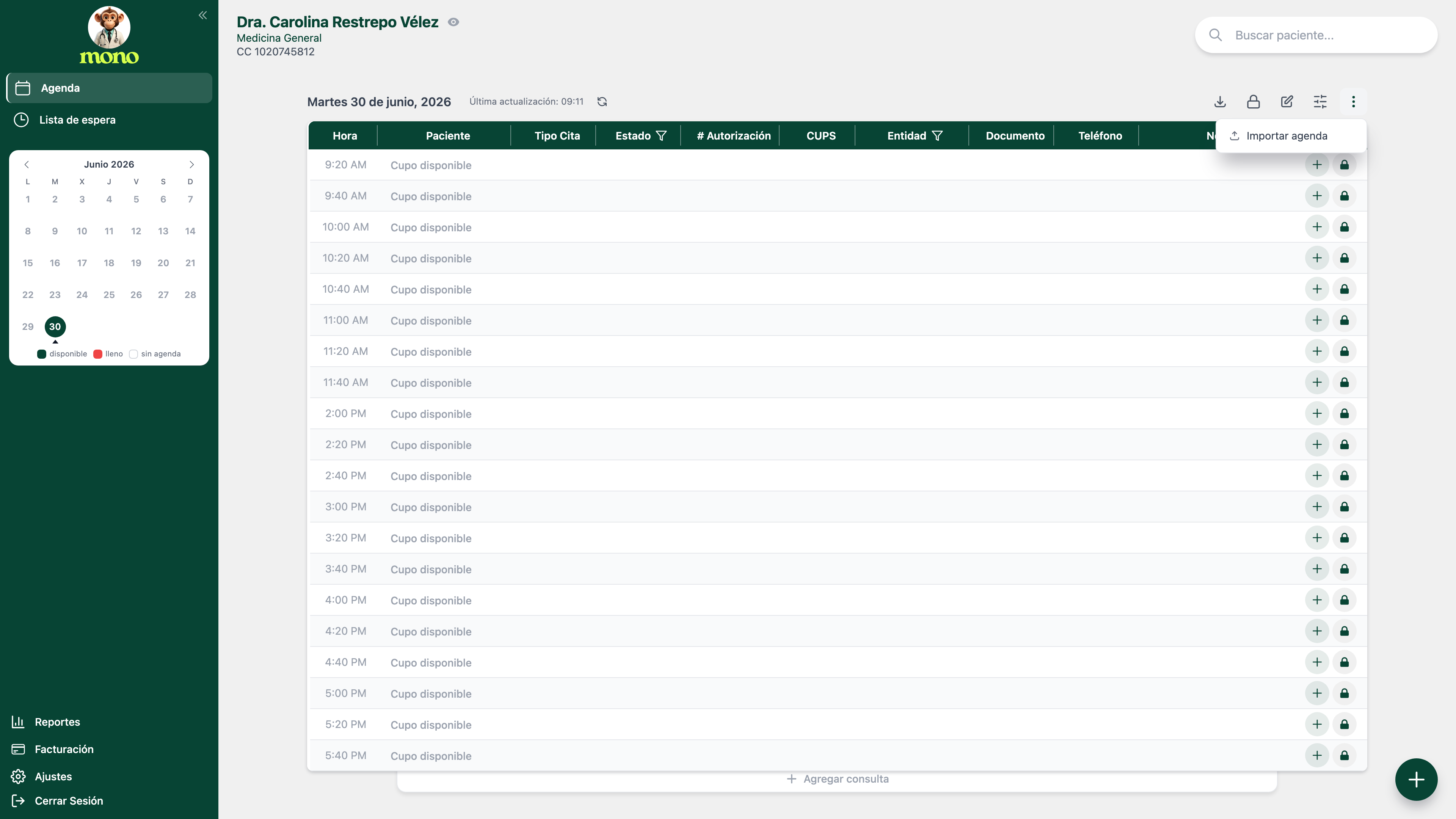
Sección titulada «Dónde está el botón»Haz clic en el botón ⋮ (Más opciones), el último icono a la derecha de la barra de herramientas de la agenda. Se abre un menú con la opción Importar agenda.
-
Abre el menú de opciones
En la agenda, haz clic en el botón ⋮ (Más opciones) en la esquina superior derecha de la tabla.
-
Selecciona "Importar agenda"
Haz clic en Importar agenda. Se abre el diálogo de importación.
-
Descarga la plantilla (si no tienes el archivo listo)
Haz clic en Plantilla para descargar el archivo de ejemplo con el formato que MonoAI espera. Llena las columnas con tus citas y guárdalo como
.xlsxo.csv.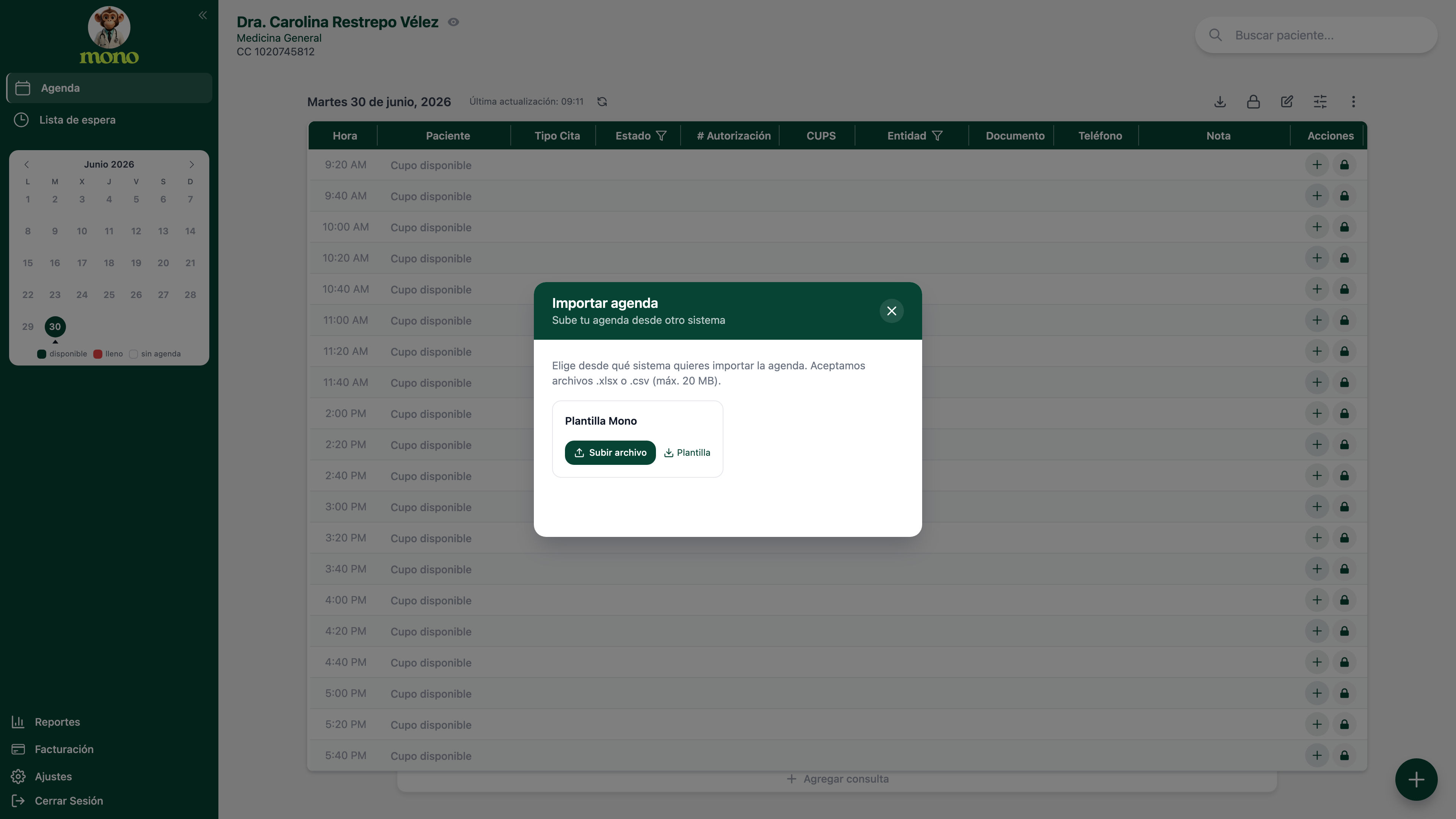
-
Sube el archivo
Haz clic en Subir archivo, selecciona tu archivo desde el computador y espera a que MonoAI lo procese. El archivo debe estar en formato
.xlsxo.csvy pesar máximo 20 MB.
Usa la plantilla de MonoAI
Si vas a importar desde Google Calendar, Bukeala, Don Doctor u otro sistema, exporta primero tu agenda desde ahí, luego ajusta las columnas para que coincidan con la plantilla de MonoAI. La plantilla incluye los encabezados exactos que el sistema necesita.
Bukeala y Don Doctor
Además del formato general, MonoAI reconoce directamente los archivos que exportas desde Bukeala y Don Doctor: sube el archivo tal como lo descargas de esos sistemas y MonoAI lo interpreta sin que tengas que reordenar las columnas.