
Agregar un paciente
Puedes crear pacientes desde dos lugares — la lista de Pacientes o el flujo de Agregar consulta. Ambos usan el mismo formulario Datos del Paciente.
La pantalla de Pacientes
Sección titulada «La pantalla de Pacientes»En el menú lateral, Pacientes te muestra todos los pacientes ya registrados, ordenados alfabéticamente.
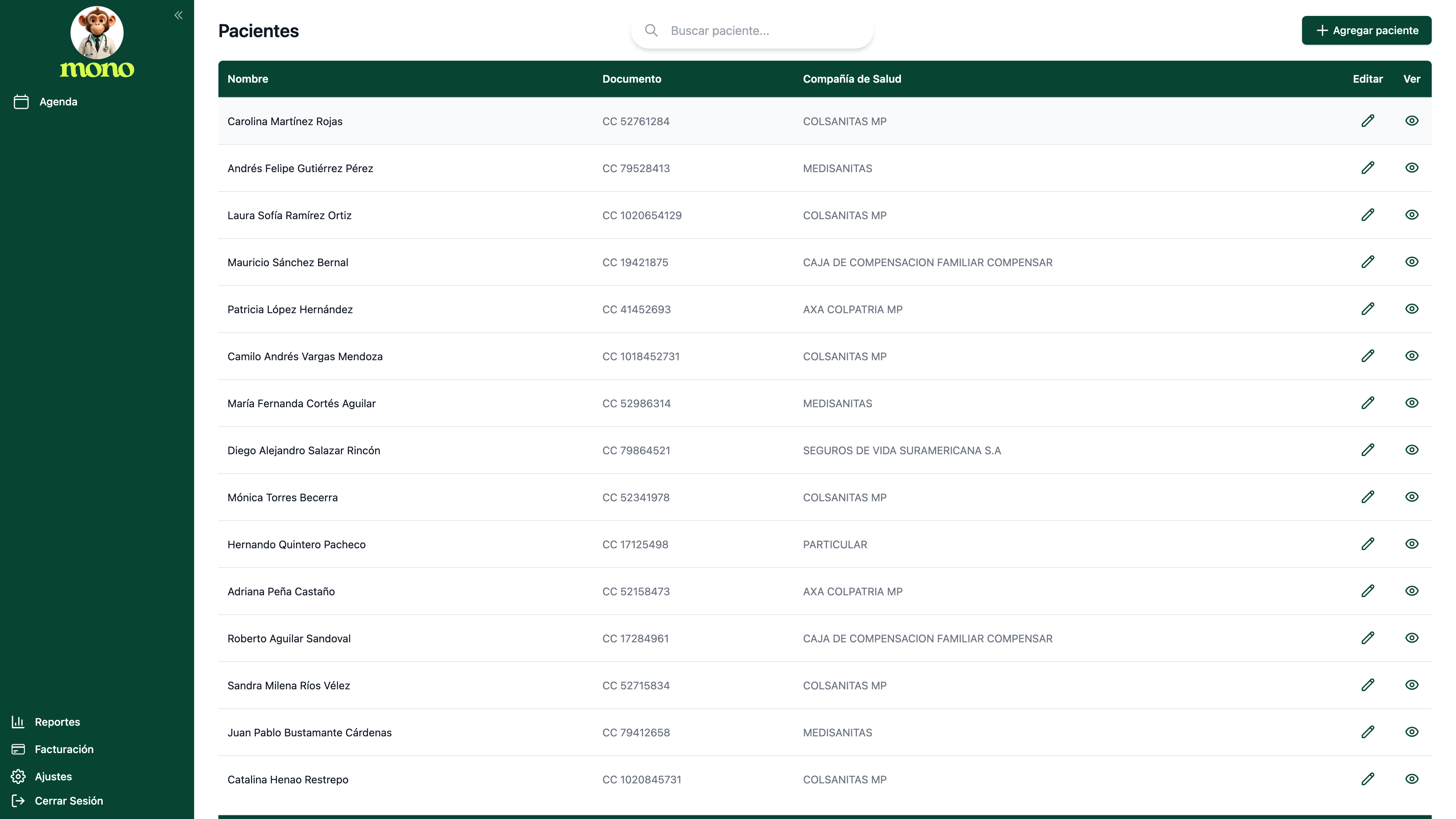
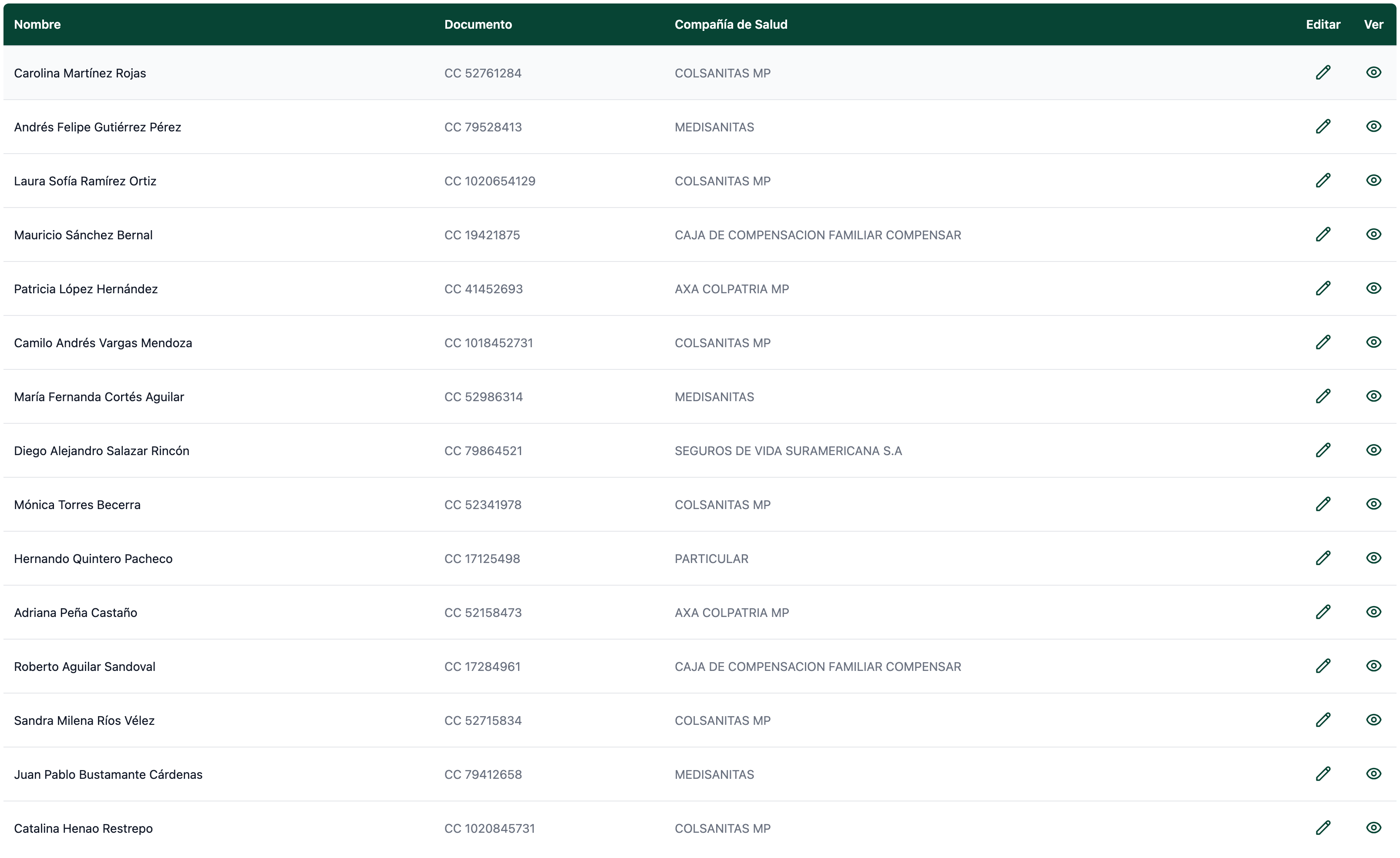
Las columnas son Nombre · Documento · Compañía de Salud · Editar · Ver. La columna Documento muestra el formato CC NNNNNNNN (tipo de documento + número).
El botón de Agregar paciente
Sección titulada «El botón de Agregar paciente»Está arriba a la derecha de la pantalla de Pacientes — un botón verde con icono + que dice Agregar paciente.

Antes de empezar
Sección titulada «Antes de empezar»Ten a la mano:
| Dato | Para qué |
|---|---|
| Nombre y apellido | Identificación básica. |
| Tipo y número de documento | RIPS y facturación. |
| Teléfono | Necesario para auto-agendamiento por WhatsApp. |
| Compañía de Salud y Plan | Opcional, pero recomendable para que la cita herede la entidad correcta. Si la EPS no aparece, primero habilítala en Ajustes › Entidades y tarifas. |
-
Entra a Pacientes
Menú lateral › Pacientes.
-
Haz clic en + Agregar paciente
Botón verde arriba a la derecha.
-
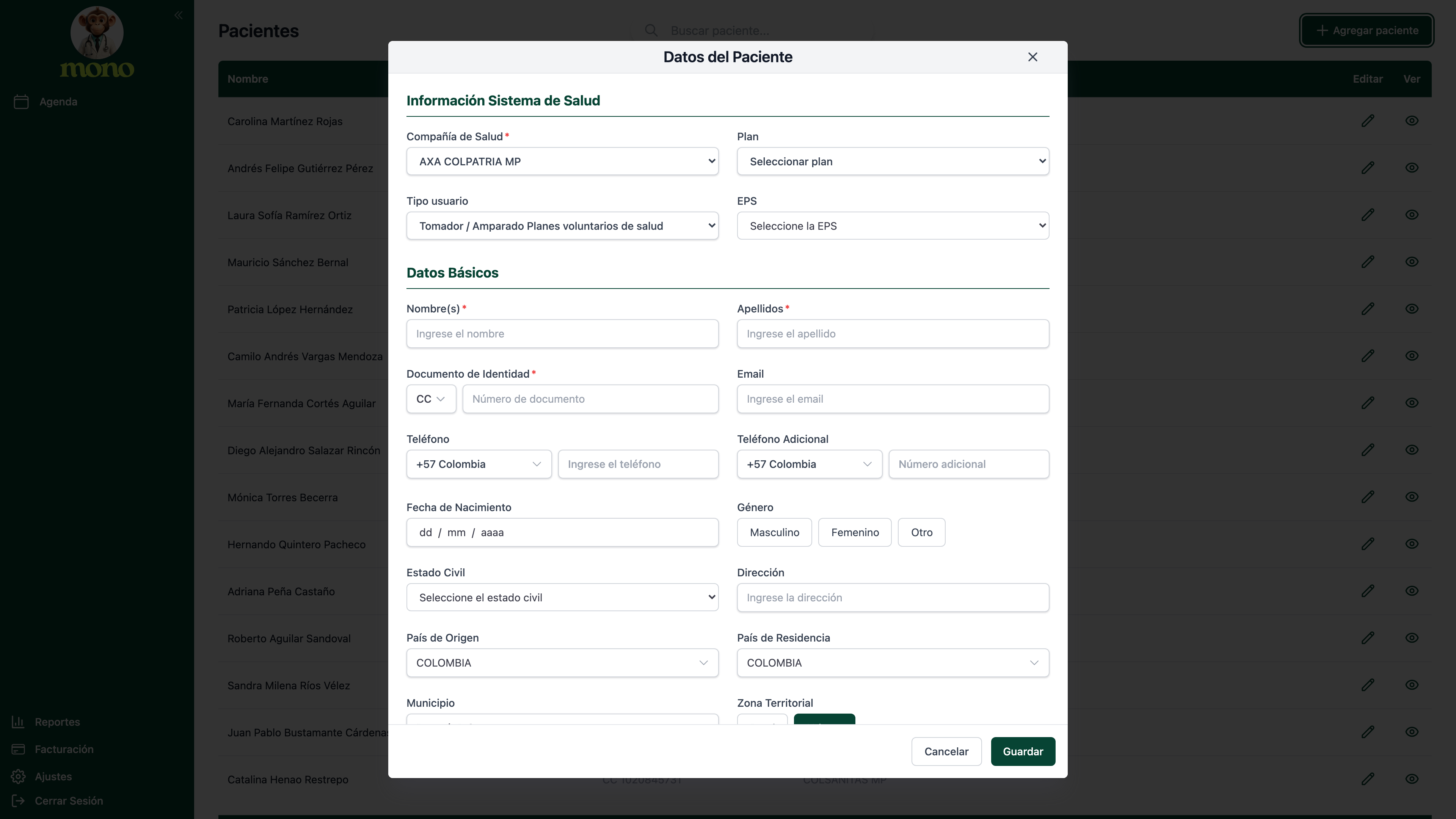
Llena la sección Información Sistema de Salud
Compañía de Salud (la EPS o PARTICULAR) · Plan · Tipo usuario · EPS (si aplica).
-
Llena la sección Datos Básicos
Nombre(s) · Apellidos · Documento de Identidad (tipo + número) · Email · Teléfono (con código de país, default +57 Colombia) · Teléfono Adicional · Fecha de Nacimiento · Género (Masculino / Femenino / Otro) · Estado Civil · Dirección · País de Origen · País de Residencia · Municipio · Zona Territorial.
Los campos con asterisco (*) son obligatorios.
-
Guarda
Haz clic en Guardar. El paciente aparece en la lista con su documento en formato “CC NNNNNNNN” y la compañía de salud al lado.
Después de crearlo
Sección titulada «Después de crearlo»En la lista de Pacientes, cada fila tiene dos iconos a la derecha:
| Icono | Para qué |
|---|---|
| Lápiz (Editar) | Abre la ficha del paciente para cambiar sus datos. Su tooltip dice “Editar paciente”. |
| Ojo (Ver) | Abre el perfil completo con su historial de consultas. Su tooltip dice “Ver información del paciente”. |
Si algo sale mal
Sección titulada «Si algo sale mal»| Síntoma | Qué hacer |
|---|---|
| ”Este documento ya existe” | El paciente ya está registrado. Búscalo en Buscar un paciente. |
| No aparece su EPS en Compañía de Salud | Habilítala en Ajustes › Entidades y tarifas primero. |
| El botón Guardar está en gris | Falta llenar un campo obligatorio (asterisco). Revisa que Nombre, Apellidos y Documento estén completos. |
| El paciente no es colombiano | Cambia Tipo de Documento a CE (cédula de extranjería) o PA (pasaporte) y ajusta País de Origen y País de Residencia. |
Crear pacientes durante el agendamiento
Cuando estás creando una cita y el paciente no existe, hay un botón + Nuevo Paciente dentro del formulario Nueva cita — ¿Para quién es la cita?. Es más rápido que ir a Pacientes y volver — abre el mismo formulario Datos del Paciente.