
Personalizar columnas
Si llegaste aquí desde Primeros pasos, esta es la guía detallada de la agenda — el panel funciona igual en las demás tablas. Para otras tablas ve a Personalizar las tablas.
La tabla de la agenda viene con un conjunto de columnas por defecto: Hora · Paciente · Tipo Cita · Estado · # Autorización · CUPS · Entidad · Documento · Teléfono · Nota · Acciones. Hay otras columnas ocultas que puedes activar — y también puedes reordenarlas para que aparezcan como mejor te sirvan.
Dónde está el icono
Sección titulada «Dónde está el icono»El icono Configurar columnas (tres deslizadores horizontales) es el último de la barra arriba a la derecha de la agenda. Al pasar el mouse sobre él, el tooltip dice “Configurar columnas”.

El panel Columnas visibles
Sección titulada «El panel Columnas visibles»Al hacer clic se abre un panel lateral titulado Columnas visibles con dos secciones:
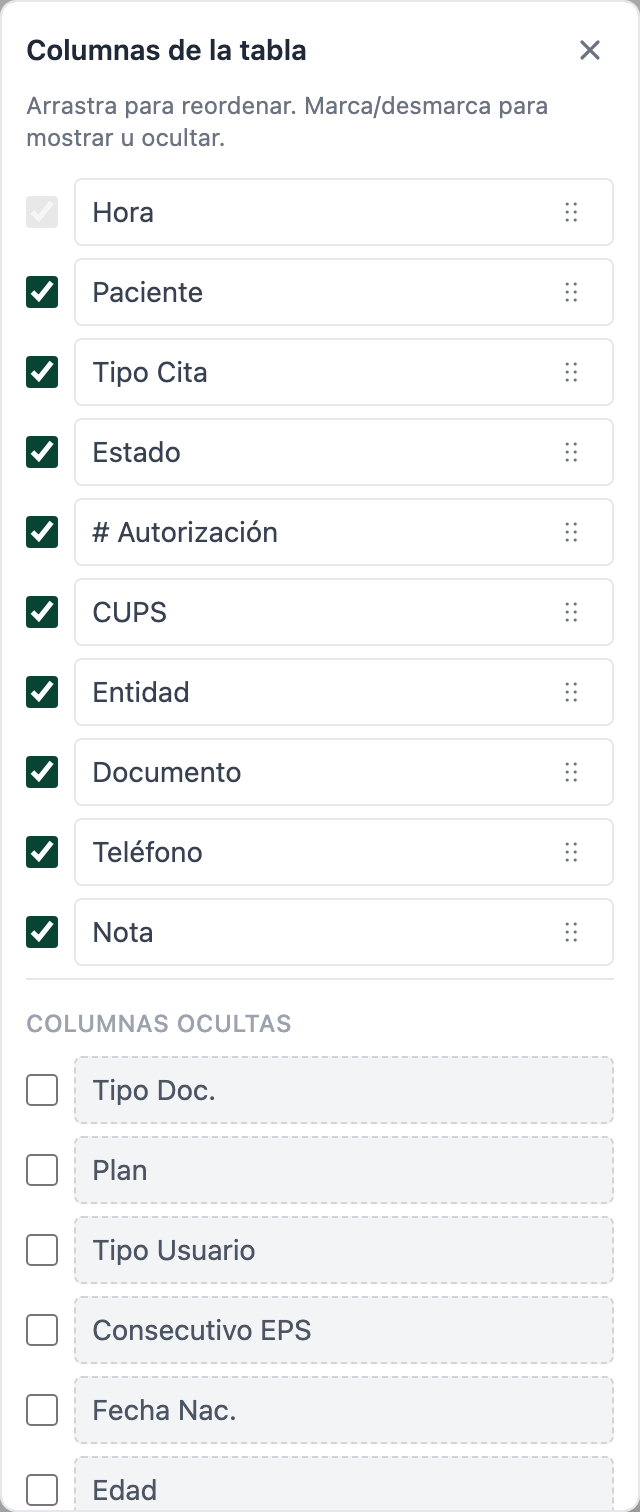
- Columnas visibles (arriba) — las que se muestran en la tabla, con un check verde a la izquierda y un agarrador
⋮⋮a la derecha para reordenar. - Columnas ocultas (abajo) — las que están disponibles pero no aparecen en la tabla. Marca el check para activarlas.
Hay una nota corta arriba del panel: “Arrastra para reordenar. Marca/desmarca para mostrar u ocultar.”
-
Haz clic en el icono Configurar columnas
Está al final de la barra de iconos arriba a la derecha de la agenda.
-
Marca o desmarca cada columna
Las marcadas en verde se muestran en la tabla. Las desmarcadas se mueven a Columnas ocultas.
-
Arrastra para reordenar
Toma cualquier columna activa por el agarrador
⋮⋮de la derecha y arrástrala arriba o abajo. El orden en el panel es el orden en la tabla. -
Cierra el panel
Los cambios se guardan automáticamente — no hay que darle a “Guardar”. Cierra con la X o haciendo clic fuera del panel.
La configuración de columnas se guarda por usuario. Si tu secretaria entra con su propia cuenta, ella tiene su propia configuración independiente.
Las columnas ocultas que vale la pena conocer
Sección titulada «Las columnas ocultas que vale la pena conocer»| Columna | Cuándo activarla |
|---|---|
| Tipo Doc. | Si trabajas con muchos pacientes extranjeros (CE, PA) y necesitas ver el tipo de documento sin abrir la cita. |
| Plan | Si las EPS con las que trabajas tienen muchos planes diferentes y necesitas distinguirlos en la tabla. |
| Tipo Usuario | Para ver el tipo de usuario RIPS sin abrir cada cita. |
| Consecutivo EPS | Si llevas control del número consecutivo de servicio que algunas EPS exigen. |
| Fecha Nac. y Edad | Útiles si tu especialidad necesita confirmar edad rápido (pediatría, geriatría). |
Las columnas activas que vale la pena revisar
Sección titulada «Las columnas activas que vale la pena revisar»| Columna | Para qué sirve |
|---|---|
| # Autorización | Para entidades que exigen PIN o autorización (Colsanitas, prepagadas). |
| CUPS | El código del servicio. Útil para validar facturación desde la agenda. |
| Documento y Teléfono | Si tu equipo llama a confirmar citas. |
| Nota | Para notas internas (alergias, observaciones rápidas). |
La columna Hora es obligatoria — no se puede ocultar (aparece con check gris fijo).