
Prescribir un medicamento
Esta página te explica cómo recetar uno o varios medicamentos dentro de la consulta. La receta queda firmada junto con la historia clínica.
¿Cuándo usar esta sección?
Sección titulada «¿Cuándo usar esta sección?»Cada vez que el paciente debe empezar, continuar o cambiar un medicamento a partir de hoy. Si sólo quieres dejar constancia de que ya lo toma, eso va en los antecedentes de la historia, no aquí.
-
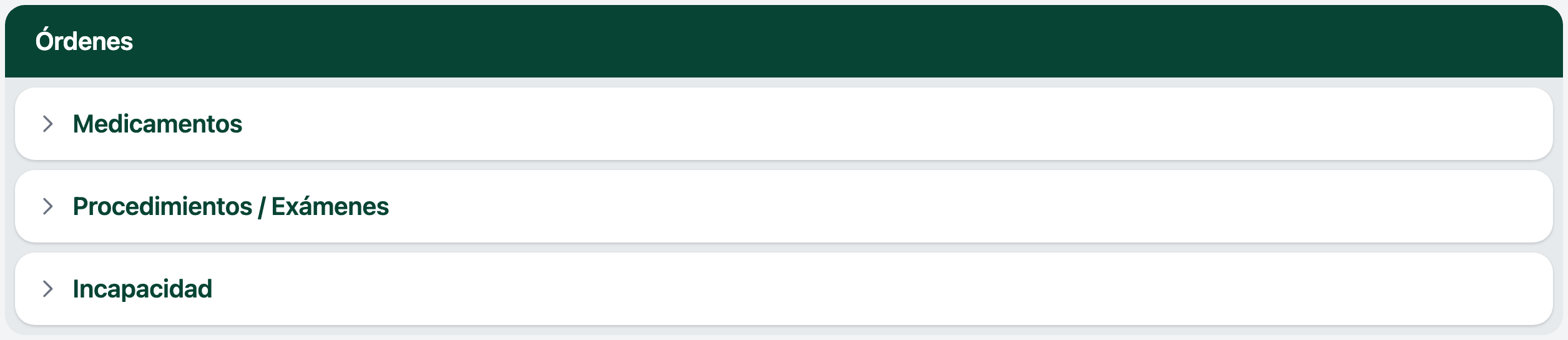
Abre la pestaña Órdenes
Dentro de la consulta, haz clic en Órdenes en la barra superior verde.
-
Expande Medicamentos
Haz clic en el chevron
>al lado de Medicamentos. Se abre una primera fila numerada1.con tres opciones para llenar la receta.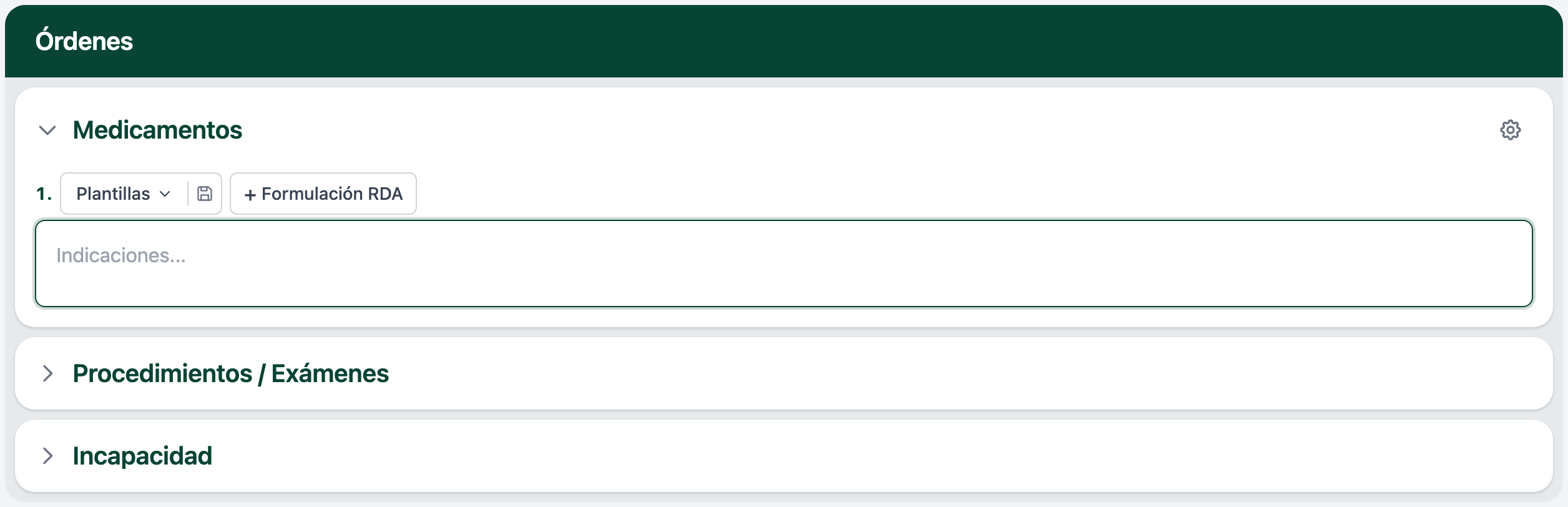
-
Elige cómo redactar el medicamento
En la fila
1.tienes tres caminos:- Plantillas — el botón con el chevron abre una lista de medicamentos que ya tienes guardados.
- Indicaciones… — la caja de texto grande de abajo, para escribir la receta libre con tus palabras.
- + Formulación RDA — abre un formulario estructurado con los campos que pide el Ministerio de Salud.
Puedes mezclar: usar una plantilla y luego editar el texto, o llenar el formulario RDA y agregar una nota extra en Indicaciones….
-
Agrega más medicamentos si los necesitas
Cuando guardas el primero, debajo del cuadro de texto aparece un botón punteado + Hoja de medicamentos. Haz clic ahí para agregar la fila
2., y así sucesivamente. Cada medicamento es una fila independiente.
Usar una plantilla guardada
Sección titulada «Usar una plantilla guardada»El botón Plantillas muestra los medicamentos que ya tienes preconfigurados. Cuando lo abres, ves una lista en mayúsculas con los nombres que guardaste (por ejemplo, RIFAX, PROBIO, CURCUMA, MAGNESIO SUPER, CITRATO DE MAGNESIO) y un campo Buscar en Medicamentos… arriba para filtrar.
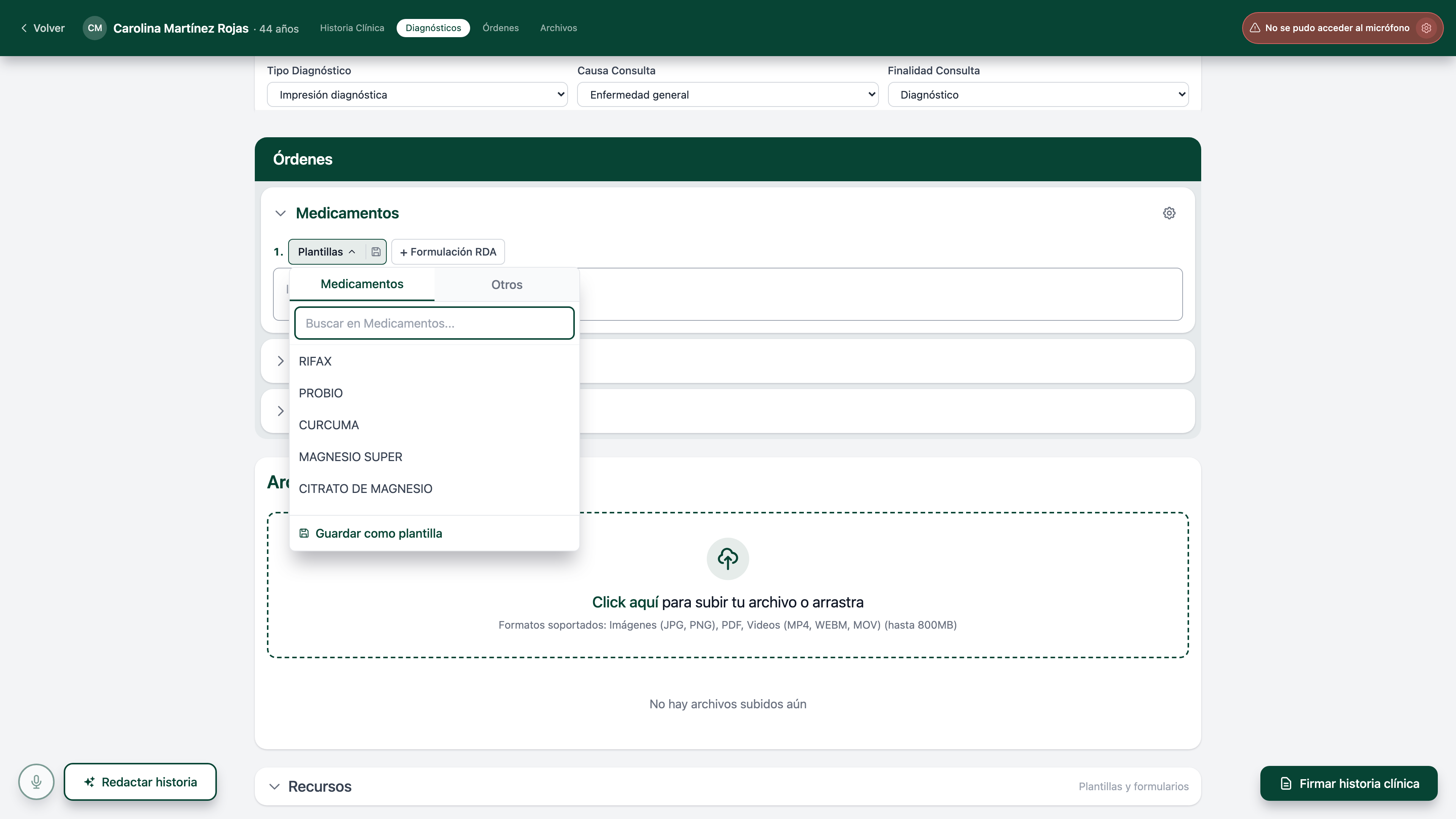
El menú tiene dos pestañas: Medicamentos (las que tú creaste para fórmulas) y Otros. Selecciona la plantilla y se llenan automáticamente los campos del medicamento.
Para crear, editar o borrar plantillas mira el manual de Plantillas de órdenes. También puedes guardar una nueva desde el ícono de disquete al lado del botón Plantillas, o desde la opción Guardar como plantilla al final de la lista.
Formulación RDA (formulario estructurado)
Sección titulada «Formulación RDA (formulario estructurado)»El botón + Formulación RDA abre un formulario con los campos obligatorios para el reporte de Resumen Digital de Atención en Salud (RDA) que se envía al Ministerio (Resolución 1888 de 2025). Si tu institución reporta RDA, llena este formulario; si no, puedes recetar libre en Indicaciones….
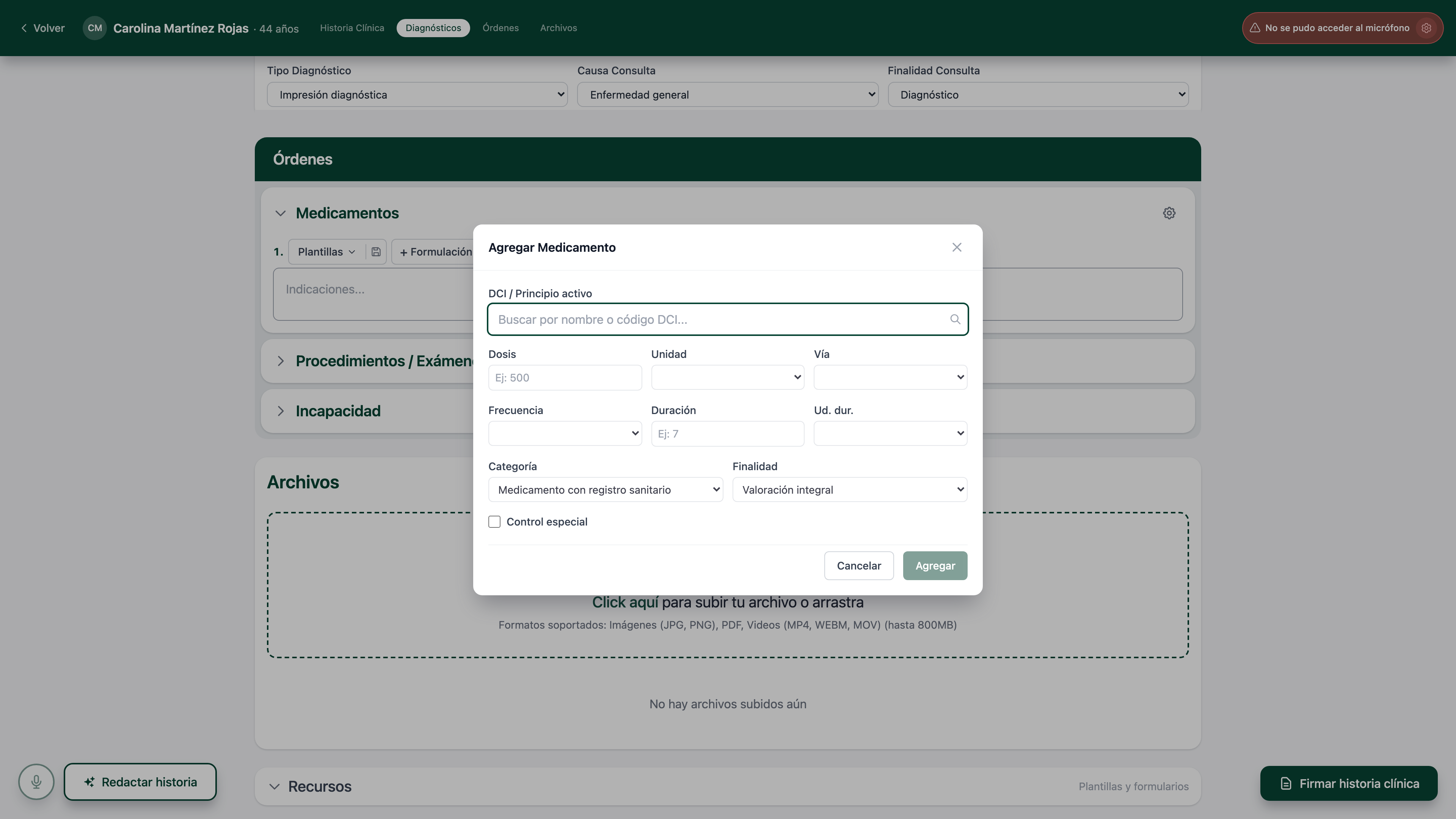
Los campos del formulario, en orden:
- DCI / Principio activo — buscas por nombre o código DCI (Denominación Común Internacional). Este campo es obligatorio para el reporte RDA.
- Dosis — cuánto del principio activo lleva cada toma (ejemplo:
500). Obligatorio para RDA. - Unidad — la unidad de la dosis (mg, ml, etc.). Obligatorio para RDA.
- Vía — por dónde se administra (oral, intravenosa, etc.). Obligatorio para RDA.
- Frecuencia — cada cuánto se toma. Obligatorio para RDA.
- Duración — cuántas unidades de tiempo dura el tratamiento (ejemplo:
7). - Ud. dur. — la unidad de la duración (días, semanas, meses).
- Categoria — viene con Medicamento con registro sanitario seleccionado por defecto. Cámbialo sólo si es un medicamento sin registro o de uso especial. Obligatorio para RDA.
- Finalidad — viene con Valoración integral por defecto. Ajústalo según el motivo de la prescripción.
- Control especial — marca esta casilla si el medicamento requiere fórmula de control especial (opioides, psicotrópicos, etc.).
Al final del formulario, haz clic en Agregar para guardar la fila. Si te equivocaste y prefieres descartar, Cancelar cierra el modal sin guardar.
Cómo saber que funcionó
Sección titulada «Cómo saber que funcionó»Cuando guardas un medicamento, la fila numerada queda visible dentro de la sección Medicamentos y aparece un ícono de papelera al lado para borrarlo si te equivocaste. Al colapsar la sección, el contador verde Medicamentos 1 (o el número que corresponda) aparece al lado del título.
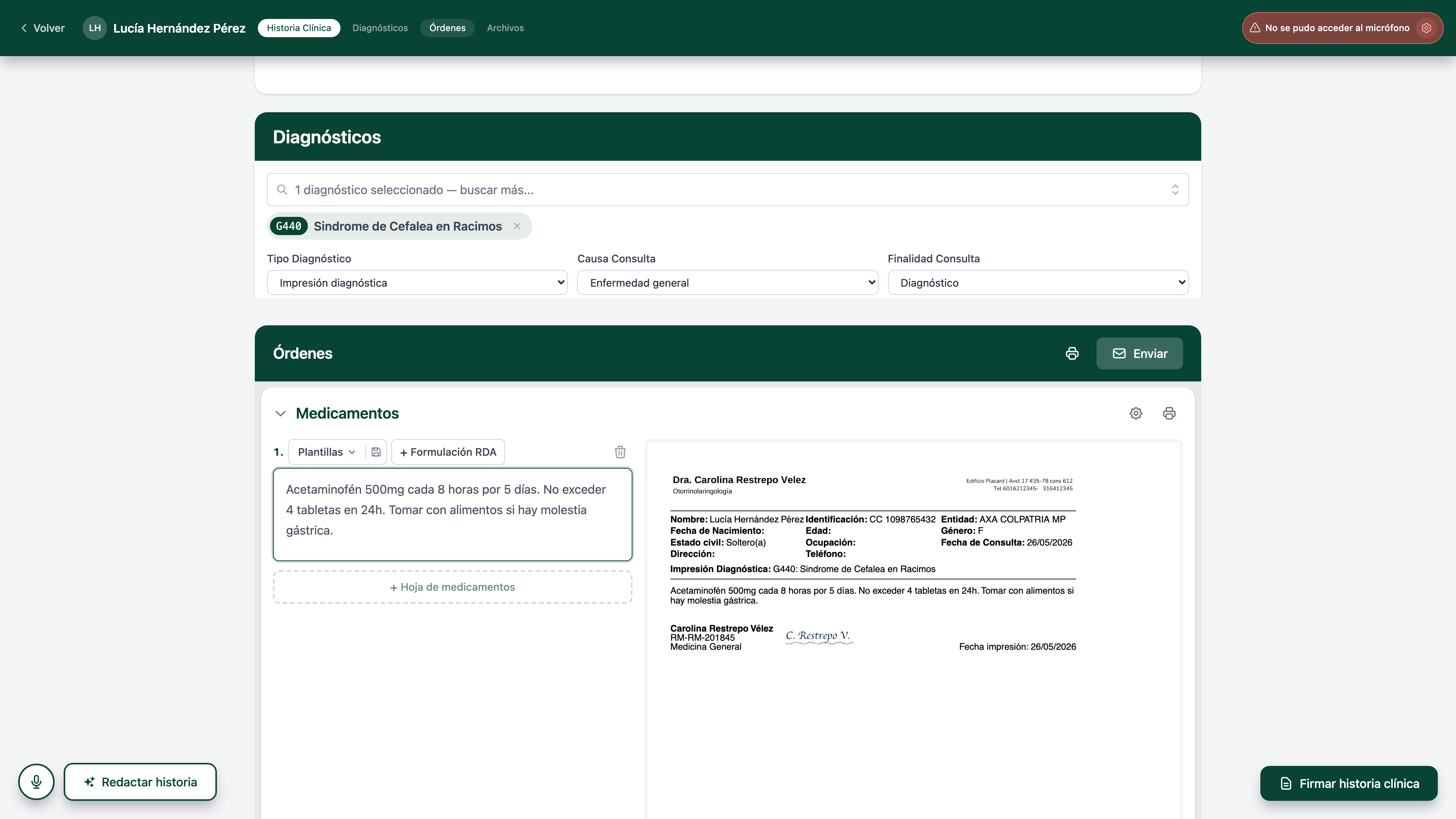
Cuando firmes la historia clínica, la receta queda guardada junto con la consulta y la puedes imprimir o enviar al paciente desde el encabezado de Órdenes.
Si algo sale mal
Sección titulada «Si algo sale mal»| Síntoma | Qué hacer |
|---|---|
| Aparece el aviso Diagnóstico requerido y no puedes ver el PDF | Abre la pestaña Diagnósticos y agrega al menos uno. Mira Agregar diagnósticos. |
| El botón Enviar del encabezado de Órdenes está apagado | Mismo motivo: falta diagnóstico, o todavía no has guardado nada en ninguna sección. |
| No encuentras el principio activo en el buscador de RDA | Intenta con el código DCI directamente, o escribe el nombre genérico (no el comercial). Si aún así no aparece, recétalo libre en Indicaciones…. |
| Te equivocaste de medicamento | Haz clic en el ícono de papelera al lado de la fila para borrarla y agrégalo de nuevo. |
Receta libre vs Formulación RDA
Si tu institución no reporta RDA al Ministerio, la receta libre en Indicaciones… es suficiente y más rápida. El formulario RDA sirve cuando necesitas dejar la receta como dato estructurado para el reporte oficial.
Imprimir y enviar
Cuando termines de llenar la receta, los botones Imprimir todas las órdenes y Enviar están en el encabezado de la sección Órdenes — los mismos botones cubren los tres acordeones. También puedes ajustar cómo se ve la receta impresa con la rueda de configuración del acordeón de Medicamentos. Mira Imprimir y enviar por correo y Configurar la apariencia en el índice de Órdenes.