
Agregar un paciente a la lista de espera
Agregar un paciente a la lista de espera te toma menos de 30 segundos. El paciente ya debe existir en tu base; si es nuevo, puedes crearlo con el botón + Nuevo Paciente que aparece dentro de la misma ventana.
1. Abre la lista y haz clic en el botón +
Sección titulada «1. Abre la lista y haz clic en el botón +»En el menú lateral, abre Lista de espera. El botón redondo + de la esquina inferior derecha siempre está ahí, tengas cero o cien pacientes en la lista.
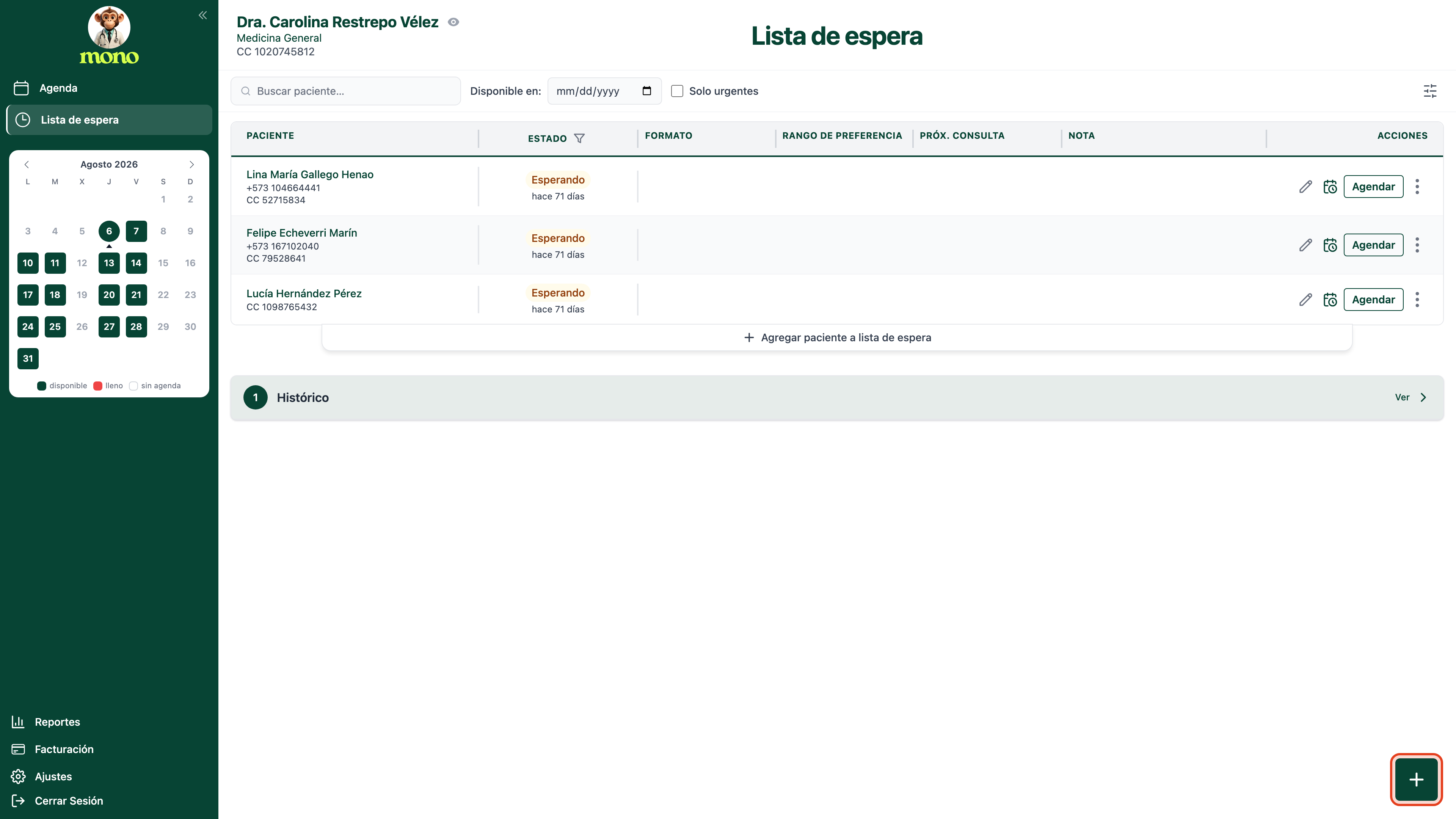
El otro botón hace lo mismo
Debajo de la tabla también aparece + Agregar paciente a lista de espera. Abre la misma ventana. Cuando la lista tiene muchos pacientes ese botón queda lejos, hacia abajo: usa el + de la esquina.
2. Busca y selecciona al paciente
Sección titulada «2. Busca y selecciona al paciente»Se abre la ventana Agregar paciente a lista de espera, en el paso Paciente.
Escribe el nombre, la cédula o el teléfono. Los resultados aparecen debajo del buscador, cada uno con su botón Seleccionar.
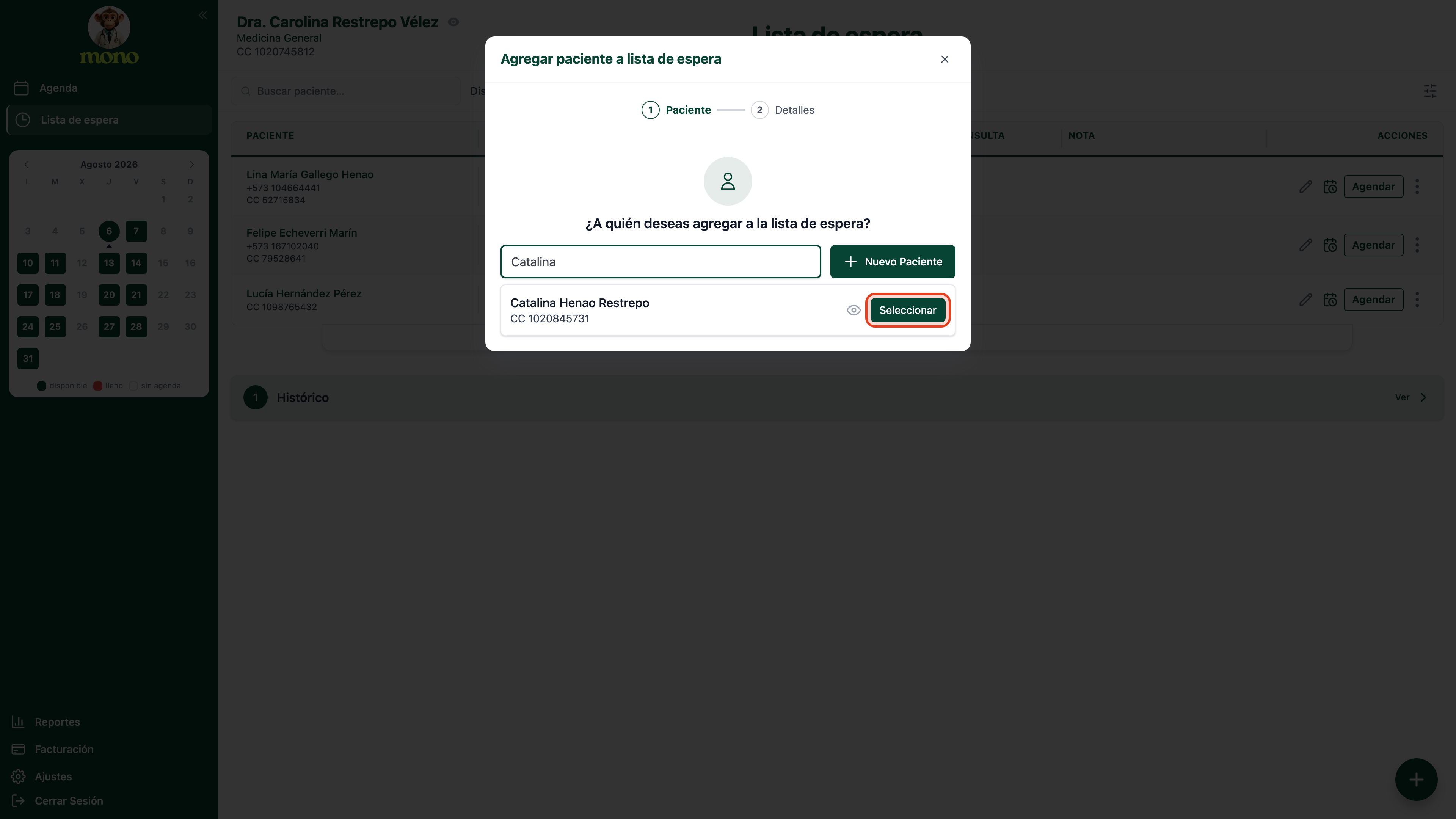
Haz clic en Seleccionar en la fila del paciente correcto. La ventana pasa sola al paso Detalles; no hay botón Siguiente.
3. Llena los detalles
Sección titulada «3. Llena los detalles»Todos los campos de este paso son opcionales. Llena los que te sirvan para decidir después a quién llamar primero.
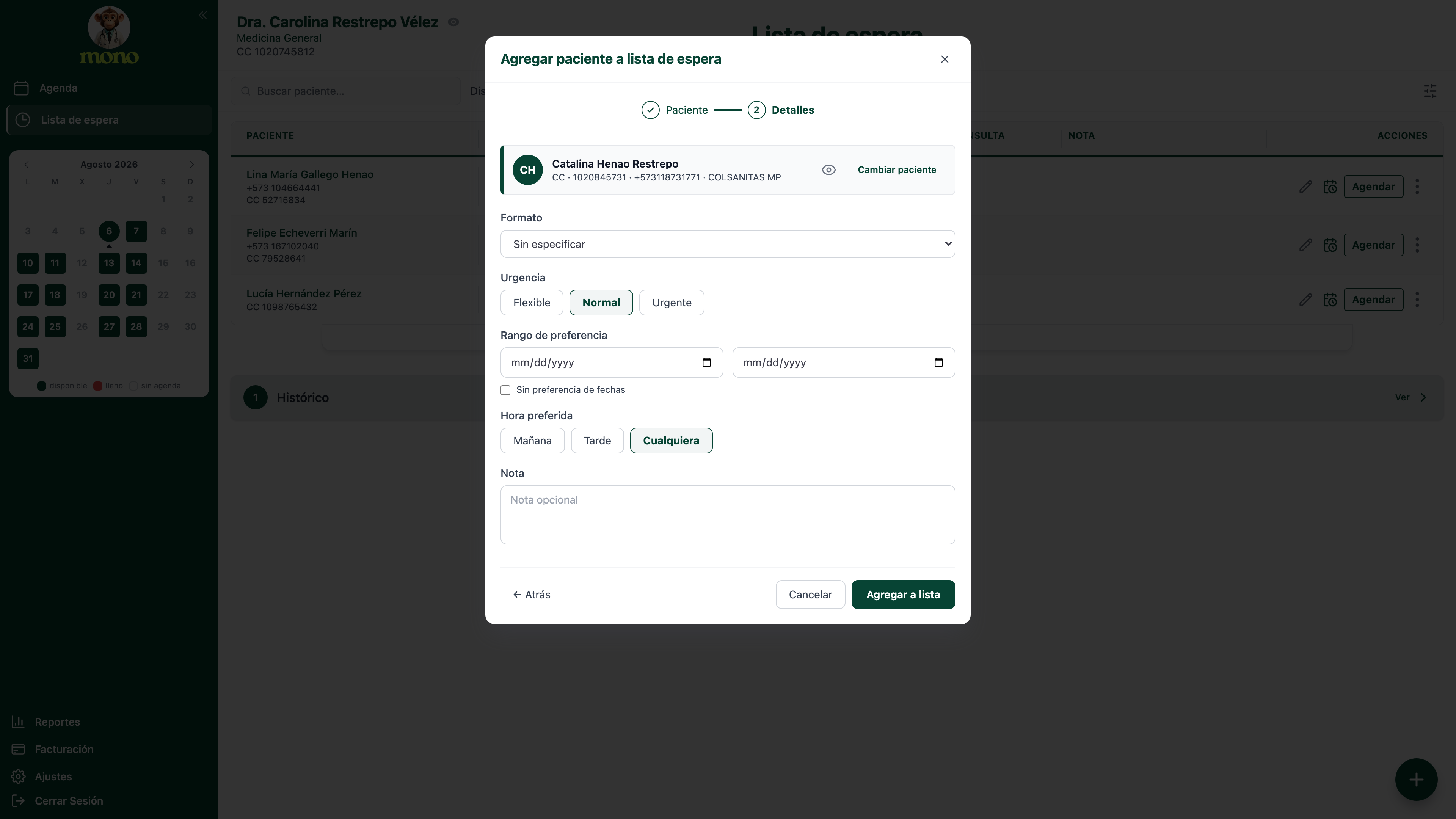
- Formato. El tipo de consulta que espera el paciente (Control, Primera vez, etc.). Si no lo sabes, deja Sin especificar.
- Urgencia. Flexible, Normal o Urgente. Viene en Normal.
- Rango de preferencia. Entre qué fecha y qué fecha le sirve la cita. Si al paciente le sirve cualquier momento, marca Sin preferencia de fechas.
- Hora preferida. Mañana, Tarde o Cualquiera.
- Nota. Lo que quieras recordar cuando lo llames: motivo de la consulta, con quién hablaste, a qué hora contesta.
4. Guarda
Sección titulada «4. Guarda»Haz clic en Agregar a lista. El paciente aparece de inmediato en la tabla, en estado Esperando.
Corregir una entrada ya creada
Haz clic en el lápiz a la derecha de la fila. Se reabre la misma ventana con el título Editar entrada y los datos ya puestos. En este modo aparece además el campo Estado, para mover la entrada a Contactado, Agendado, Descartado o Expirado a mano. El botón de guardar dice Guardar cambios.
Si algo sale mal
Sección titulada «Si algo sale mal»- No encuentras al paciente en el buscador. Todavía no está creado en tu base. Usa + Nuevo Paciente dentro de la misma ventana.
- Guardaste el paciente equivocado. Abre la entrada con el lápiz y cámbialo, o descártala y crea una nueva — mira Descartar una entrada.