
Habilitar periodos
Mono no asume que estás disponible siempre. Tienes que decirle qué fechas estás abierto a recibir citas habilitando un periodo — un tramo de fechas con un horario laboral asociado.
Sin un periodo habilitado, no puedes agendar citas. Si la agenda aparece vacía y no te deja agregar consultas, casi siempre es porque el día no está cubierto por un periodo.
Dónde se configuran los periodos
Sección titulada «Dónde se configuran los periodos»En el menú lateral, Ajustes › Calendario (la quinta pestaña arriba). Verás una pantalla con tarjetas de cada periodo y un botón verde + Habilitar periodo arriba a la derecha.
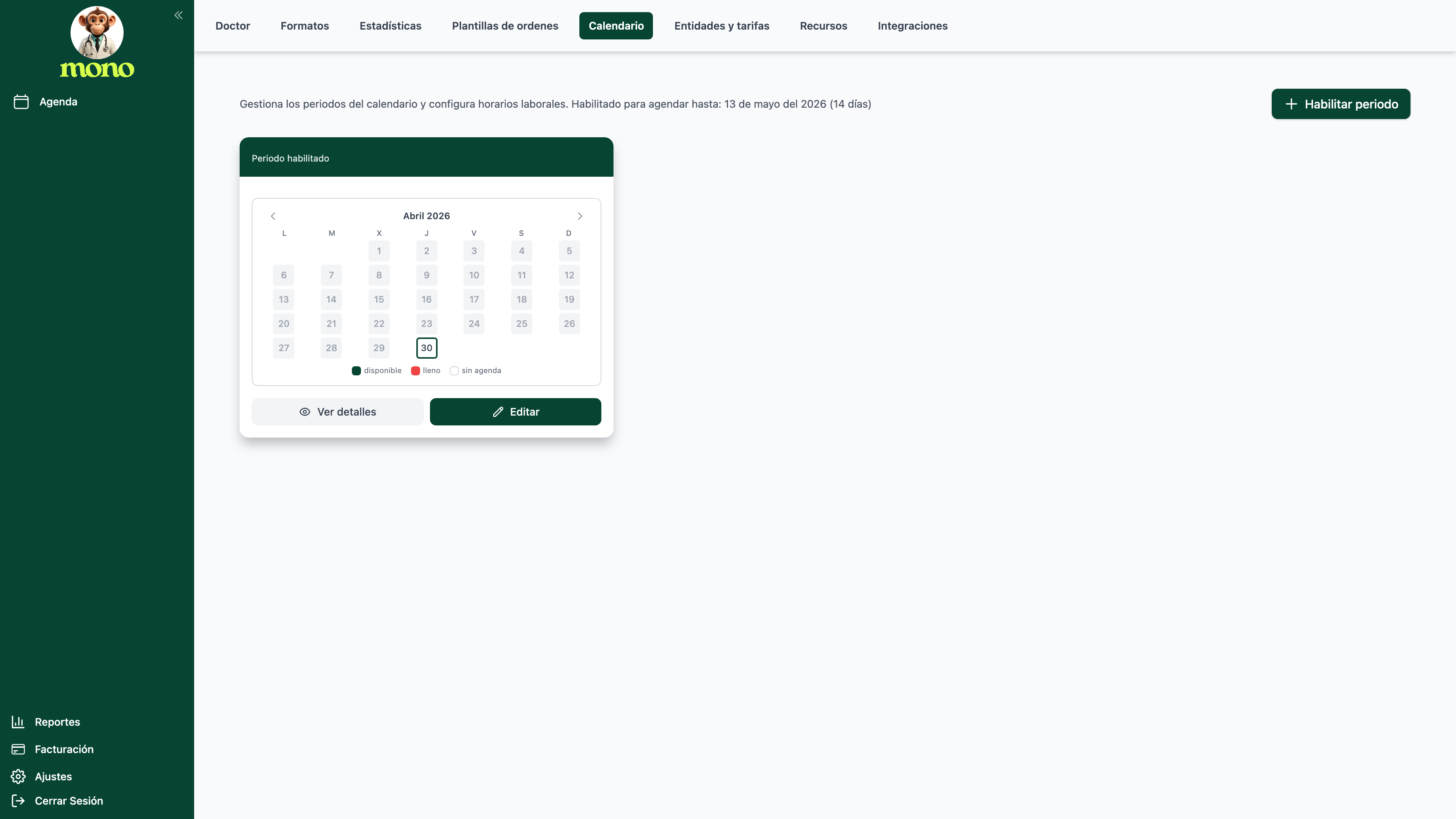
Arriba de las tarjetas hay una línea que te dice hasta cuándo estás habilitado: “Habilitado para agendar hasta: DD de mes del AAAA (N días)”. Si N = 0, ya estás en el último día disponible — el siguiente día la agenda se cierra hasta que crees un periodo nuevo.
Cómo se ve un periodo
Sección titulada «Cómo se ve un periodo»Cada periodo es una tarjeta con su rango de fechas, una etiqueta y un mini-calendario que muestra qué días están disponibles, llenos o sin agenda.
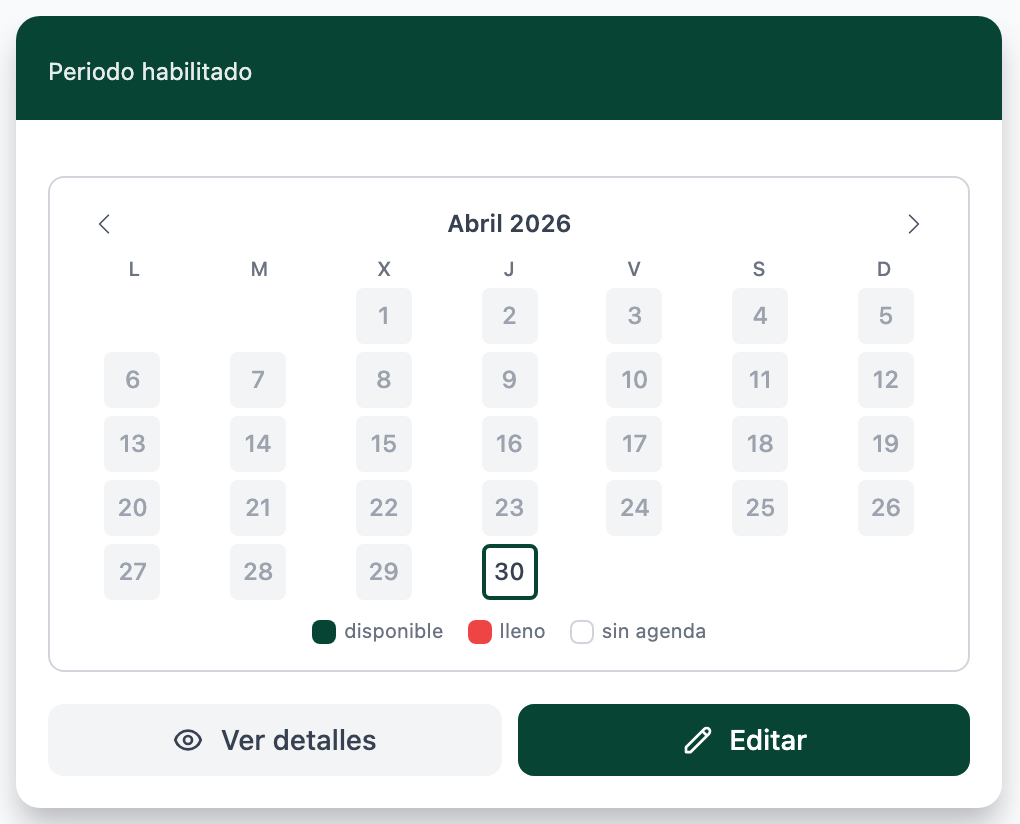
| Etiqueta | Qué significa |
|---|---|
| Periodo habilitado | El periodo activo. Cubre el día de hoy. La agenda permite agendar dentro de él. |
| Periodo pasado | Ya terminó. Queda como referencia histórica. No se puede agendar en él. |
| (sin etiqueta) | Periodos a futuro encadenados. Por ejemplo si tienes uno hasta junio y otro de julio a diciembre. |
Cada tarjeta tiene dos botones al pie: Ver detalles (consulta) y Editar (cambia fechas y horarios).
-
Entra a Ajustes › Calendario
Menú lateral › Ajustes › pestaña Calendario.
-
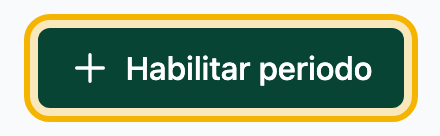
Haz clic en + Habilitar periodo
Botón verde arriba a la derecha de la pantalla.
-
Define el rango de fechas
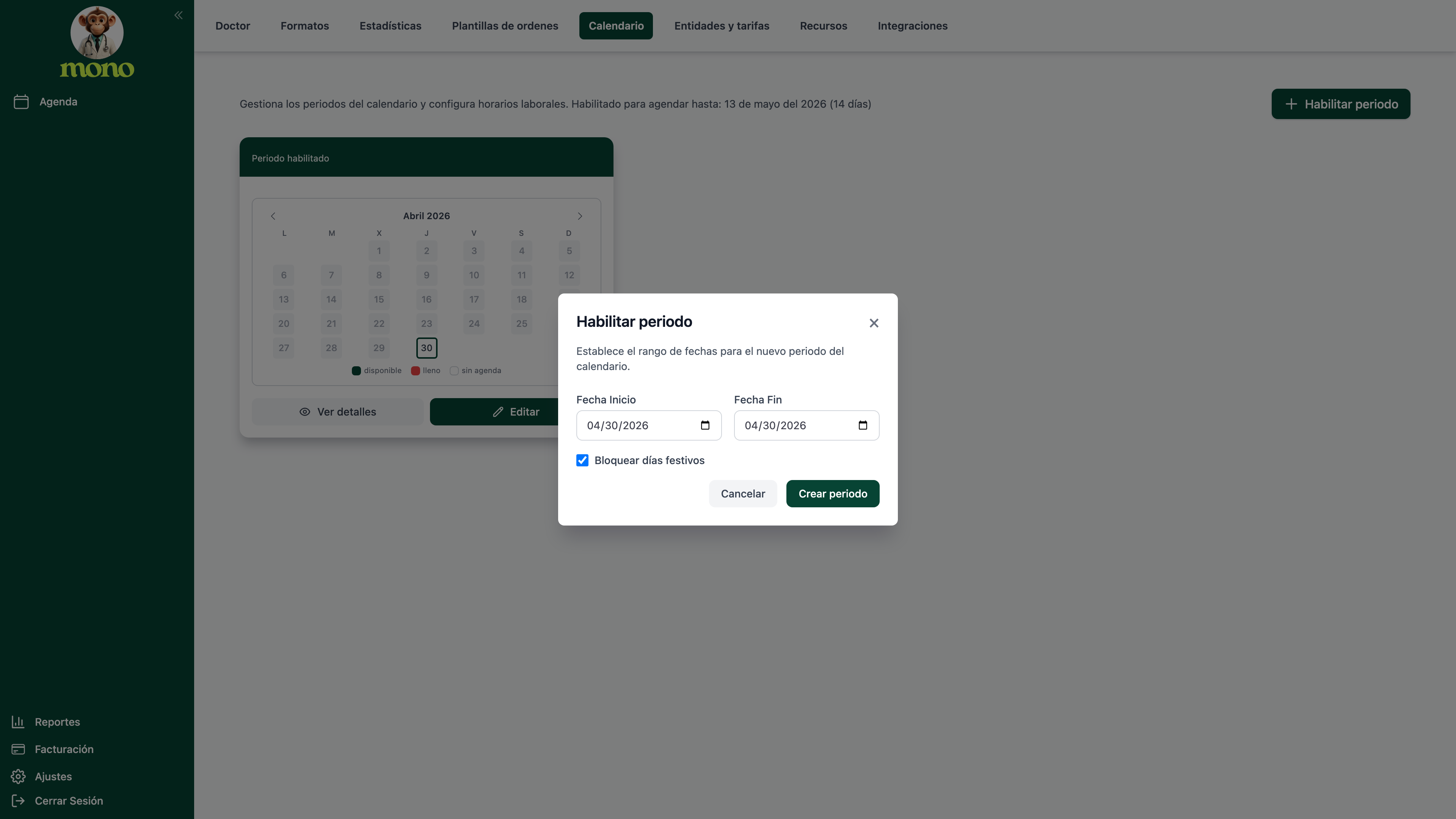
Aparece el modal Habilitar periodo. Selecciona Fecha Inicio y Fecha Fin del periodo nuevo.
-
Decide si bloquear días festivos
La opción Bloquear días festivos viene marcada por defecto — Mono cierra automáticamente los festivos colombianos dentro del rango. Desmárcala si vas a atender en festivos.
-
Haz clic en Crear periodo
Aparece una tarjeta nueva con la etiqueta Periodo habilitado. Si es el primer periodo o cambia el día actual, la agenda se actualiza inmediatamente.
Cómo configurar tu horario laboral
Sección titulada «Cómo configurar tu horario laboral»Después de crear el periodo, los horarios laborales se editan dentro de la tarjeta del periodo (haz clic en Editar). Allí marcas qué días de la semana atiendes, las horas de inicio y fin de cada uno, los tipos de cita que aceptas en cada bloque y la duración de cada tipo de consulta.
El editor de horarios tiene su propio manual — mira Calendario (editor de horarios) para el detalle de las casillas, los tipos de cita por bloque, la edición de varias casillas a la vez y la duración por tipo de cita.
Capacidad de cupos paralelos
Sección titulada «Capacidad de cupos paralelos»Un horario puede aceptar más de un paciente en paralelo. Es útil para procedimientos cortos donde atiendes a varios a la vez, terapias grupales, o turnos en que un residente recibe pacientes contigo en simultáneo.
Cómo se ve en la agenda
Sección titulada «Cómo se ve en la agenda»Las celdas de la agenda y de Modificaciones de Agenda que aceptan pacientes en paralelo aparecen marcadas con una pastilla ×N sobre la celda — por ejemplo ×3 significa que ese cupo acepta 3 pacientes a la vez. Al pasar el cursor sobre la pastilla aparece el texto “3 pacientes en paralelo” (o el número que corresponda).
Si una celda no tiene pastilla, su capacidad es 1 — un solo paciente por cupo, el comportamiento normal.
Cómo se configura
Sección titulada «Cómo se configura»La capacidad se define por casilla en el editor de horarios, dentro del menú de etiquetas (el mismo donde marcas los tipos de cita). Mira la sección Capacidad — varios pacientes en paralelo en Calendario (editor de horarios) para el detalle.
Si algo sale mal
Sección titulada «Si algo sale mal»| Síntoma | Qué hacer |
|---|---|
| La agenda no me deja agregar consultas | Confirma que el día tenga un periodo habilitado que lo cubra. Si el contador dice “(0 días)”, crea un periodo nuevo. |
| Los días aparecen en gris (“sin agenda”) en el mini-calendario | Ese día no está cubierto por ningún periodo, o está fuera del horario laboral configurado. Edita el periodo o crea uno nuevo. |
| Quieres cambiar tus horarios laborales | Haz clic en Editar dentro del periodo activo. Los cambios solo afectan citas futuras — las ya agendadas se mantienen. |
| Configuraste festivos pero quieres atender uno | Edita el periodo y desmarca Bloquear días festivos, o crea un bloqueo de “Habilitar cupos” puntual desde la agenda. Mira Bloquear tiempo. |
| Dos periodos se traslapan | Mono no deja crear periodos que se traslapen. Si necesitas cambiar fechas, edita el periodo existente en lugar de crear uno nuevo. |
Encadena periodos a futuro
Mantén siempre 2-3 periodos abiertos hacia adelante — uno para los próximos 2 meses, otro para los siguientes 4. Así no te quedas sin agenda inesperadamente. Mono te avisa cuántos días te quedan en el mensaje “Habilitado para agendar hasta: …” arriba de la pantalla.
Manuales relacionados
Sección titulada «Manuales relacionados»- Calendario (editor de horarios) — casillas, tipos de cita por bloque y duración por tipo
- Información del doctor
- Agregar una consulta
- Bloquear tiempo
- Habilitaciones especiales — abrir un cupo puntual sin tocar el periodo entero